
ภาพหน้าจอบทเรียนที่ 17 จาก 61
แก้ป้ายจาก AI ต่อได้ทุกชิ้น
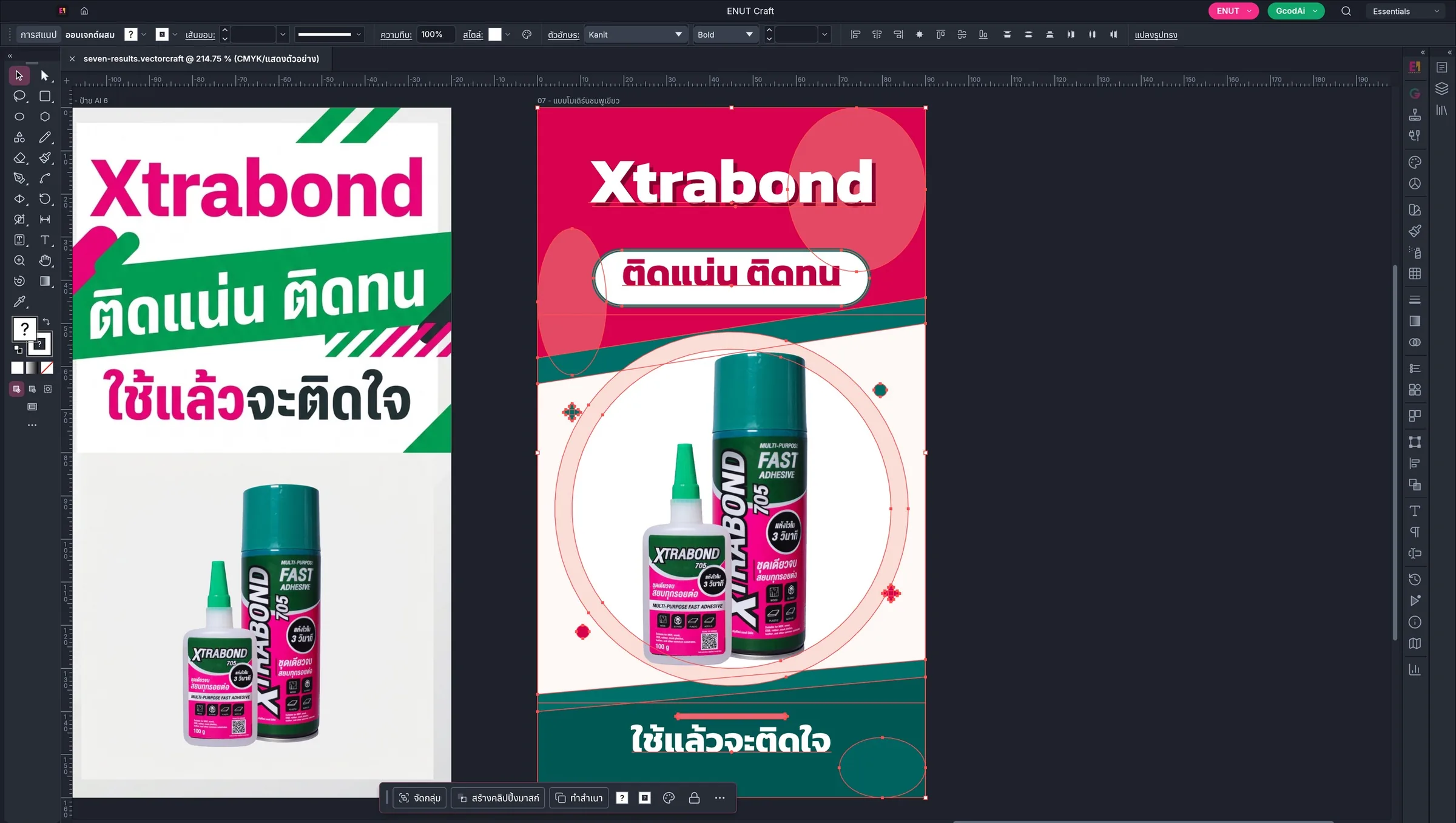
กดใช้แบบนี้แล้ว ป้ายจาก AI วางลงอาร์ตบอร์ดตามขนาดจริงเป็นชิ้นแยก ไม่ได้รวมกลุ่ม ข้อความยังพิมพ์แก้ได้ รูปทรงและสีแก้ได้ทุกชิ้น และแยกเลเยอร์ตามงาน เช่น งานพิมพ์ งานแกะ LED และเส้นตัด
ขั้นตอน
หลังกด ใช้แบบนี้ ชิ้นงานทั้งหมดถูกเลือกไว้ และวางเป็นขั้นตอนเดียว กด ⌘ Cmd + Z (Windows Ctrl + Z) ครั้งเดียวก็เอาออกได้
ถ้าอาร์ตบอร์ดมีงานอยู่แล้ว แบบใหม่จะไปอยู่อาร์ตบอร์ดใหม่ทางขวา
เปิด หน้าต่าง › เลเยอร์ จะเห็นชิ้นแยกตามเลเยอร์ งานพิมพ์ งานแกะ LED เส้นตัด (มีเฉพาะเลเยอร์ที่แบบนั้นใช้)
แก้ข้อความ: ใช้ เครื่องมือข้อความ คลิกที่ข้อความแล้วพิมพ์ใหม่
แก้สีหรือย้ายตำแหน่ง: ใช้ เครื่องมือเลือกโดยตรง คลิกชิ้นที่ต้องการ พื้นป้ายคือชิ้นชื่อ พื้นหลัง
รูปภาพในแบบอยู่ในกรอบ (clipping mask) ย้ายหรือขยายรูปในกรอบได้
ถ้าแบบเป็นภาพและความละเอียดต่ำสำหรับขนาดป้าย โปรแกรมจะเตือน และมีปุ่ม ขยายภาพด้วย AI… ให้กดต่อได้เลย