
คลิปบทเรียนที่ 16 จาก 61
ออกแบบป้ายด้วย AI จากข้อความภาษาไทย
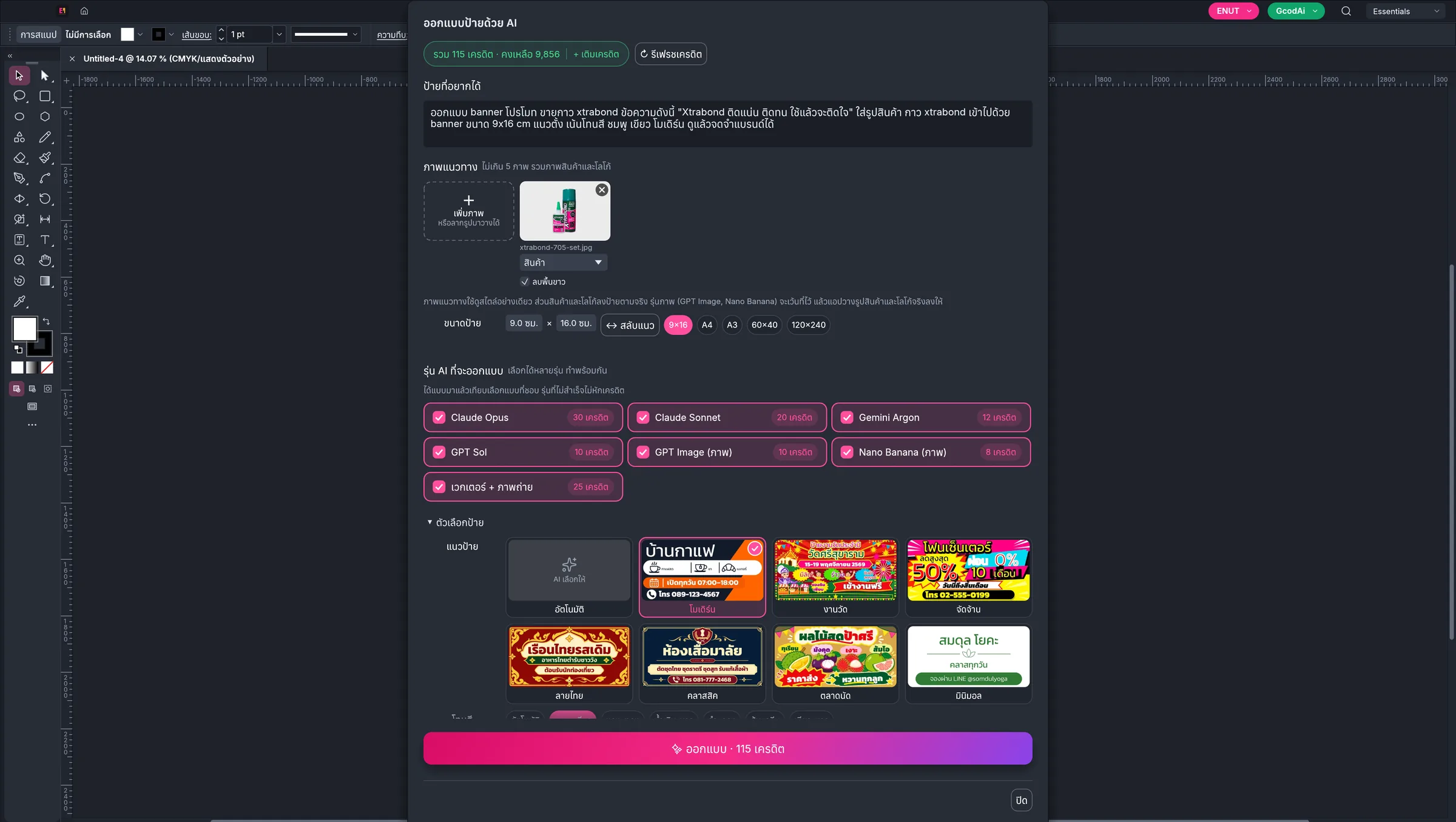
เปิด AI › ออกแบบป้ายด้วย AI… พิมพ์บอกป้ายที่อยากได้เป็นภาษาไทย แนบรูปสินค้าหรือโลโก้ เลือกขนาด แนวป้าย และรุ่น AI ได้หลายรุ่นพร้อมกัน ได้แบบมาเทียบกัน กดใช้แบบนี้แล้วป้ายวางลงงานตามขนาดจริง แก้ต่อได้ทุกชิ้น
ขั้นตอน
เปิด AI › ออกแบบป้ายด้วย AI… (มีในเมนู ENUT ในแผง ENUT กลุ่มออกแบบด้วย AI และบนหน้าหลักด้วย)
ดูแถบบนสุด รวม N เครดิต · คงเหลือ … ถ้าไม่พอ กด + เติมเครดิต เติมเสร็จกด รีเฟรชเครดิต
พิมพ์ในช่อง ป้ายที่อยากได้ เป็นภาษาไทย บอกว่าเป็นป้ายอะไร ข้อความบนป้าย สินค้า และสีที่อยากได้
มีรูปสินค้าหรือโลโก้ กด เพิ่มภาพ หรือลากรูปมาวางที่หัวข้อ ภาพแนวทาง (ไม่เกิน 5 ภาพ) แล้วเลือกชนิดรูปเป็น แนวทาง สินค้า หรือ โลโก้ รูปสินค้าและโลโก้ติ๊ก ลบพื้นขาว ได้
ตั้ง ขนาดป้าย เป็นเซนติเมตร หรือกดขนาดสำเร็จ 9×16 A4 A3 60×40 120×240 กด สลับแนว เพื่อสลับแนวตั้งกับแนวนอน
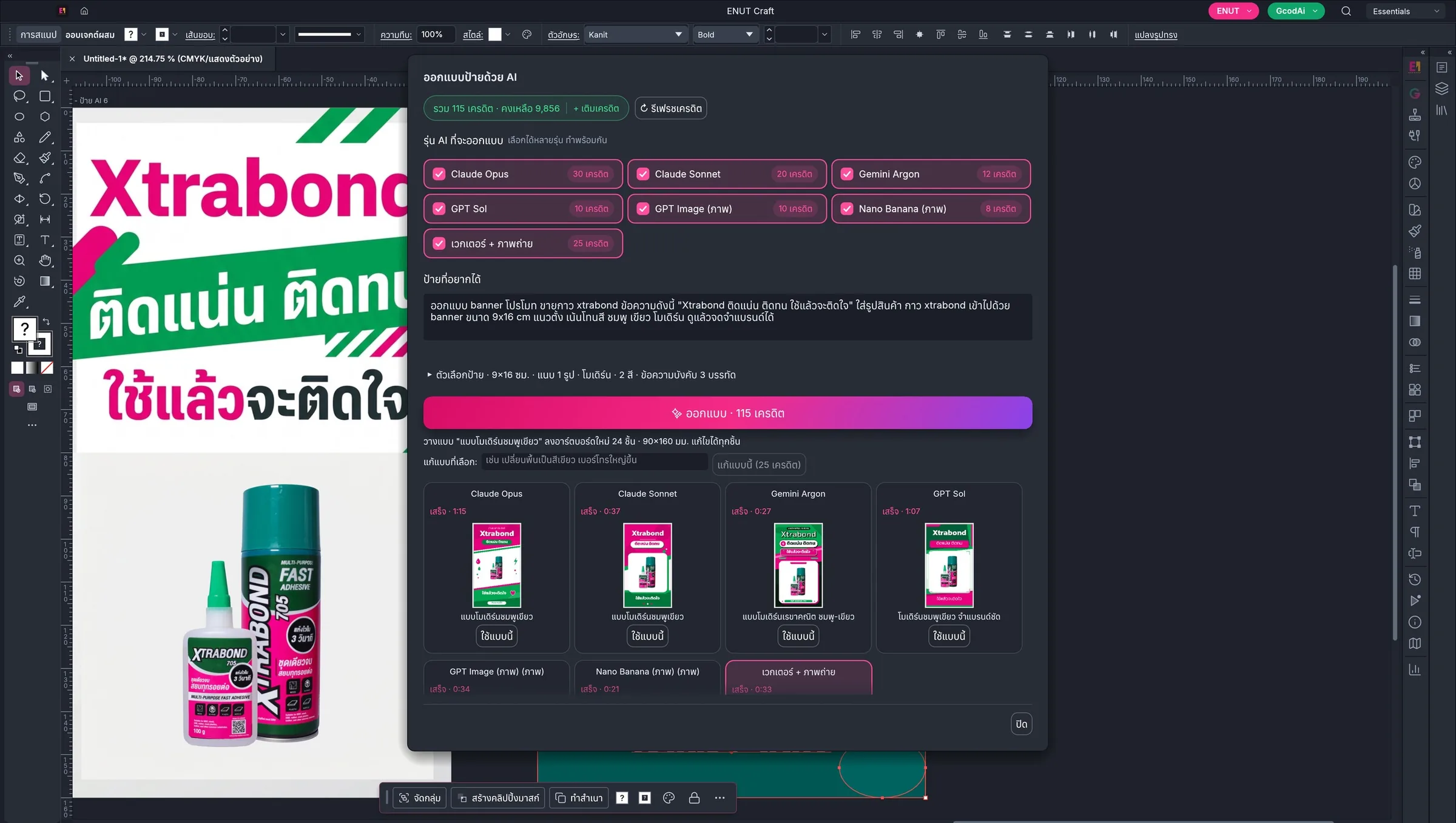
ที่ รุ่น AI ที่จะออกแบบ ติ๊กได้หลายรุ่น ทำพร้อมกัน เช่น Claude Opus, Claude Sonnet, Gemini Argon, GPT Sol, GPT Image (ภาพ), Nano Banana (ภาพ), เวกเตอร์ + ภาพถ่าย แต่ละรุ่นบอกเครดิตไว้
อยากกำหนดเอง เปิด ตัวเลือกป้าย: แนวป้าย เช่น โมเดิร์น งานวัด ลายไทย มินิมอล · โทนสี เช่น ชมพู-เขียว หรือกด + เพิ่มสี ใส่สีเอง · ฟอนต์ ปล่อยเป็น อัตโนมัติ (AI เลือกให้) ได้ · ข้อความบังคับ ใส่บรรทัดที่ต้องขึ้นป้ายตรงทุกตัวอักษร
กด ออกแบบ · N เครดิต แต่ละรุ่นขึ้นการ์ดของตัวเอง เสร็จแล้วขึ้น เสร็จ · m:ss พร้อมภาพตัวอย่าง
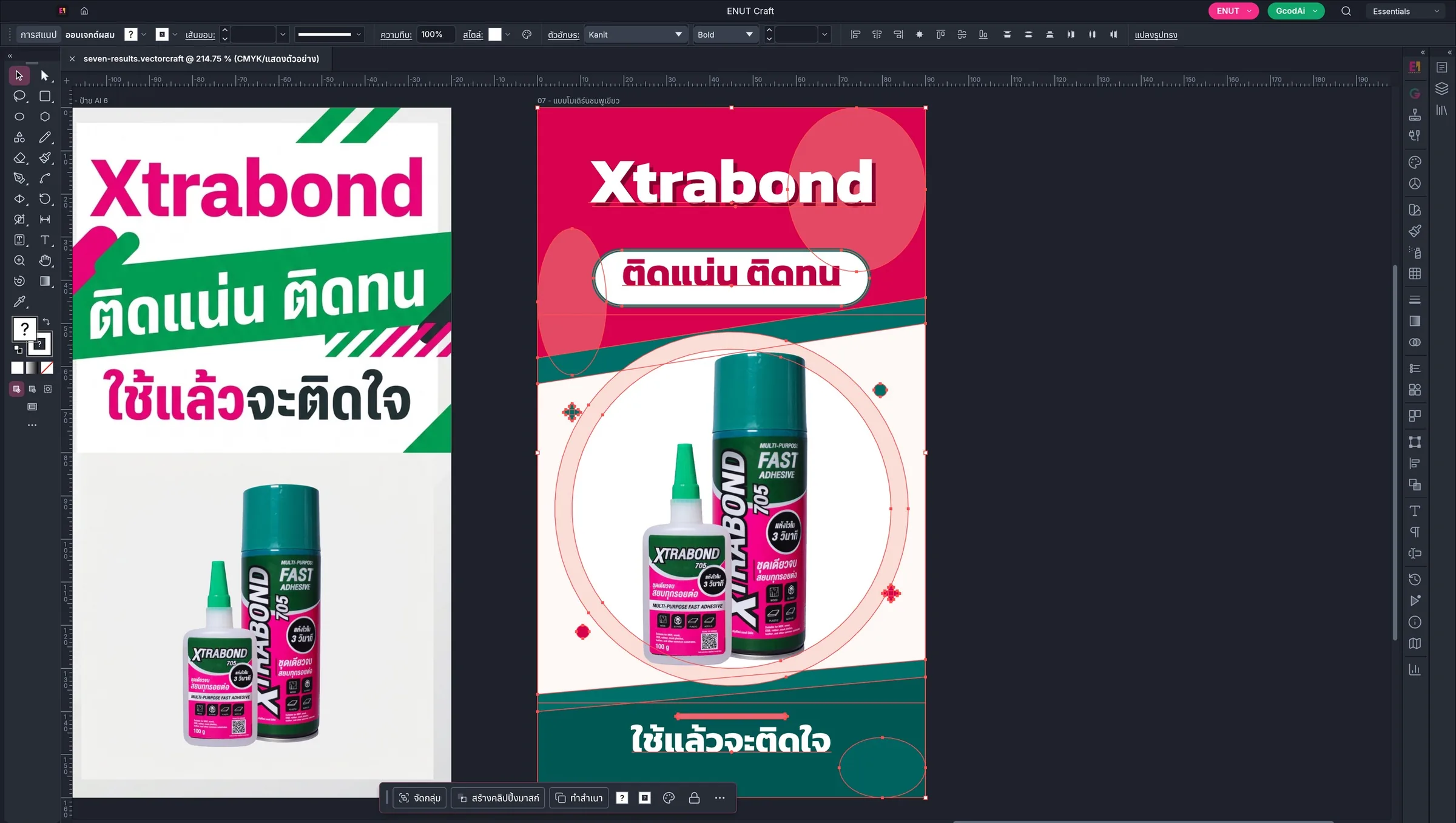
เทียบแบบ แล้วกด ใช้แบบนี้ ใต้แบบที่ชอบ โปรแกรมวางป้ายลงอาร์ตบอร์ดตามขนาดจริง ข้อความ รูปทรง และรูปภาพแก้ต่อได้ทุกชิ้น
ภาพหน้าจอในบทนี้
คำถามที่พบบ่อย
รุ่น AI ที่ออกแบบไม่สำเร็จเสียเครดิตไหม
ไม่เสีย การ์ดของรุ่นนั้นจะขึ้นว่า ไม่สำเร็จ · ไม่หักเครดิต หักเฉพาะรุ่นที่ได้แบบมา
ป้ายที่ได้จาก AI แก้ต่อได้ไหม
ได้ทุกชิ้น ข้อความยังพิมพ์แก้ได้ รูปทรง สี และรูปภาพเป็นชิ้นแยกตามเลเยอร์ ดูวิธีในบทแก้ป้ายจาก AI ต่อได้ทุกชิ้น
อยากให้ข้อความบนป้ายตรงทุกตัว ทำยังไง
เปิดตัวเลือกป้าย แล้วใส่บรรทัดนั้นในช่องข้อความบังคับ AI จะใช้ข้อความตามที่พิมพ์ทุกตัวอักษร