ENUT Craft
ไทย
หน้าบัญชี

ภาพหน้าจอบทเรียนที่ 21 จาก 61

ลบพื้นหลังภาพ

เลือกภาพสินค้า แล้วใช้ AI › ลบพื้นหลังภาพด้วย AI… AI เก็บวัตถุหลักไว้ พื้นหลังกลายเป็นโปร่งใส ภาพอยู่ตำแหน่งและขนาดเดิมบนงาน กด Undo ย้อนกลับได้
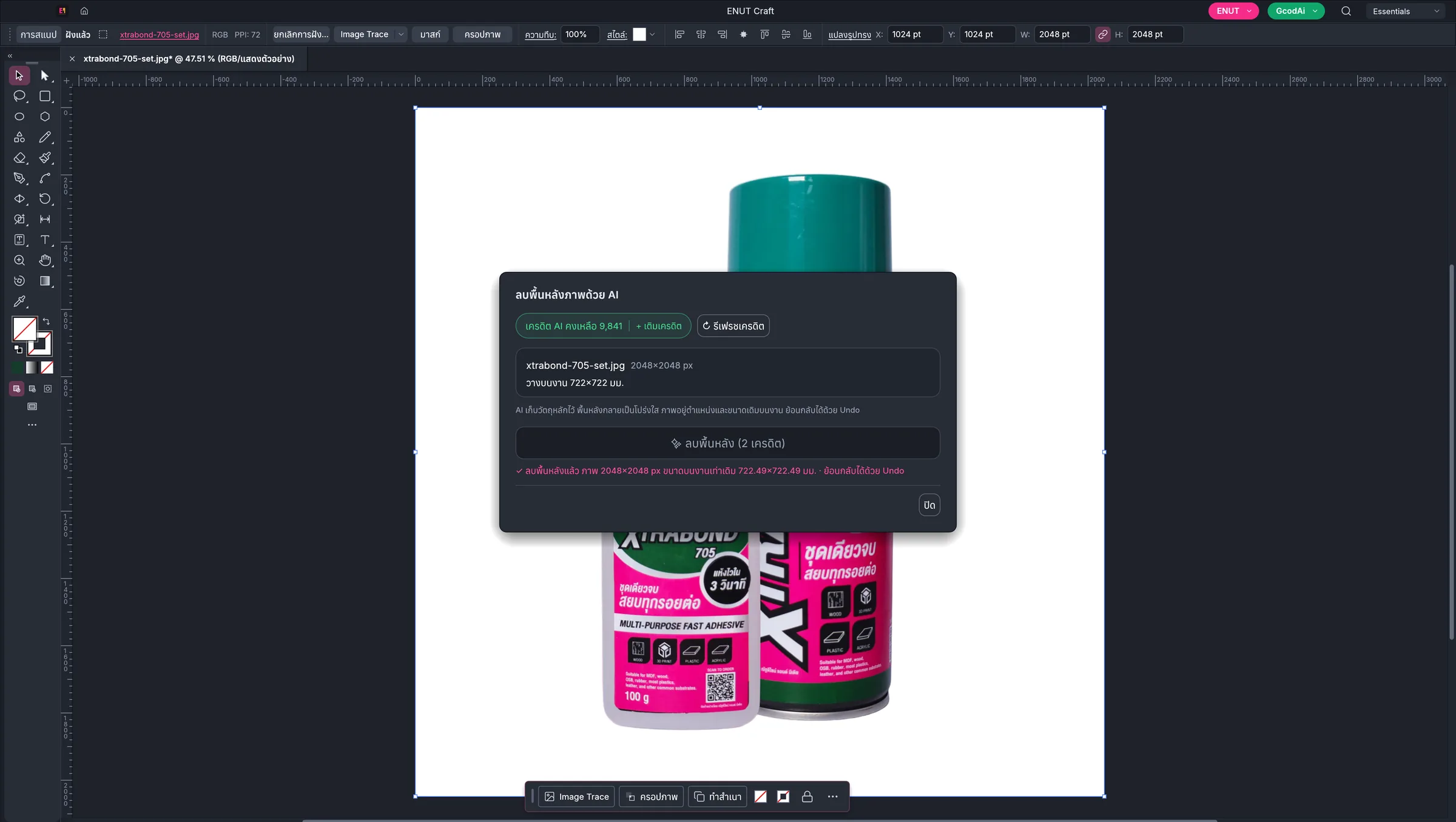
หน้าต่างลบพื้นหลังภาพด้วย AI ใน ENUT Craft เหลือแค่ตัวสินค้า วางอยู่ตำแหน่งเดิม ขนาดเดิม
ลบพื้นหลังภาพด้วย AI หน้าต่างลบพื้นหลังภาพด้วย AI ใน ENUT Craft เหลือแค่ตัวสินค้า วางอยู่ตำแหน่งเดิม ขนาดเดิม

ขั้นตอน

  1. เลือกภาพบนงาน

  2. เปิด AI › ลบพื้นหลังภาพด้วย AI… หรือการ์ดลบพื้นหลังภาพด้วย AI บนหน้าหลัก

  3. กด ✨ ลบพื้นหลัง (N เครดิต)

  4. รอจนขึ้นว่าลบพื้นหลังเสร็จแล้ว ภาพใหม่แทนที่ภาพเดิมในตำแหน่งเดิม

  5. วางบนพื้นสีใหม่ หรือใช้ในป้ายต่อได้เลย

ภาพหน้าจอในบทนี้
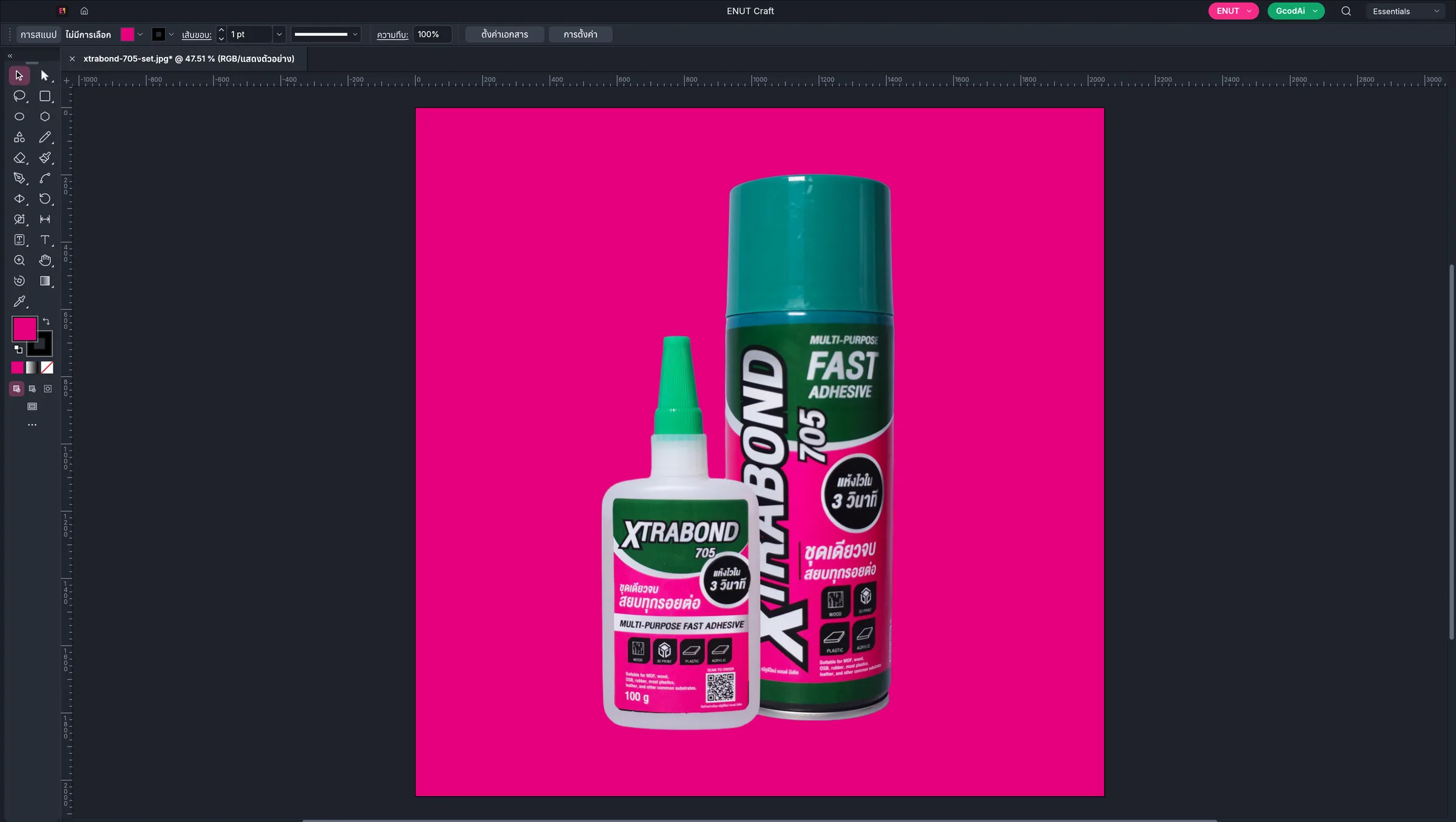
รูปสินค้ากาว XTRABOND หลังลบพื้นหลังด้วย AI ใน ENUT Craft วางบนพื้นสีใหม่ ฉลากสินค้ายังเหมือนต้นฉบับ
รูปสินค้าหลังลบพื้นหลัง รูปสินค้ากาว XTRABOND หลังลบพื้นหลังด้วย AI ใน ENUT Craft วางบนพื้นสีใหม่ ฉลากสินค้ายังเหมือนต้นฉบับ