
ENUT Craft ทำอะไรได้บ้าง
โปรแกรมทำป้ายภาษาไทย ทำงานป้ายได้ตั้งแต่ออกแบบ คิดราคา จัดวางลงแผ่น จนส่งงานเข้าเครื่องผลิต รวมไว้ที่นี่ครบทุกเรื่อง กด อธิบายเพิ่มเติม ที่เรื่องไหนก็ได้ เพื่อดูภาพหน้าจอจริงและวิธีใช้ทีละขั้น
- 50 เรื่องที่ทำได้
- 10 หมวดงาน
- Mac และ Windows
- ใช้คีย์ ENUT เดิม
คลิปเปิดตัว ENUT Craft 11:01 ดูบน YouTube
งานป้ายหนึ่งชิ้น ทำจบในโปรแกรมเดียว
เรียงตามลำดับงานจริงของร้านป้าย กดที่ขั้นไหนเพื่อดูเรื่องในขั้นนั้น
แต่ละหมวดทำอะไรได้ และมีกี่เรื่อง
| หมวด | ทำอะไรได้ | จำนวนเรื่อง |
|---|---|---|
| วาดและจัดข้อความ | เครื่องมือวาดเวกเตอร์พื้นฐาน ข้อความไทย อาร์ตบอร์ดขนาดจริง ตัวอักษร 3 มิติ และป้ายขนาดใหญ่ | 6 |
| ใช้ AI ช่วยออกแบบ | ออกแบบป้าย ร่างโลโก้ ขยายภาพ ลบพื้นหลัง และหาฟอนต์ด้วย AI งาน AI ใช้เครดิต ENUT AI | 8 |
| คิดราคาและเสนอลูกค้า | คิดราคาตัวอักษรจากตารางราคาของร้าน แก้ราคาให้เป็นของร้าน และทำใบเสนอราคาด้วย ENUT Calc | 3 |
| จัดวางและตัดแผ่น | จัดชิ้นงานลงแผ่น ส่งออก G-code และเครื่องมืองานผลิตที่ใช้บ่อย | 5 |
| ไดคัทสติ๊กเกอร์ | วางสติ๊กเกอร์เต็มหน้า ไดคัทต่อเนื่อง ไดคัทตามรูปทรง ใส่มาร์ค และเตรียมไฟล์ให้เครื่องตัด | 3 |
| งานไฟ LED | หาเส้นกลางตัวอักษร วางไฟ LED และสรุปของที่ต้องสั่ง ตัวเลขทั้งหมดเป็นค่าประมาณ | 3 |
| อักษรกล่องและงานพับ | คลี่ขอบอักษรกล่อง งานพับคอมโพสิตของ AcFold ส่งออกไฟล์ตัด และส่งงานไปทำ 3 มิติที่ Aksorn3D | 6 |
| งานพิมพ์และงานจำนวนมาก | ใส่ชื่อและรูปจากรายชื่อ รันนัมเบอร์ แบ่งไฟล์พิมพ์ ตาไก่ QR Code บาร์โค้ดเวกเตอร์ และแยกช่องสีพิเศษพิมพ์ UV | 5 |
| งาน CNC ด้วย GcodAi | ระบบ CNC ของ GcodAi ในโปรแกรมเดียวกัน ตั้งแต่กำหนดงานกัด จำลอง 3 มิติ จนส่งงานเข้าเครื่อง ใช้บัญชีสมาชิก GcodAi | 10 |
| ใช้ ENUT Craft กับ AI ของคุณ | ให้ Claude ChatGPT Codex หรือ Cursor บนเครื่องของคุณสั่งงาน ENUT Craft เป็นภาษาไทยผ่าน MCP คุยกันในเครื่อง ไม่ผ่านเซิร์ฟเวอร์ ไม่ใช้เครดิต ENUT AI | 1 |
งาน AI ใช้เครดิต ENUT AI · เครื่องมือ GcodAi ใช้บัญชีสมาชิก GcodAi · ตัวเลขงานไฟ LED เป็นค่าประมาณ
โปสเตอร์ความสามารถเด่นของ ENUT Craft
กดที่โปสเตอร์เพื่อดูภาพเต็ม หรือกด ดูวิธีใช้ เพื่อเลื่อนไปที่เรื่องนั้นในหน้านี้
วาดและจัดข้อความ
เครื่องมือวาดเวกเตอร์พื้นฐาน ข้อความไทย อาร์ตบอร์ดขนาดจริง ตัวอักษร 3 มิติ และป้ายขนาดใหญ่
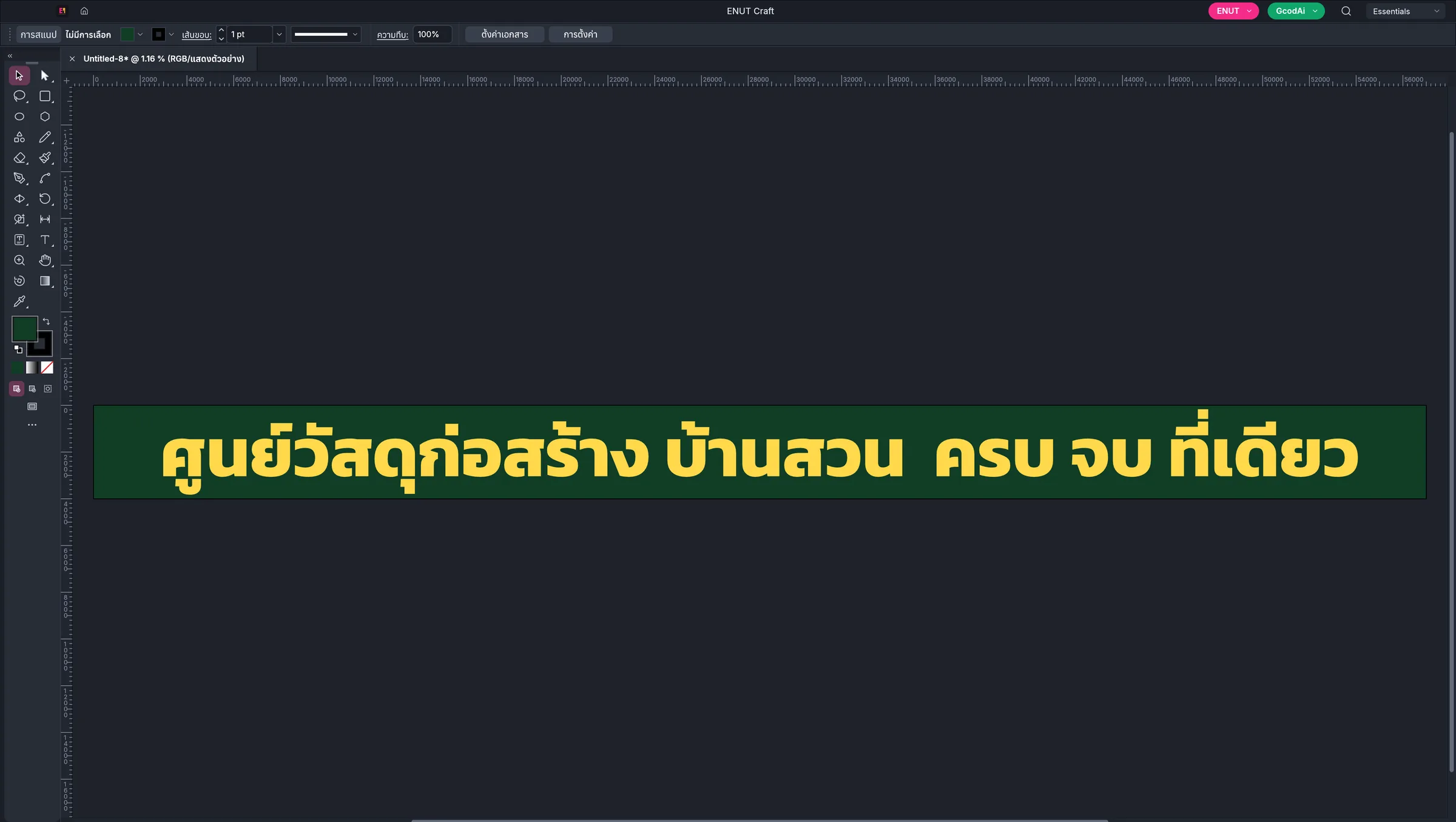
 พิมพ์ข้อความไทย เลือกฟอนต์ แปลงตัวอักษรเป็นเส้นใช้เครื่องมือข้อความคลิกบนงานแล้วพิมพ์ไทยได้เลย สระและวรรณยุกต์วางถูกที่ เลือกฟอนต์ที่เมนู ข้อความ › ฟอนต์ ก่อนส่งตัดให้แปลงเป็นเส้นด้วย ข้อความ › สร้างเส้นรอบตัวอักษร
วิธีใช้
- เลือก เครื่องมือข้อความ ที่แถบเครื่องมือ แล้วคลิกบนอาร์ตบอร์ด
- พิมพ์ข้อความภาษาไทย สระบน สระล่าง และวรรณยุกต์วางให้ถูกที่เอง
- เลือกข้อความ แล้วเปลี่ยนฟอนต์ที่ ข้อความ › ฟอนต์ โปรแกรมมีฟอนต์ไทยติดมาให้ เช่น Kanit, Prompt, Sarabun, Mitr, Chakra Petch, Itim, Pridi
- ปรับขนาดตัวอักษรและระยะบรรทัดที่แผง หน้าต่าง › ข้อความ › ตัวอักษร
- ก่อนส่งตัด CNC หรือส่งไฟล์ให้ร้านอื่น เลือกข้อความแล้วใช้ ข้อความ › สร้างเส้นรอบตัวอักษร ตัวอักษรจะกลายเป็นเส้นที่เครื่องอ่านได้
- ไม่รู้ว่าภาพของลูกค้าใช้ฟอนต์อะไร ใช้ AI › ค้นหาฟอนต์จากภาพ…
แปลงเป็นเส้นแล้วจะแก้คำไม่ได้อีก เก็บสำเนาข้อความไว้ก่อนแปลง
 วาดรูปทรง แก้จุดและเส้นโค้งวาดสี่เหลี่ยม วงรี และเส้นด้วยเครื่องมือปากกา แล้วแก้รูปทรงด้วยเครื่องมือเลือกโดยตรง ลากจุดหรือด้ามจับเพื่อดัดเส้นโค้ง และใช้เครื่องมือจุดแองเคอร์สลับมุมแหลมกับมุมโค้ง
วิธีใช้
- วาดรูปทรงด้วย เครื่องมือสี่เหลี่ยมผืนผ้า หรือ เครื่องมือวงรี ลากบนอาร์ตบอร์ด
- วาดเส้นเองด้วย เครื่องมือปากกา คลิกทีละจุดได้เส้นตรง คลิกค้างแล้วลากได้เส้นโค้ง
- อยากได้เส้นโค้งแบบง่าย ใช้ เครื่องมือความโค้ง คลิกผ่านจุดที่ต้องการ
- แก้รูปทรง: ใช้ เครื่องมือเลือกโดยตรง คลิกจุดแล้วลาก หรือดึงด้ามจับเพื่อดัดโค้ง
- สลับมุมแหลมกับมุมโค้ง: ใช้ เครื่องมือจุดแองเคอร์ คลิกที่จุด
- เพิ่มหรือลบจุดด้วย เครื่องมือเพิ่มจุดแองเคอร์ และ เครื่องมือลบจุดแองเคอร์
รวมและตัดรูปทรง ขยายเส้น (Offset)เลือกรูปทรงหลายชิ้นแล้วใช้แผง Pathfinder เพื่อรวม ตัด หรือเก็บส่วนที่ซ้อนกัน ส่วนการขยายหรือหดขอบรูปทรงใช้ ออบเจกต์ › พาธ › ขยายพาธ (Offset Path)…
วิธีใช้
- เปิดแผง หน้าต่าง › Pathfinder
- เลือกรูปทรงที่ซ้อนกันอย่างน้อย 2 ชิ้น
- กด รวมรูปทรง เพื่อรวมเป็นชิ้นเดียว หรือ ลบด้วยออบเจกต์หน้า เพื่อเจาะชิ้นหลังด้วยชิ้นหน้า
- เก็บส่วนซ้อนทับ เหลือเฉพาะส่วนที่ทับกัน ตัดส่วนซ้อนทับออก เอาส่วนที่ทับกันออก
- ขยายขอบ: เลือกรูปทรงหรือตัวอักษรที่แปลงเป็นเส้นแล้ว เปิด ออบเจกต์ › พาธ › ขยายพาธ (Offset Path)… ใส่ระยะ ค่าบวกขยายออก ค่าลบหดเข้า แล้วกด ตกลง
ขยายพาธใช้ทำพื้นป้ายรอบตัวอักษร หรือเส้นเผื่อรอบชิ้นงานก่อนตัด
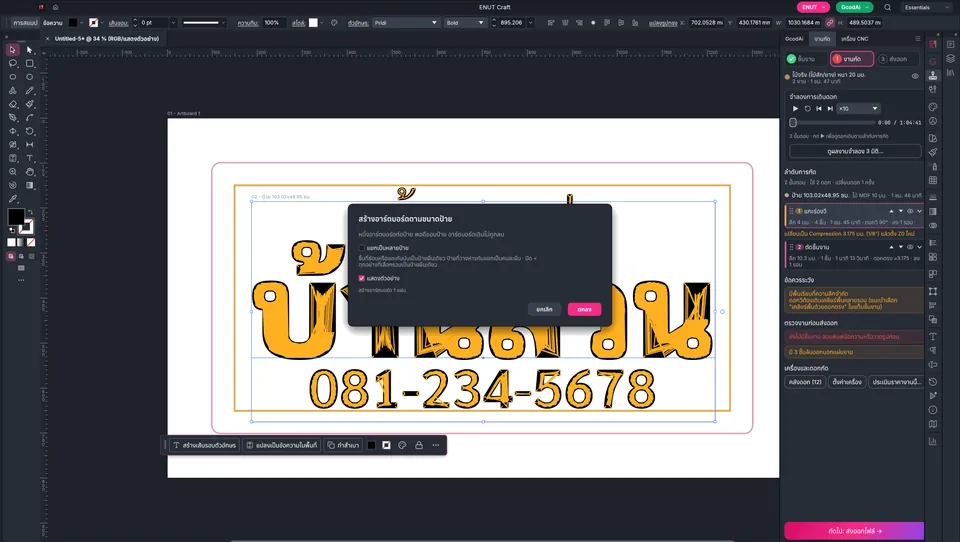 อาร์ตบอร์ดขนาดจริง และสร้างอาร์ตบอร์ดตามขนาดป้ายเริ่มงานจาก ไฟล์ › ใหม่… เลือกขนาดสำเร็จของงานป้าย ป้ายไวนิล สติ๊กเกอร์ หรือวัสดุแผ่น แล้วออกแบบขนาดจริงเป็นมิลลิเมตร ถ้าวาดป้ายหลายผืนไว้แล้ว ใช้ ENUT › สร้างอาร์ตบอร์ดตามขนาดป้าย… ได้อาร์ตบอร์ดพอดีป้ายผืนละแผ่น
วิธีใช้
- เปิด ไฟล์ › ใหม่… เลือกแท็บ งานป้าย ป้ายไวนิล สติ๊กเกอร์ หรือ วัสดุแผ่น
- เลือกขนาดสำเร็จ เช่น ไวนิล 3×1 ม. หรือ แผ่นมาตรฐาน 1220 × 2440 มม. หรือพิมพ์ ความกว้าง ความสูง เอง แล้วกด สร้าง
- แก้ขนาดทีหลังที่ ไฟล์ › ตั้งค่าเอกสาร… กด แก้ไขอาร์ตบอร์ด หรือใช้ เครื่องมืออาร์ตบอร์ด
- ป้ายหลายผืนในงานเดียว: เลือกป้าย แล้วเปิด ENUT › สร้างอาร์ตบอร์ดตามขนาดป้าย… ติ๊ก แยกเป็นหลายป้าย ถ้ามีหลายผืน แล้วกด ตกลง
- ได้อาร์ตบอร์ดพอดีขอบป้าย ผืนละหนึ่งอาร์ตบอร์ด อาร์ตบอร์ดเดิมไม่ถูกลบ
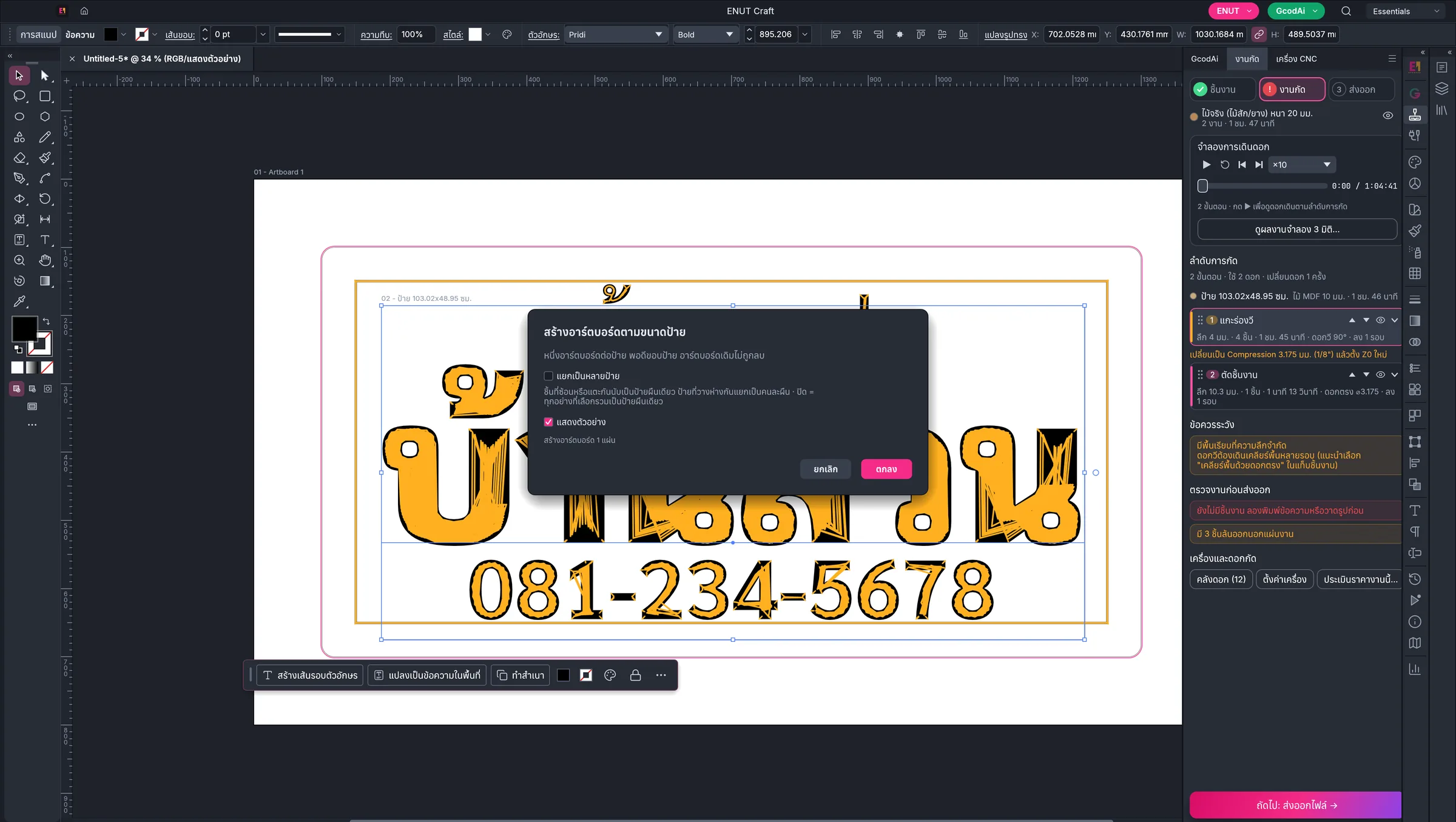
สร้างอาร์ตบอร์ดตามขนาดป้าย สร้างอาร์ตบอร์ดตามขนาดป้ายใน ENUT Craft 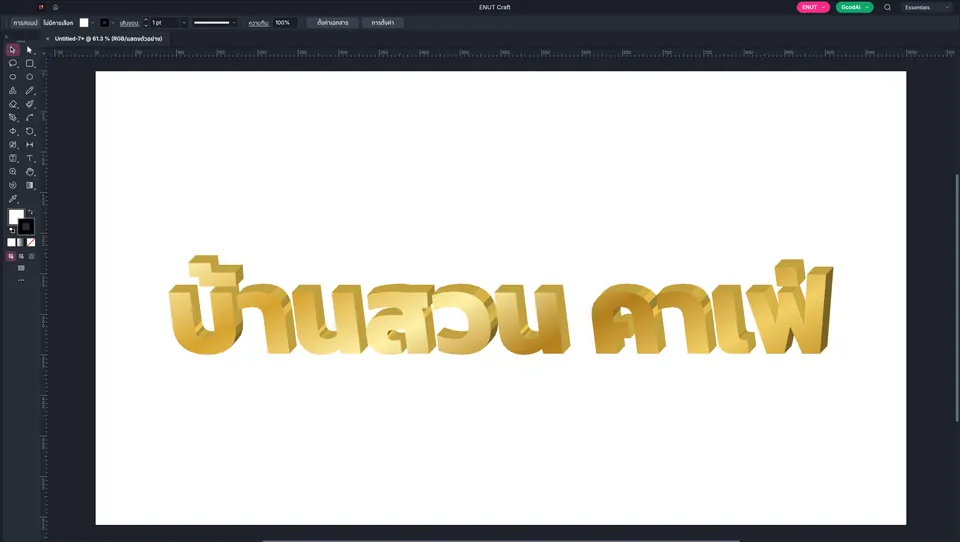 ตัวอักษร 3 มิติ วัสดุโลหะเลือกข้อความ แล้วใช้ เอฟเฟกต์ › 3D และวัสดุ › ดันนูนและเบเวล… ใส่ความลึกและเลือกวัสดุ เช่น ทองเงา สแตนเลส โครเมียม หรือโรสโกลด์ หมุนดูได้สด และยังแก้ข้อความได้หลังใส่ 3 มิติ
วิธีใช้
- พิมพ์ข้อความหรือเลือกรูปทรงที่ต้องการทำ 3 มิติ
- เปิด เอฟเฟกต์ › 3D และวัสดุ › ดันนูนและเบเวล…
- แท็บ ออบเจกต์ ปรับ ความลึก ให้ตัวอักษรหนาตามต้องการ
- แท็บ วัสดุ เลือก ทองเงา สแตนเลสเงา สแตนเลสแฮร์ไลน์ โครเมียม หรือ โรสโกลด์
- แท็บ การหมุน หมุนมุมมอง แท็บ แสงไฟ ปรับแสง แล้วกด ตกลง
- ถ้าต้องการให้ภาพ 3 มิติกลายเป็นรูปทรงจริง ใช้ ออบเจกต์ › แตกลักษณะที่ปรากฏ (หลังจากนั้นแก้ข้อความไม่ได้แล้ว)
ตัวอักษร 3 มิติเหมาะกับภาพนำเสนอลูกค้า ไฟล์ตัดให้ใช้ตัวอักษรเส้นตามปกติ
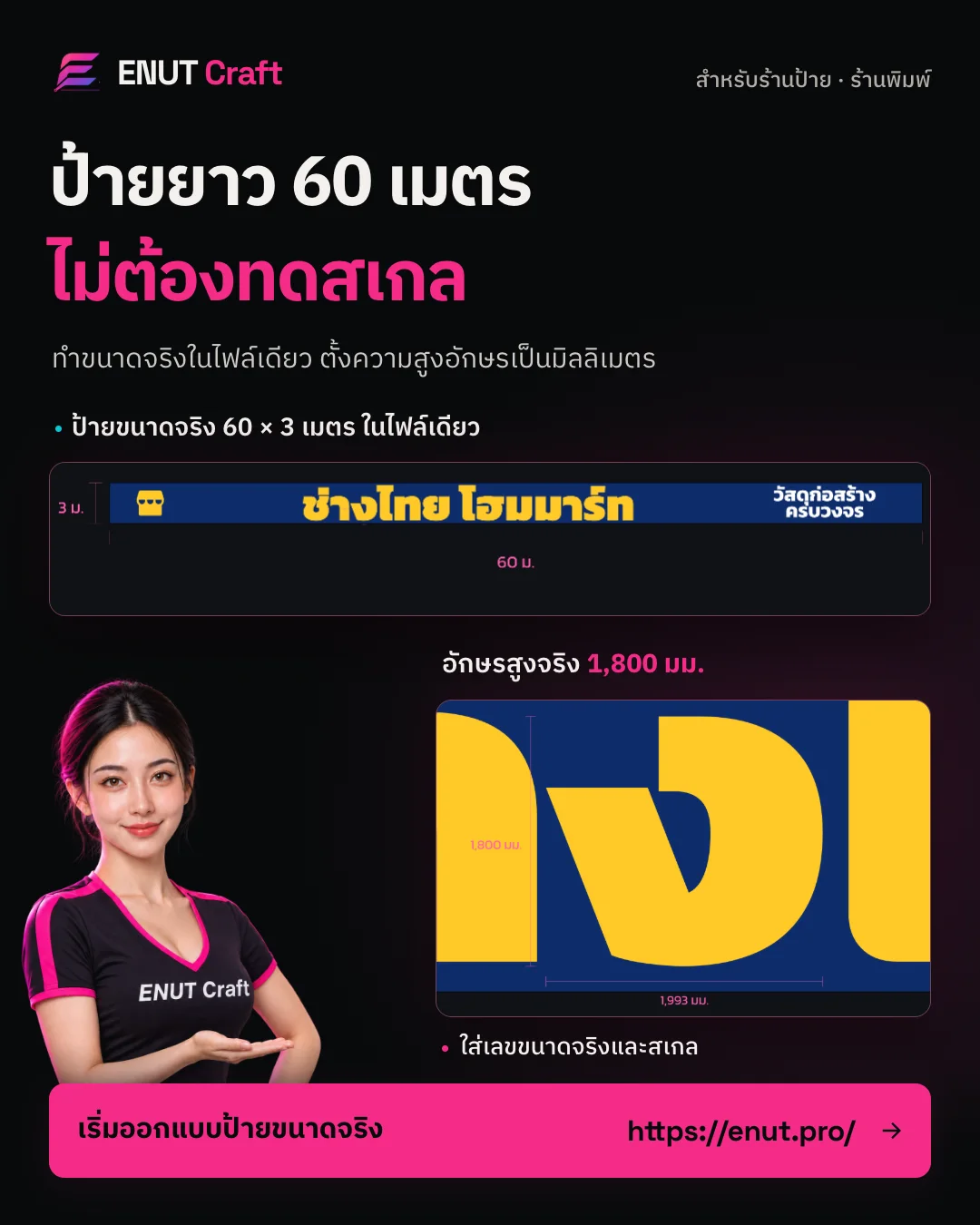
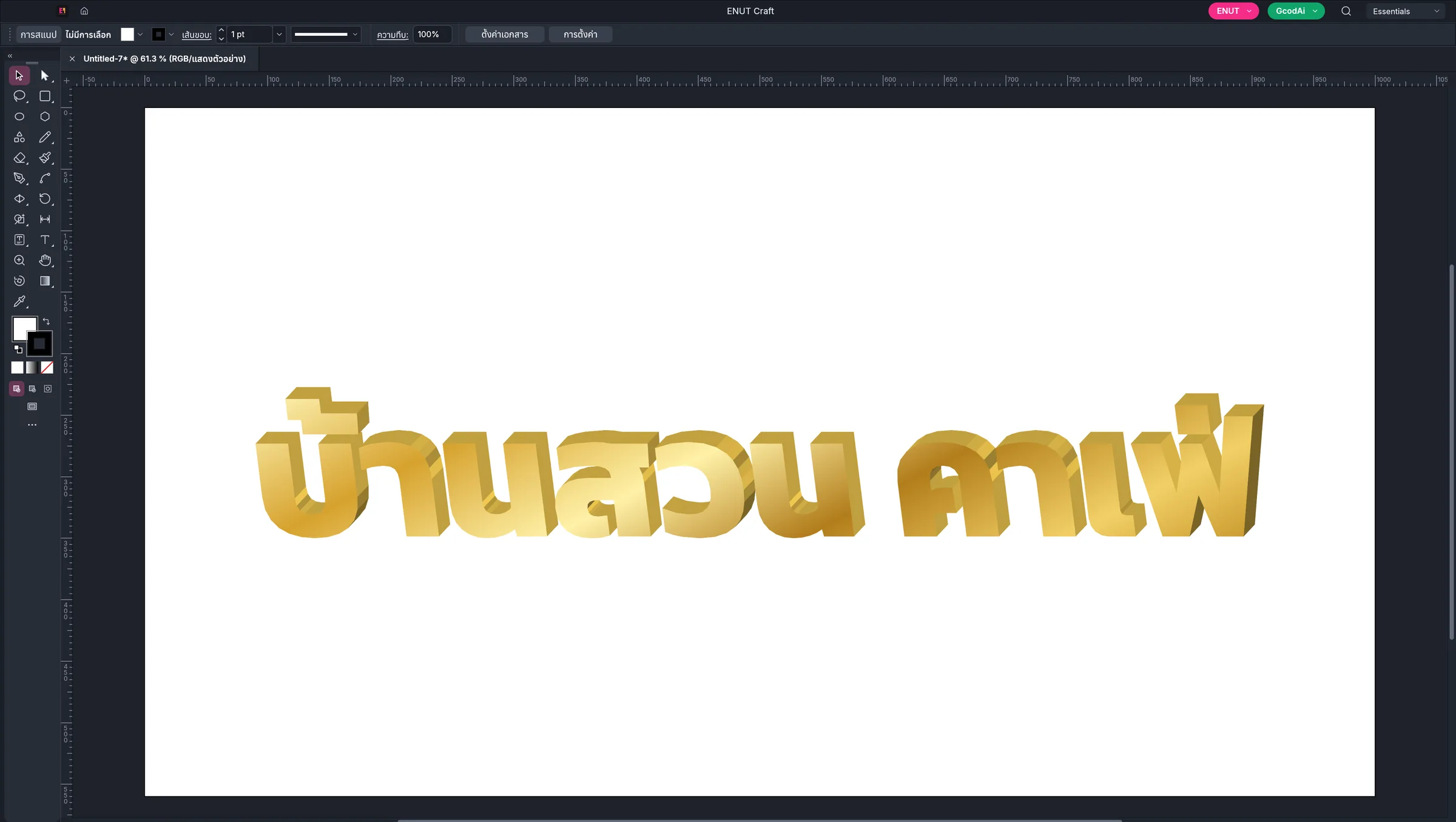
ตัวอักษร 3 มิติสีทอง เอฟเฟกต์ตัวอักษร 3 มิติใน ENUT Craft ดันนูน หมุนดูได้สด เลือกวัสดุทอง สแตนเลส โครเมียม โรสโกลด์ และยังแก้ข้อความได้หลังใส่ 3 มิติ 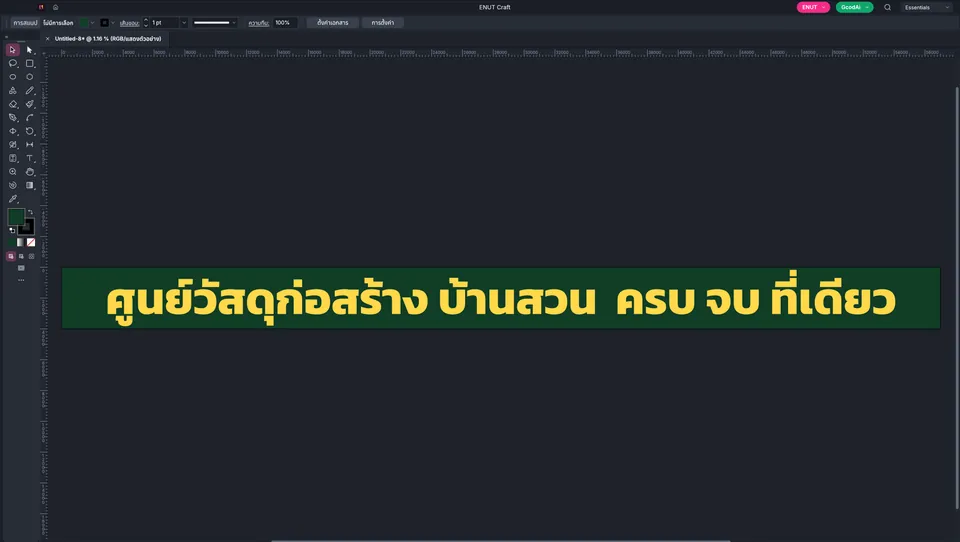 ป้ายใหญ่ 57 เมตรในอาร์ตบอร์ดเดียว และใส่สเกลเลขขนาดจริงอาร์ตบอร์ดเดียวยาวได้ถึงราว 57 เมตร ออกแบบป้ายยาวขนาดจริงได้ทั้งใบ แล้วใช้ ENUT › ใส่สเกล… เขียนขนาดกว้างและสูงลงบนแบบ ไฟล์ย่อ 1:10 ก็เขียนเลขขนาดจริงให้ ตัวงานไม่ขยับ
วิธีใช้
- เปิด ไฟล์ › ใหม่… พิมพ์ ความกว้าง เป็นขนาดจริงของป้าย เช่น 57000 มม. แล้วกด สร้าง
- ซูมออกเพื่อดูทั้งใบในจอเดียว หรือจะวาดเป็นไฟล์ย่อ เช่น 1:10 ก็ได้
- เลือกชิ้นงาน แล้วเปิด ENUT › ใส่สเกล…
- เลือก เส้นบอกขนาด (กว้างและสูง กว้างอย่างเดียว หรือสูงอย่างเดียว) และ หน่วย เช่น เมตร
- ถ้าเป็นไฟล์ย่อ ตั้ง สเกลของไฟล์ เช่น 1:10 ติ๊ก เขียนสเกลกำกับไว้บนแบบ แล้วกด ตกลง
- ส่งออกขนาดจริงเป็น PDF SVG หรือ PNG จากเมนู ไฟล์ ได้ตามปกติ
ใส่สเกลใช้ได้ฟรี ไม่ต้องใช้คีย์ ENUT
ป้ายยาว 57 เมตรในอาร์ตบอร์ดเดียว ป้ายยาว 57 เมตรในอาร์ตบอร์ดเดียวของ ENUT Craft ซูมออกเห็นทั้งใบในจอเดียว ออกแบบขนาดจริงและส่งออก PDF SVG PNG TIF ขนาดจริง
ใช้ AI ช่วยออกแบบ
ออกแบบป้าย ร่างโลโก้ ขยายภาพ ลบพื้นหลัง และหาฟอนต์ด้วย AI งาน AI ใช้เครดิต ENUT AI
 เครดิต AI: ดูยอดคงเหลือ ราคางานแต่ละแบบ เติมเครดิตงาน AI ใน ENUT Craft ใช้เครดิต ENUT AI ดูยอดคงเหลือและเครดิตที่ใช้ต่อครั้งของงานแต่ละแบบได้ที่ AI › เครดิต AI… กดเติมเครดิตแล้วจ่ายบนเว็บ เติมเสร็จกลับมากดรีเฟรชเครดิต
วิธีใช้
- เปิด AI › เครดิต AI… (หรือ ENUT › เครดิต AI…)
- ดูยอดเครดิต AI คงเหลือด้านบน
- หัวข้อ ราคาต่อครั้ง บอกว่างานแต่ละแบบใช้กี่เครดิต เช่น ออกแบบป้ายแต่ละรุ่น AI ขยายภาพ ลบพื้นหลัง
- กด เติมเครดิต โปรแกรมเปิดหน้าเติมเครดิตบนเว็บ จ่ายด้วยพร้อมเพย์หรือบัตร
- เติมเสร็จ กลับมากด รีเฟรชเครดิต ยอดใหม่จะขึ้น
- ในหน้าต่างออกแบบป้ายด้วย AI แถบบนสุดบอกเครดิตรวมของรุ่นที่ติ๊กและยอดคงเหลือก่อนกดออกแบบทุกครั้ง
ทุกคีย์ในบัญชีเดียวกันใช้เครดิตก้อนเดียวกัน เครดิตที่เติมไม่มีวันหมดอายุ เครดิตฟรีมีวันหมดอายุ ดูยอดและวันหมดอายุได้ที่ หน้าบัญชี
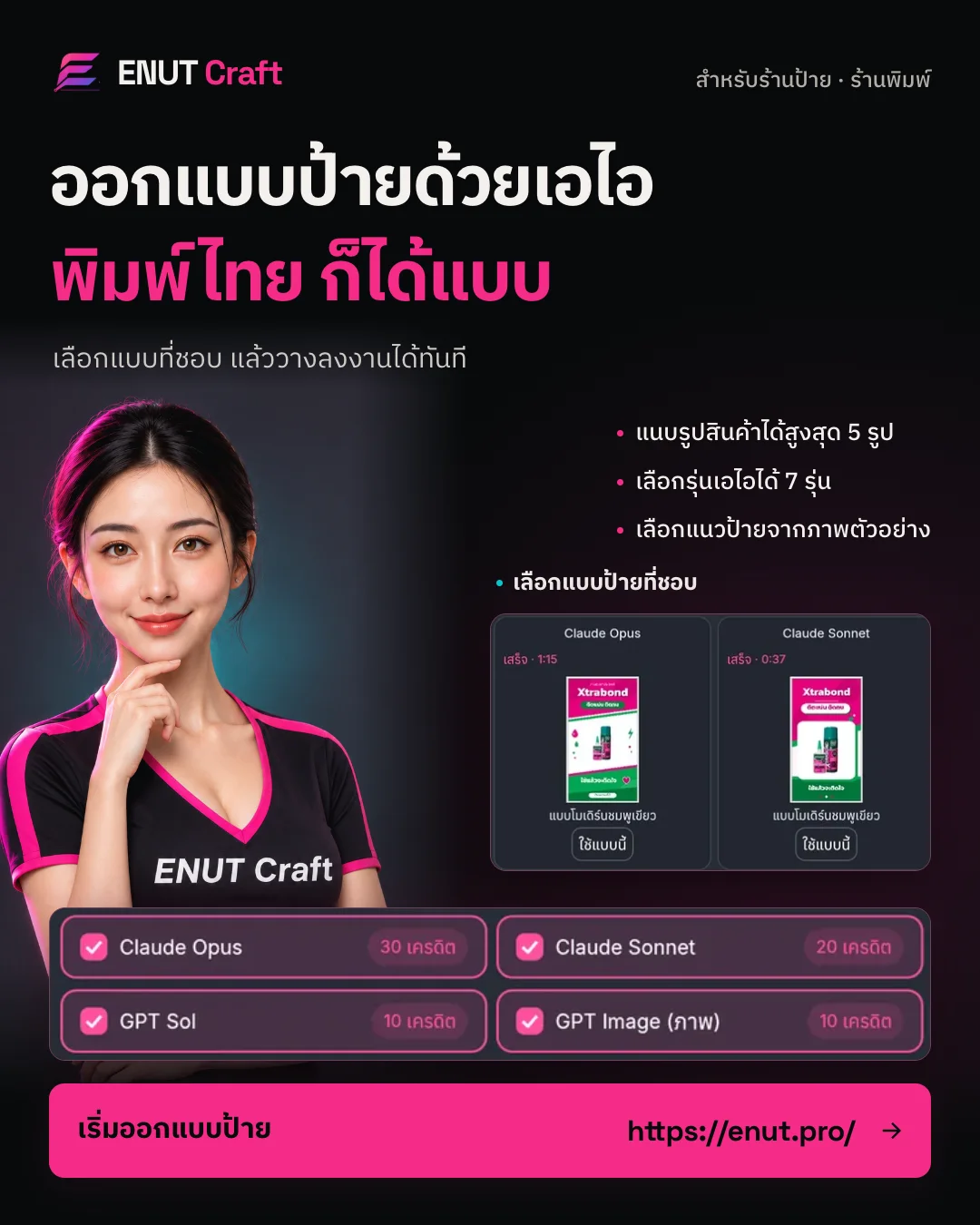
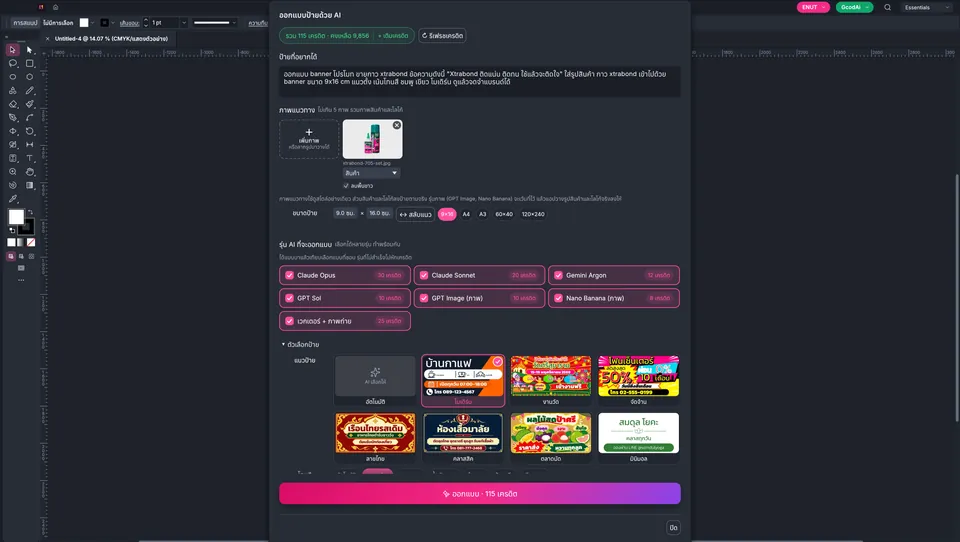
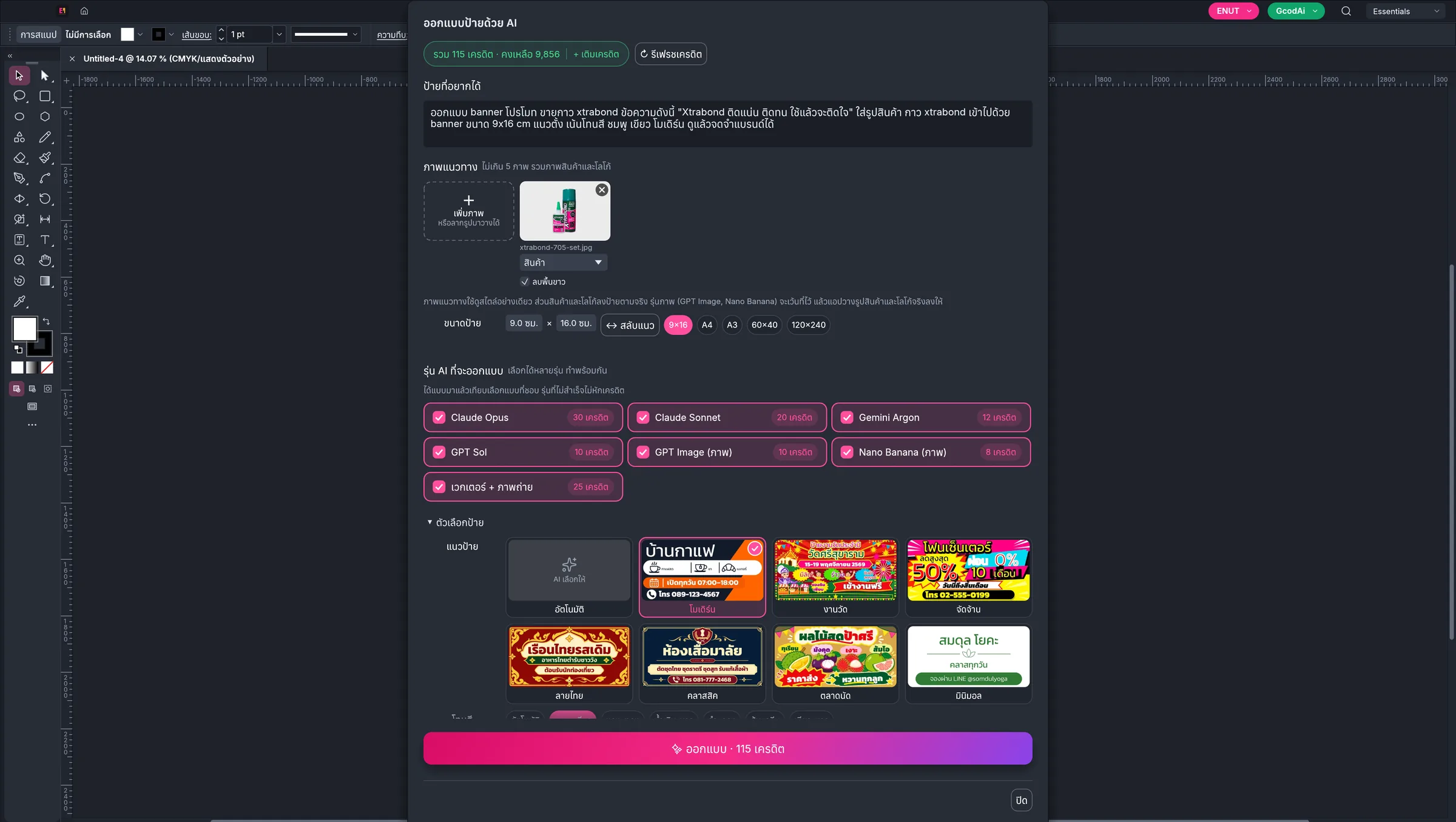
ออกแบบป้ายด้วย AI จากข้อความภาษาไทย หน้าต่างออกแบบป้ายด้วย AI ใน ENUT Craft พิมพ์บอกป้ายที่อยากได้เป็นภาษาไทย แนบรูปสินค้าได้สูงสุด 5 รูป เลือกแนวป้ายจากภาพตัวอย่าง และเลือก AI ได้ 7 รุ่น - ออกแบบป้ายด้วย AI จากข้อความภาษาไทยเปิด AI › ออกแบบป้ายด้วย AI… พิมพ์บอกป้ายที่อยากได้เป็นภาษาไทย แนบรูปสินค้าหรือโลโก้ เลือกขนาด แนวป้าย และรุ่น AI ได้หลายรุ่นพร้อมกัน ได้แบบมาเทียบกัน กดใช้แบบนี้แล้วป้ายวางลงงานตามขนาดจริง แก้ต่อได้ทุกชิ้น
วิธีใช้
- เปิด AI › ออกแบบป้ายด้วย AI… (มีในเมนู ENUT ในแผง ENUT กลุ่มออกแบบด้วย AI และบนหน้าหลักด้วย)
- ดูแถบบนสุด รวม N เครดิต · คงเหลือ … ถ้าไม่พอ กด + เติมเครดิต เติมเสร็จกด รีเฟรชเครดิต
- พิมพ์ในช่อง ป้ายที่อยากได้ เป็นภาษาไทย บอกว่าเป็นป้ายอะไร ข้อความบนป้าย สินค้า และสีที่อยากได้
- มีรูปสินค้าหรือโลโก้ กด เพิ่มภาพ หรือลากรูปมาวางที่หัวข้อ ภาพแนวทาง (ไม่เกิน 5 ภาพ) แล้วเลือกชนิดรูปเป็น แนวทาง สินค้า หรือ โลโก้ รูปสินค้าและโลโก้ติ๊ก ลบพื้นขาว ได้
- ตั้ง ขนาดป้าย เป็นเซนติเมตร หรือกดขนาดสำเร็จ 9×16 A4 A3 60×40 120×240 กด สลับแนว เพื่อสลับแนวตั้งกับแนวนอน
- ที่ รุ่น AI ที่จะออกแบบ ติ๊กได้หลายรุ่น ทำพร้อมกัน เช่น Claude Opus, Claude Sonnet, Gemini Argon, GPT Sol, GPT Image (ภาพ), Nano Banana (ภาพ), เวกเตอร์ + ภาพถ่าย แต่ละรุ่นบอกเครดิตไว้
- อยากกำหนดเอง เปิด ตัวเลือกป้าย: แนวป้าย เช่น โมเดิร์น งานวัด ลายไทย มินิมอล · โทนสี เช่น ชมพู-เขียว หรือกด + เพิ่มสี ใส่สีเอง · ฟอนต์ ปล่อยเป็น อัตโนมัติ (AI เลือกให้) ได้ · ข้อความบังคับ ใส่บรรทัดที่ต้องขึ้นป้ายตรงทุกตัวอักษร
- กด ออกแบบ · N เครดิต แต่ละรุ่นขึ้นการ์ดของตัวเอง เสร็จแล้วขึ้น เสร็จ · m:ss พร้อมภาพตัวอย่าง
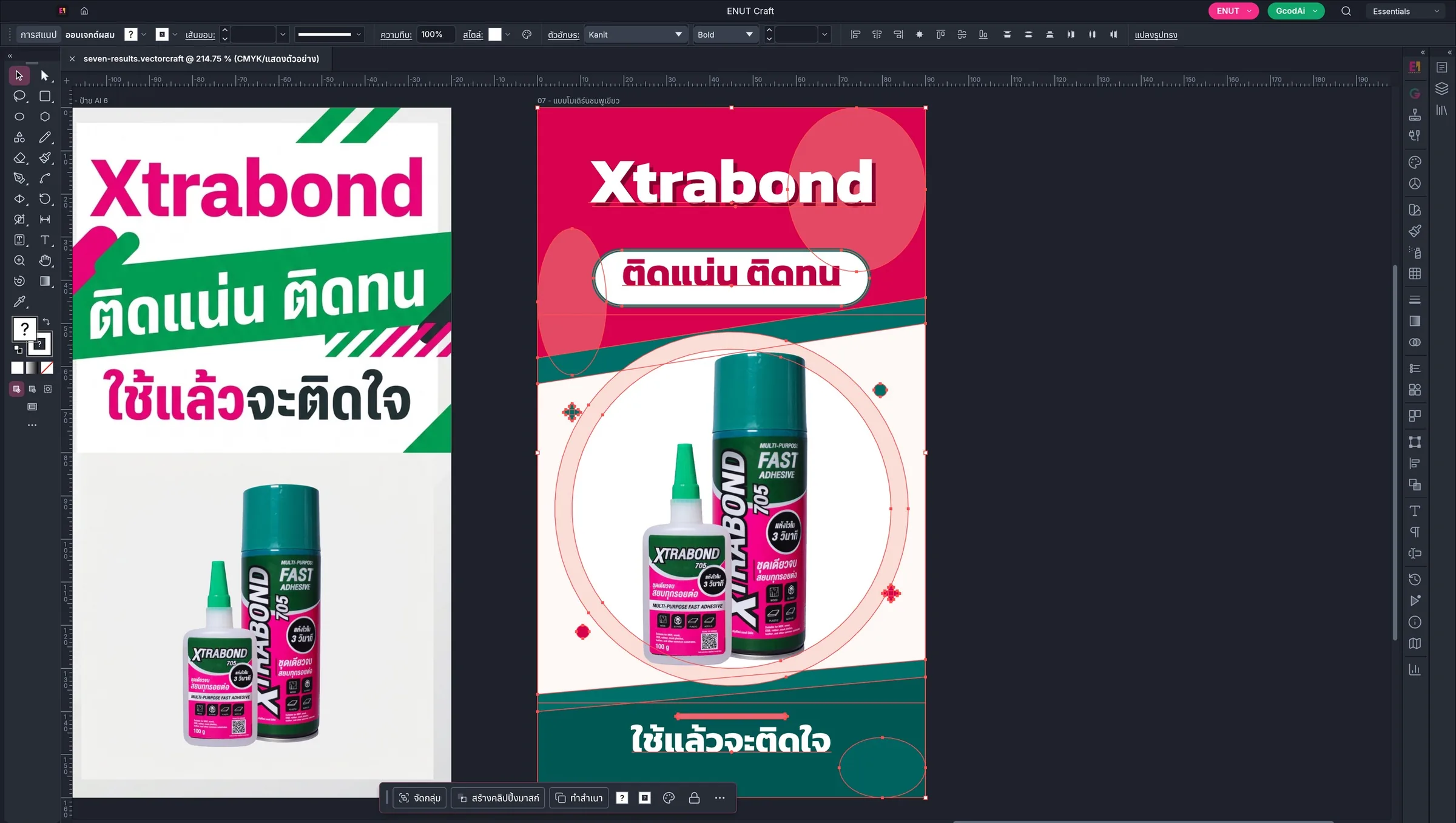
- เทียบแบบ แล้วกด ใช้แบบนี้ ใต้แบบที่ชอบ โปรแกรมวางป้ายลงอาร์ตบอร์ดตามขนาดจริง ข้อความ รูปทรง และรูปภาพแก้ต่อได้ทุกชิ้น
ตัวอย่างในคลิป: ป้ายโปรโมทกาว XTRABOND ขนาด 9×16 ซม. โทนชมพู-เขียว แนวโมเดิร์น · รุ่นภาพ (GPT Image, Nano Banana) จะเว้นที่ไว้ แล้วโปรแกรมวางรูปสินค้าและโลโก้จริงลงให้ · รายชื่อรุ่น AI แนวป้าย และโทนสีมาจาก enut.pro อาจเปลี่ยนตามที่เปิดให้ใช้
ออกแบบป้ายด้วย AI จากข้อความภาษาไทย หน้าต่างออกแบบป้ายด้วย AI ใน ENUT Craft พิมพ์บอกป้ายที่อยากได้เป็นภาษาไทย แนบรูปสินค้าได้สูงสุด 5 รูป เลือกแนวป้ายจากภาพตัวอย่าง และเลือก AI ได้ 7 รุ่น 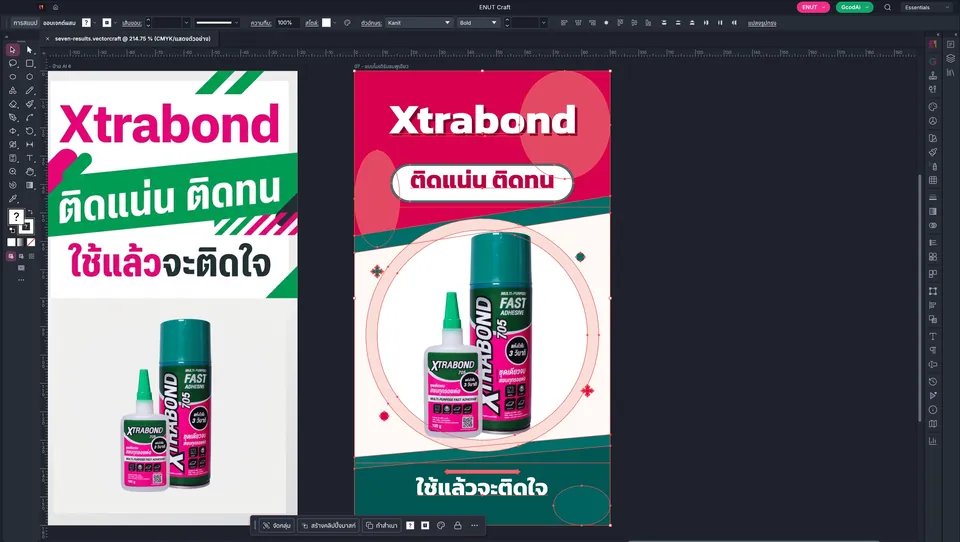 แก้ป้ายจาก AI ต่อได้ทุกชิ้นกดใช้แบบนี้แล้ว ป้ายจาก AI วางลงอาร์ตบอร์ดตามขนาดจริงเป็นชิ้นแยก ไม่ได้รวมกลุ่ม ข้อความยังพิมพ์แก้ได้ รูปทรงและสีแก้ได้ทุกชิ้น และแยกเลเยอร์ตามงาน เช่น งานพิมพ์ งานแกะ LED และเส้นตัด
วิธีใช้
- หลังกด ใช้แบบนี้ ชิ้นงานทั้งหมดถูกเลือกไว้ และวางเป็นขั้นตอนเดียว กด ⌘ Cmd + Z (Windows Ctrl + Z) ครั้งเดียวก็เอาออกได้
- ถ้าอาร์ตบอร์ดมีงานอยู่แล้ว แบบใหม่จะไปอยู่อาร์ตบอร์ดใหม่ทางขวา
- เปิด หน้าต่าง › เลเยอร์ จะเห็นชิ้นแยกตามเลเยอร์ งานพิมพ์ งานแกะ LED เส้นตัด (มีเฉพาะเลเยอร์ที่แบบนั้นใช้)
- แก้ข้อความ: ใช้ เครื่องมือข้อความ คลิกที่ข้อความแล้วพิมพ์ใหม่
- แก้สีหรือย้ายตำแหน่ง: ใช้ เครื่องมือเลือกโดยตรง คลิกชิ้นที่ต้องการ พื้นป้ายคือชิ้นชื่อ พื้นหลัง
- รูปภาพในแบบอยู่ในกรอบ (clipping mask) ย้ายหรือขยายรูปในกรอบได้
- ถ้าแบบเป็นภาพและความละเอียดต่ำสำหรับขนาดป้าย โปรแกรมจะเตือน และมีปุ่ม ขยายภาพด้วย AI… ให้กดต่อได้เลย
เส้นตัดเป็นเส้นสีแดงบาง อยู่บนสุด ส่งต่อเข้าเครื่องตัดหรือ CNC ได้
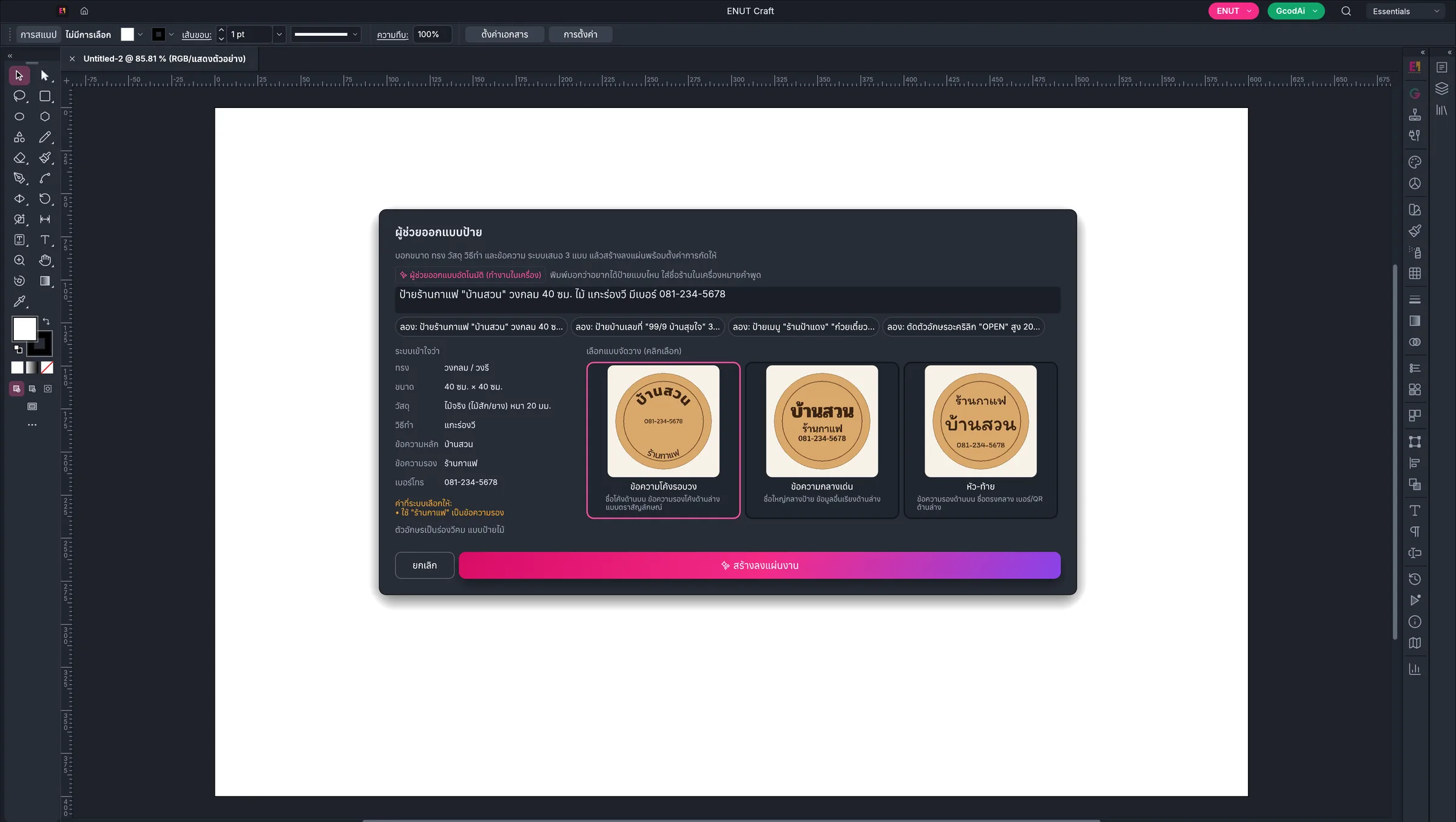
ป้ายจาก AI แก้ต่อได้ทุกชิ้น ป้ายที่ AI ออกแบบวางลงงานตามขนาดจริงใน ENUT Craft รุ่นเวกเตอร์แยกเป็นชิ้น แก้ข้อความ สี และตำแหน่งต่อได้ 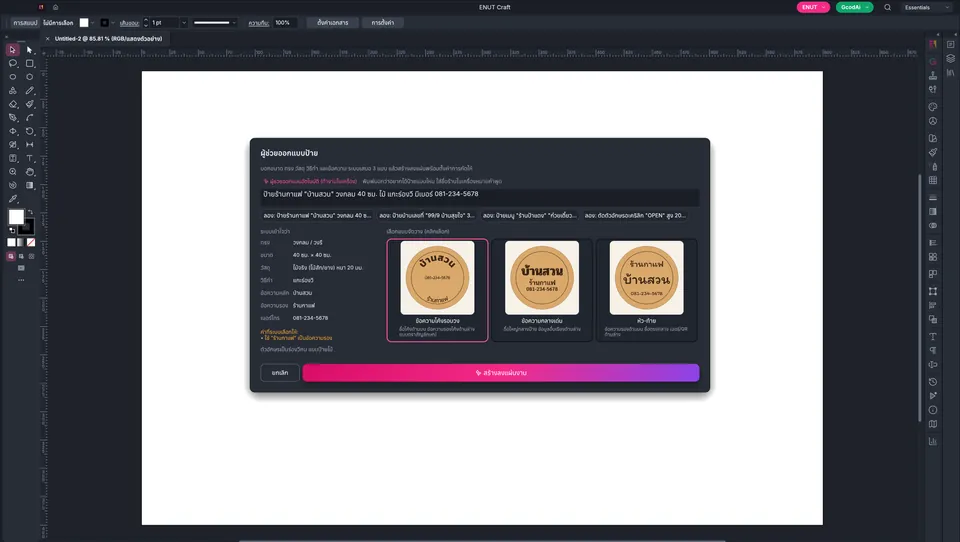 ผู้ช่วยออกแบบป้าย ร่าง 3 แบบผู้ช่วยออกแบบป้ายทำงานในเครื่อง ไม่ใช้เครดิต AI พิมพ์บอกป้ายที่อยากได้เป็นภาษาไทย เช่น ขนาด วัสดุ วิธีกัด ได้แบบจัดวางให้เลือก 3 แบบ แล้วสร้างลงแผ่นงานพร้อมตั้งค่าการกัด ใช้บัญชีสมาชิก GcodAi
วิธีใช้
- กดปุ่ม GcodAi บนหัวหน้าต่าง แล้วเลือก ผู้ช่วยออกแบบป้าย… (มีในแผง ENUT ด้วย)
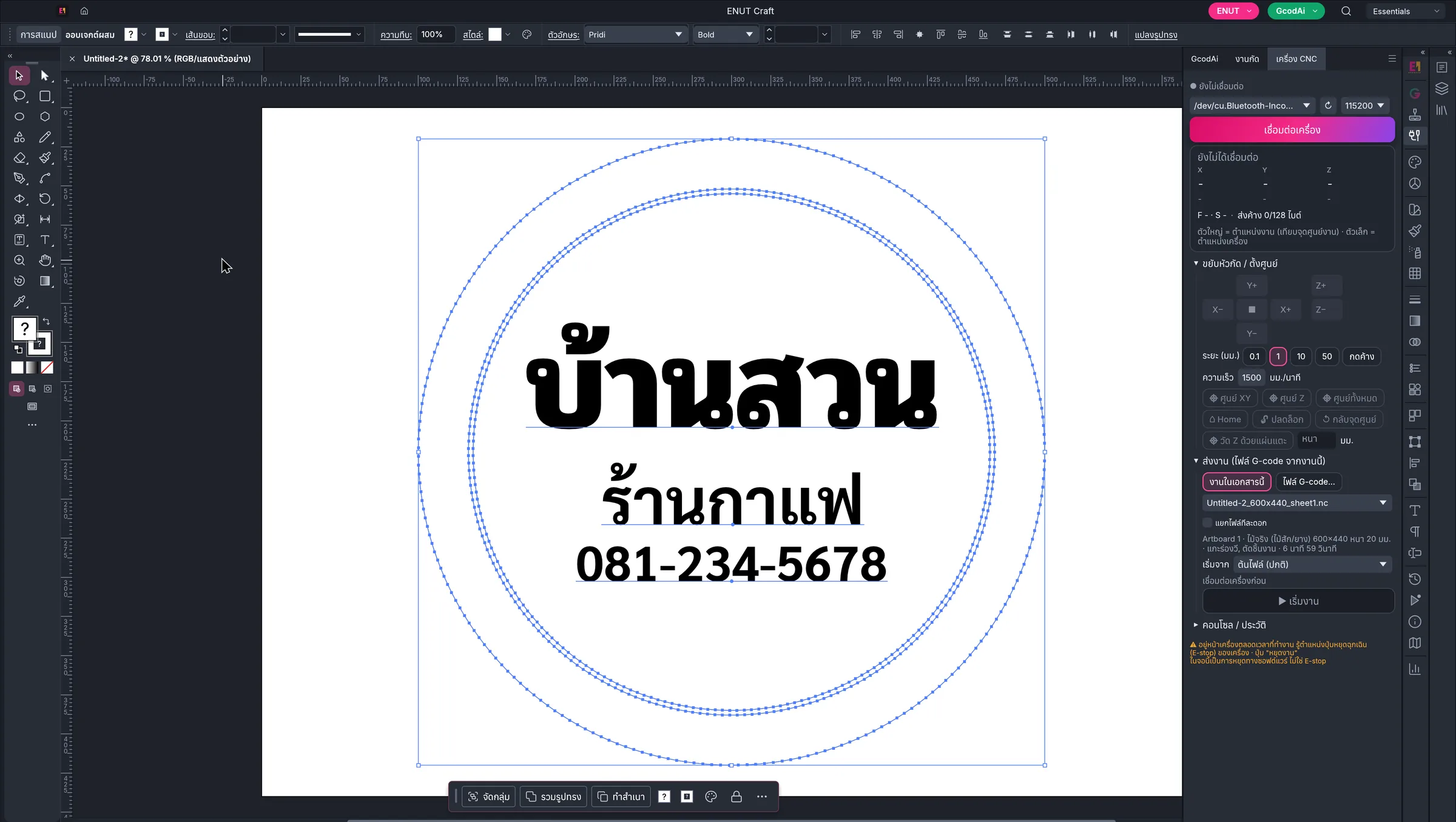
- พิมพ์บอกว่าอยากได้ป้ายแบบไหน ใส่ชื่อร้านในเครื่องหมายคำพูด เช่น ป้ายร้านกาแฟ "บ้านสวน" วงกลม 40 ซม. ไม้ แกะร่องวี
- ดูหัวข้อ ระบบเข้าใจว่า ว่าขนาด วัสดุ และวิธีกัดถูกต้อง
- เลือก 1 ใน 3 แบบใต้ เลือกแบบจัดวาง (คลิกเลือก)
- กด ✨ สร้างลงแผ่นงาน ป้ายวางลงแผ่นพร้อมตั้งค่าการกัด ไปจำลองและส่งออกต่อในแผง GcodAi ได้ทันที
ต้องเข้าสู่ระบบด้วยบัญชีสมาชิก GcodAi ก่อน (ทดลองใช้ฟรีหรือซื้อแล้ว) · ไม่ต้องต่ออินเทอร์เน็ตตอนร่างแบบ
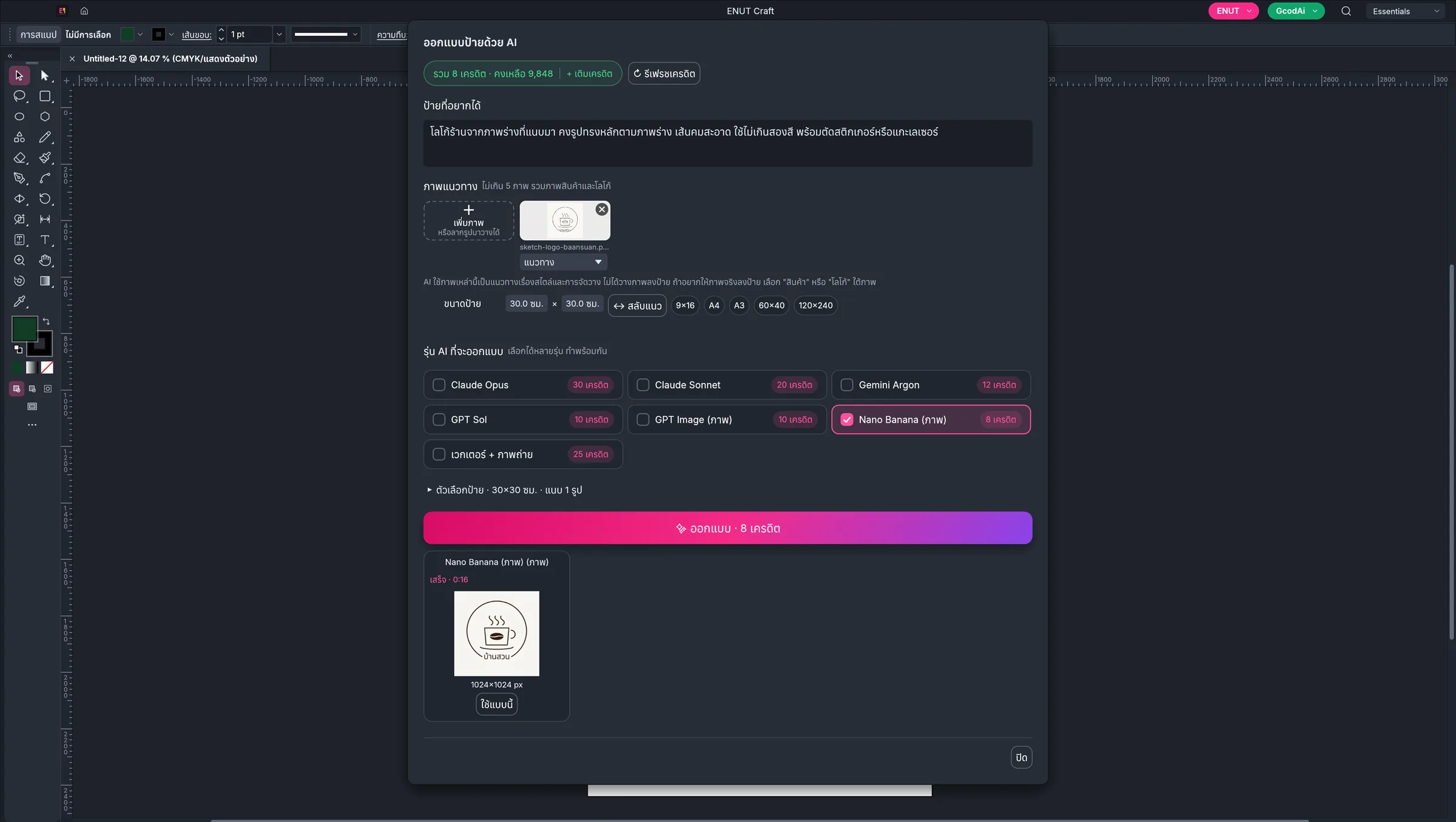
ผู้ช่วยออกแบบป้าย ร่าง 3 แบบ ผู้ช่วยออกแบบป้ายใน ENUT Craft พิมพ์ว่า ป้ายร้านกาแฟ กว้าง 1.2 เมตร ไม้สัก แกะร่องวี โปรแกรมสรุปขนาดและวัสดุที่เข้าใจ แล้วร่างมาให้เลือก 3 แบบ 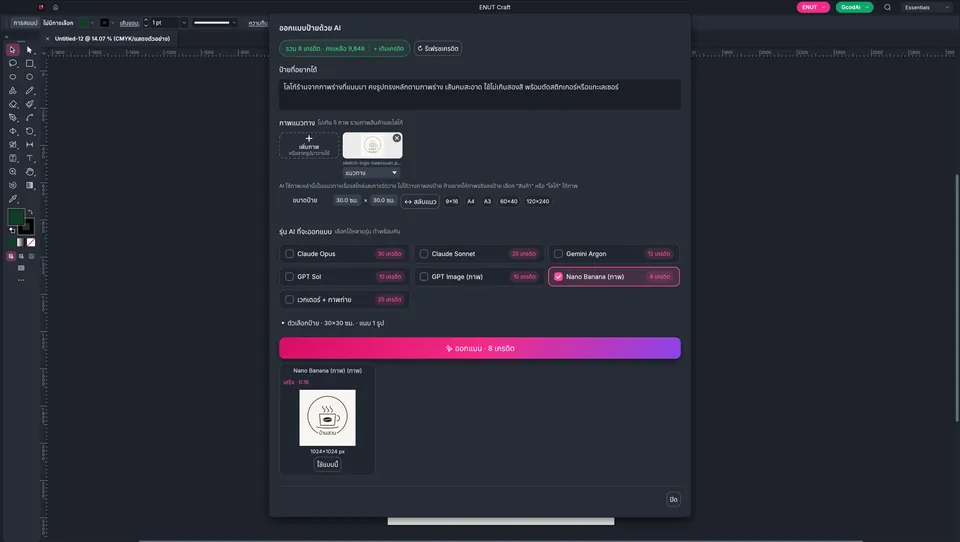 ร่างโลโก้จากภาพร่าง และดราฟโลโก้เป็นเส้นเวกเตอร์บนหน้าหลัก กดตัวอย่าง โลโก้จากภาพร่าง แนบรูปสเก็ตช์ แล้วกดออกแบบป้ายด้วย AI ได้โลโก้หลายแบบให้เลือก รุ่นเวกเตอร์ได้เส้นที่แก้ต่อได้เลย ถ้าได้เป็นภาพ แปลงเป็นเส้นด้วย ออบเจกต์ › Image Trace › สร้าง
วิธีใช้
- กดไอคอนบ้านไป หน้าหลัก ใต้ ลองเริ่มจากตัวอย่าง กดการ์ด โลโก้จากภาพร่าง โปรแกรมเติมคำสั่งและขนาด 30 × 30 ซม. ให้
- แนบรูปสเก็ตช์ในช่อง ภาพแนวทาง ลากรูปมาวางได้
- แก้คำบอกให้ตรงกับร้าน เช่น ชื่อร้าน และสีที่อยากได้
- กด ✨ ออกแบบป้ายด้วย AI หน้าต่างออกแบบป้ายด้วย AI จะเปิดขึ้น เลือกรุ่น AI แล้วกด ออกแบบ · N เครดิต
- เลือกแบบที่ชอบแล้วกด ใช้แบบนี้
- ถ้าแบบที่เลือกเป็นภาพ เลือกภาพแล้วใช้ ออบเจกต์ › Image Trace › สร้าง ได้เส้นเวกเตอร์ไว้ตัดหรือแกะต่อ
ใช้เครดิต AI ตามรุ่นที่เลือก · โลโก้ที่ต้องตรงทุกเส้น เช่น ตราราชการ ควรตรวจและเก็บรายละเอียดเองอีกรอบ
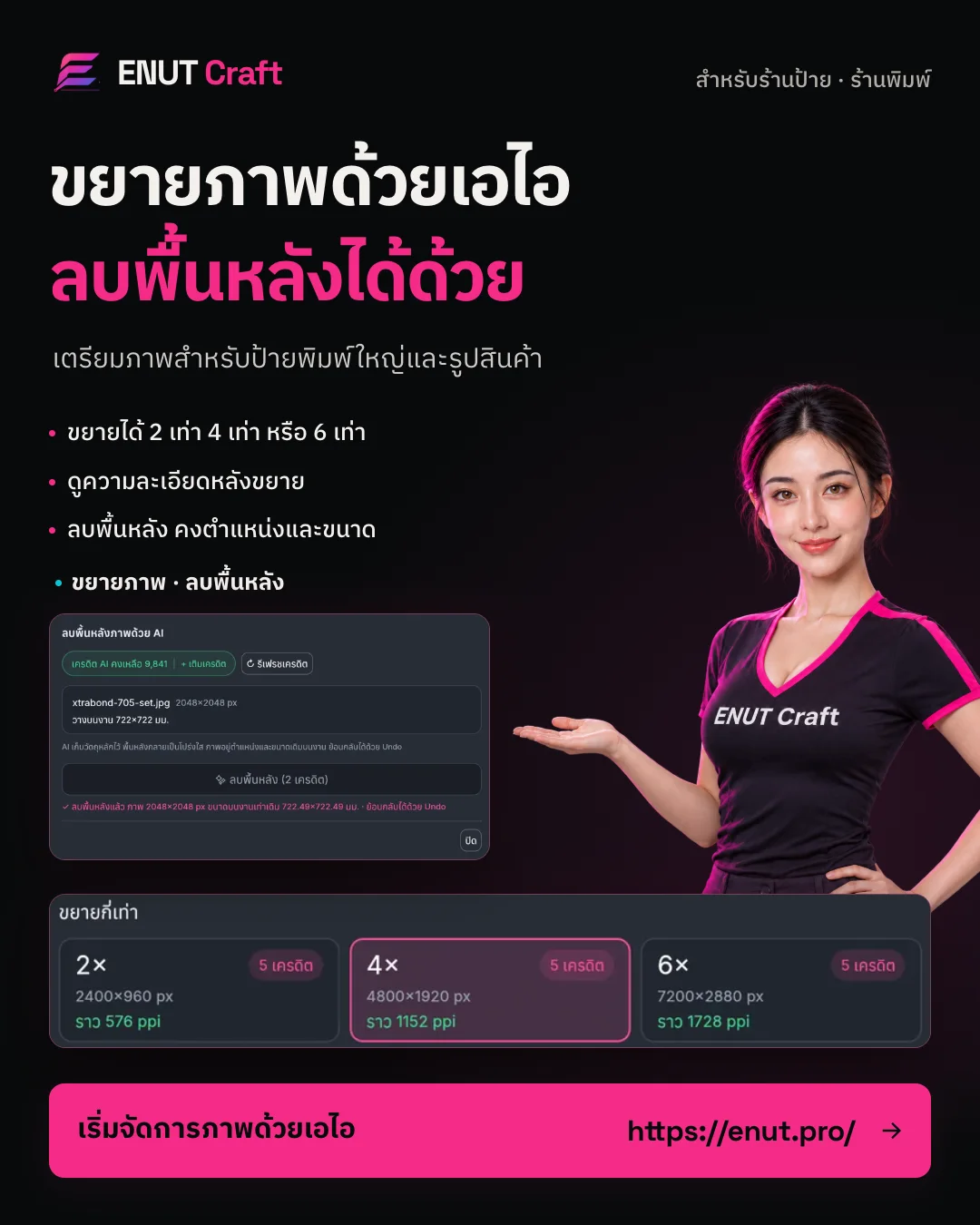
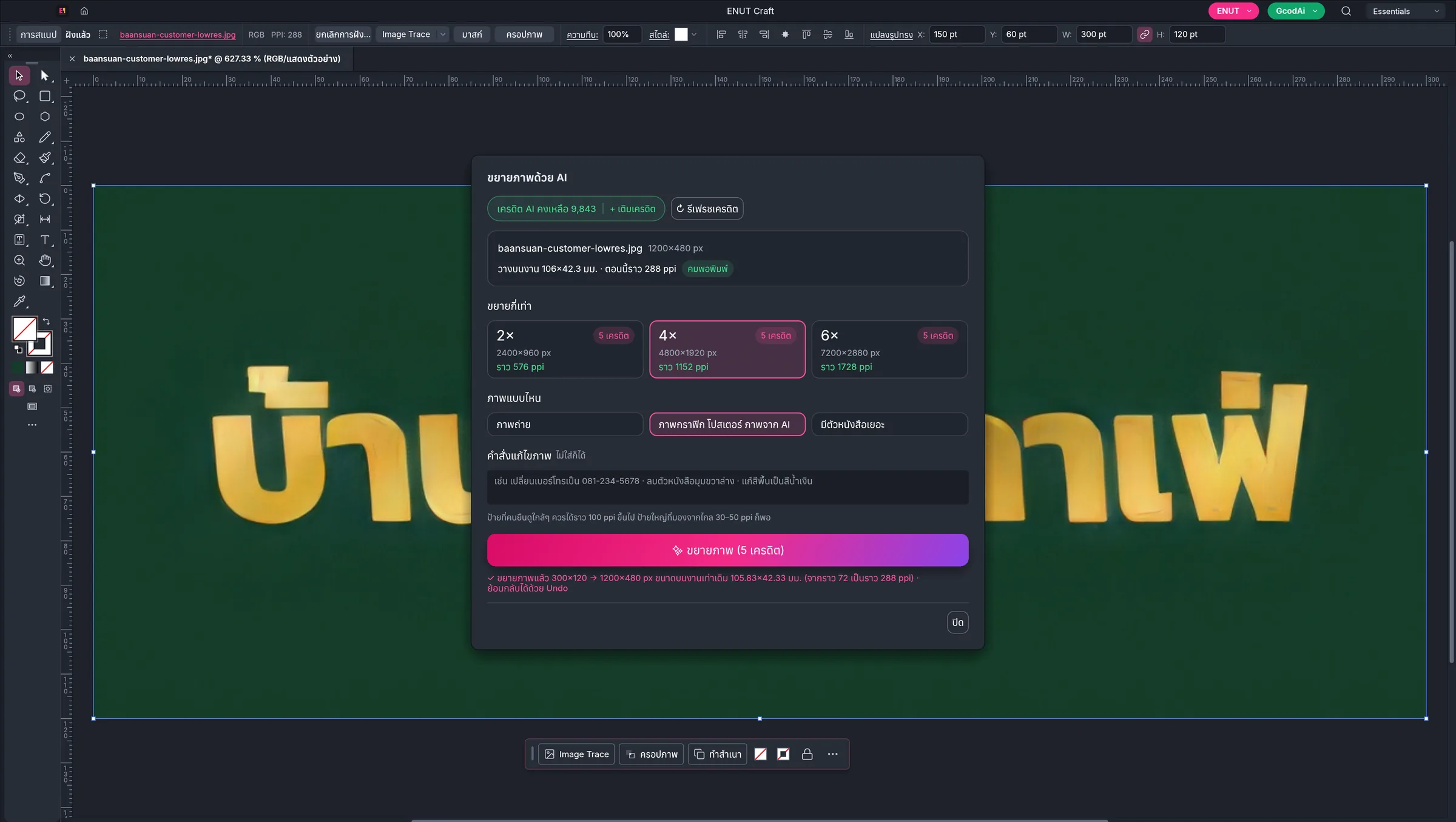
ร่างโลโก้ด้วย AI จากภาพร่าง ร่างโลโก้ร้านด้วย AI จากภาพสเก็ตช์ใน ENUT Craft เลือกรุ่น AI ดูเครดิตที่ใช้ แล้ววางโลโก้ลงงาน 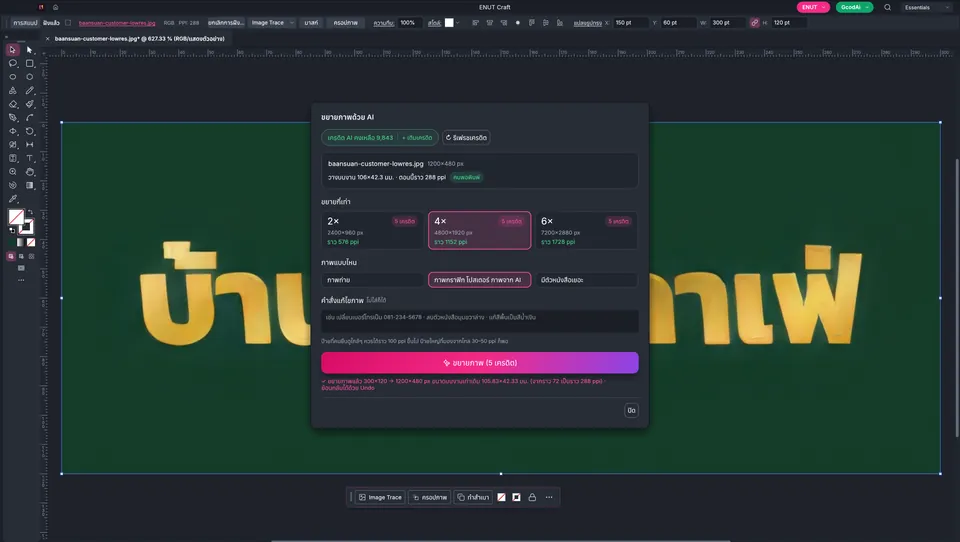 ขยายภาพ 2 4 6 เท่าเลือกภาพบนงาน แล้วใช้ AI › ขยายภาพด้วย AI… เลือกขยาย 2 4 หรือ 6 เท่า โปรแกรมบอกความละเอียดหลังขยายเป็น ppi ภาพใหม่แทนที่ภาพเดิมในตำแหน่งและขนาดเดิม กด Undo เอาภาพเดิมคืนได้
วิธีใช้
- เลือกภาพบนงาน (ถ้ายังไม่มีเอกสารเปิดอยู่ โปรแกรมจะให้เลือกไฟล์ภาพ)
- เปิด AI › ขยายภาพด้วย AI…
- ที่ ขยายกี่เท่า เลือก 2× 4× หรือ 6× แต่ละช่องบอกขนาดพิกเซล ความละเอียดราว ๆ เป็น ppi และเครดิตที่ใช้
- ที่ ภาพแบบไหน เลือก ภาพถ่าย ภาพกราฟิก โปสเตอร์ ภาพจาก AI หรือ มีตัวหนังสือเยอะ
- อยากให้แก้ภาพไปด้วย พิมพ์ใน คำสั่งแก้ไขภาพ (ไม่ใส่ก็ได้ ใส่แล้วใช้เครดิตเพิ่ม)
- กด ✨ ขยายภาพ (N เครดิต) รอสักครู่ ภาพใหม่จะแทนที่ภาพเดิม
ขยายได้ทีละภาพ · ช่องที่ขยายแล้วใหญ่เกินจะขึ้นว่าใหญ่เกินที่ระบบขยายได้ · ขยายภาพบนเว็บก็ได้ที่ enut.pro/upscale
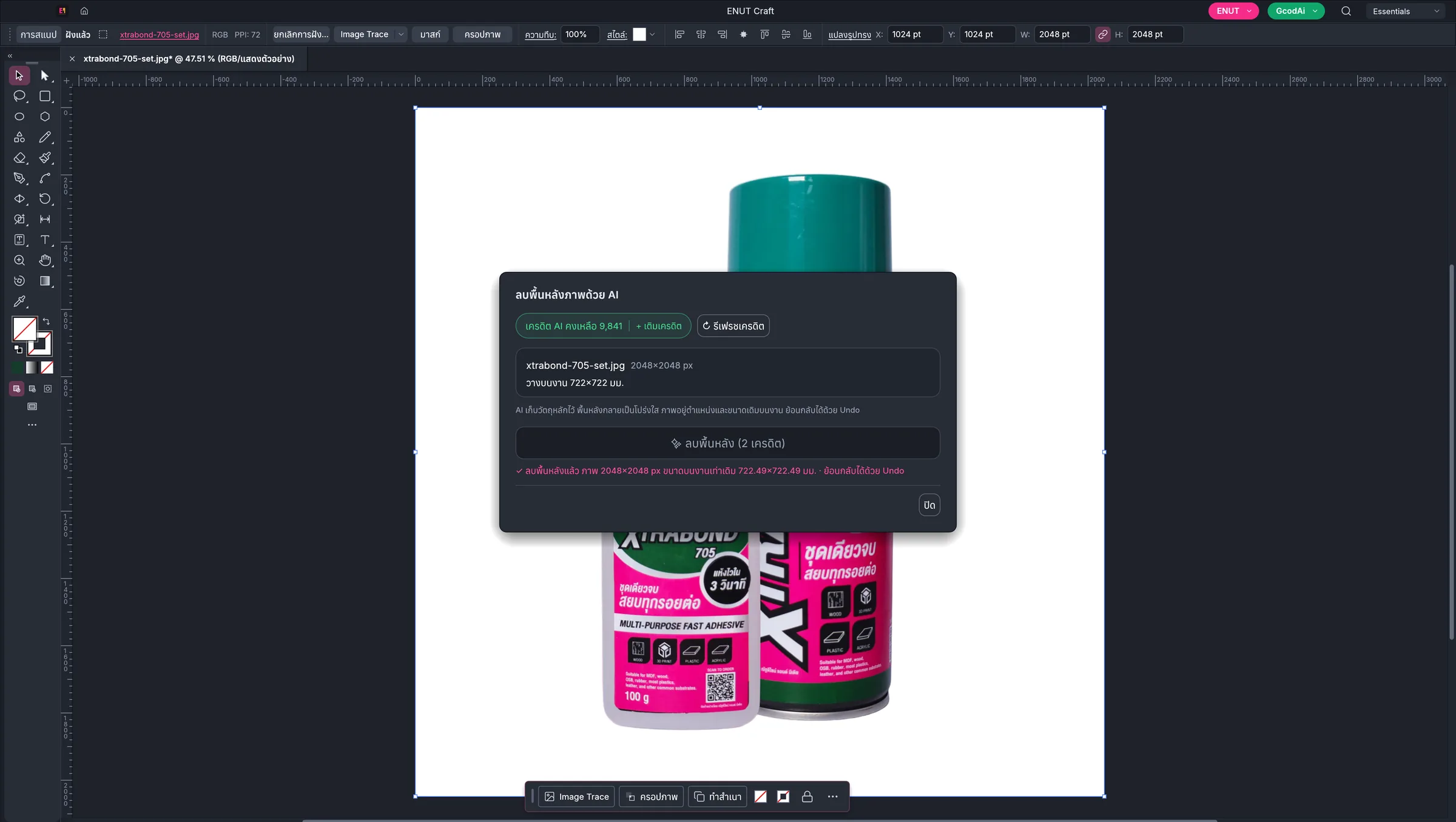
ขยายภาพด้วย AI 2 4 6 เท่า หน้าต่างขยายภาพด้วย AI ใน ENUT Craft เลือกขยาย 2 เท่า 4 เท่า หรือ 6 เท่า บอกความละเอียดหลังขยายเป็น ppi สำหรับป้ายพิมพ์ขนาดใหญ่ 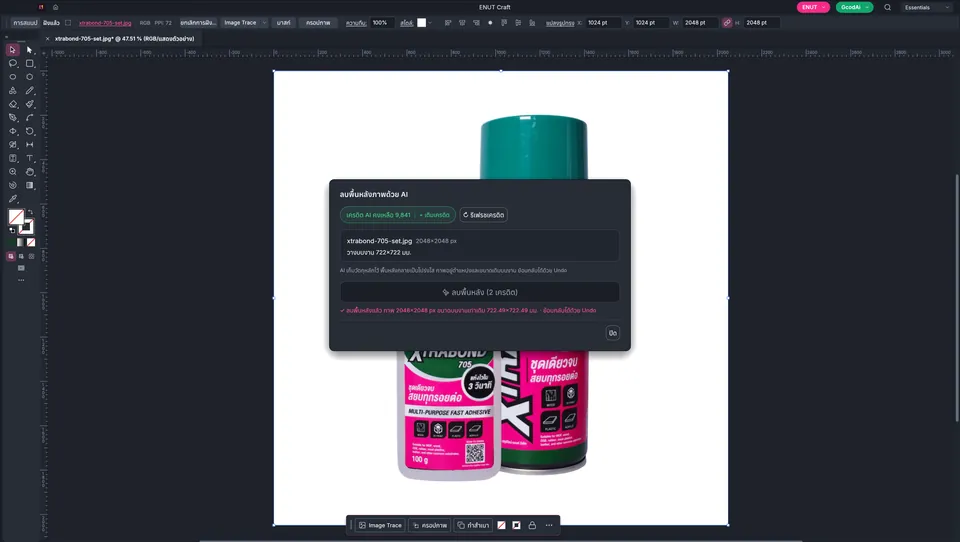 ลบพื้นหลังภาพเลือกภาพสินค้า แล้วใช้ AI › ลบพื้นหลังภาพด้วย AI… AI เก็บวัตถุหลักไว้ พื้นหลังกลายเป็นโปร่งใส ภาพอยู่ตำแหน่งและขนาดเดิมบนงาน กด Undo ย้อนกลับได้
วิธีใช้
- เลือกภาพบนงาน
- เปิด AI › ลบพื้นหลังภาพด้วย AI… หรือการ์ดลบพื้นหลังภาพด้วย AI บนหน้าหลัก
- กด ✨ ลบพื้นหลัง (N เครดิต)
- รอจนขึ้นว่าลบพื้นหลังเสร็จแล้ว ภาพใหม่แทนที่ภาพเดิมในตำแหน่งเดิม
- วางบนพื้นสีใหม่ หรือใช้ในป้ายต่อได้เลย
ภาพที่ไม่มีวัตถุหลักชัดเจน AI อาจเก็บส่วนที่ไม่ต้องการ ตรวจก่อนใช้ · ภาพใหญ่มากอาจได้พิกเซลน้อยลง แต่ขนาดบนงานเท่าเดิม
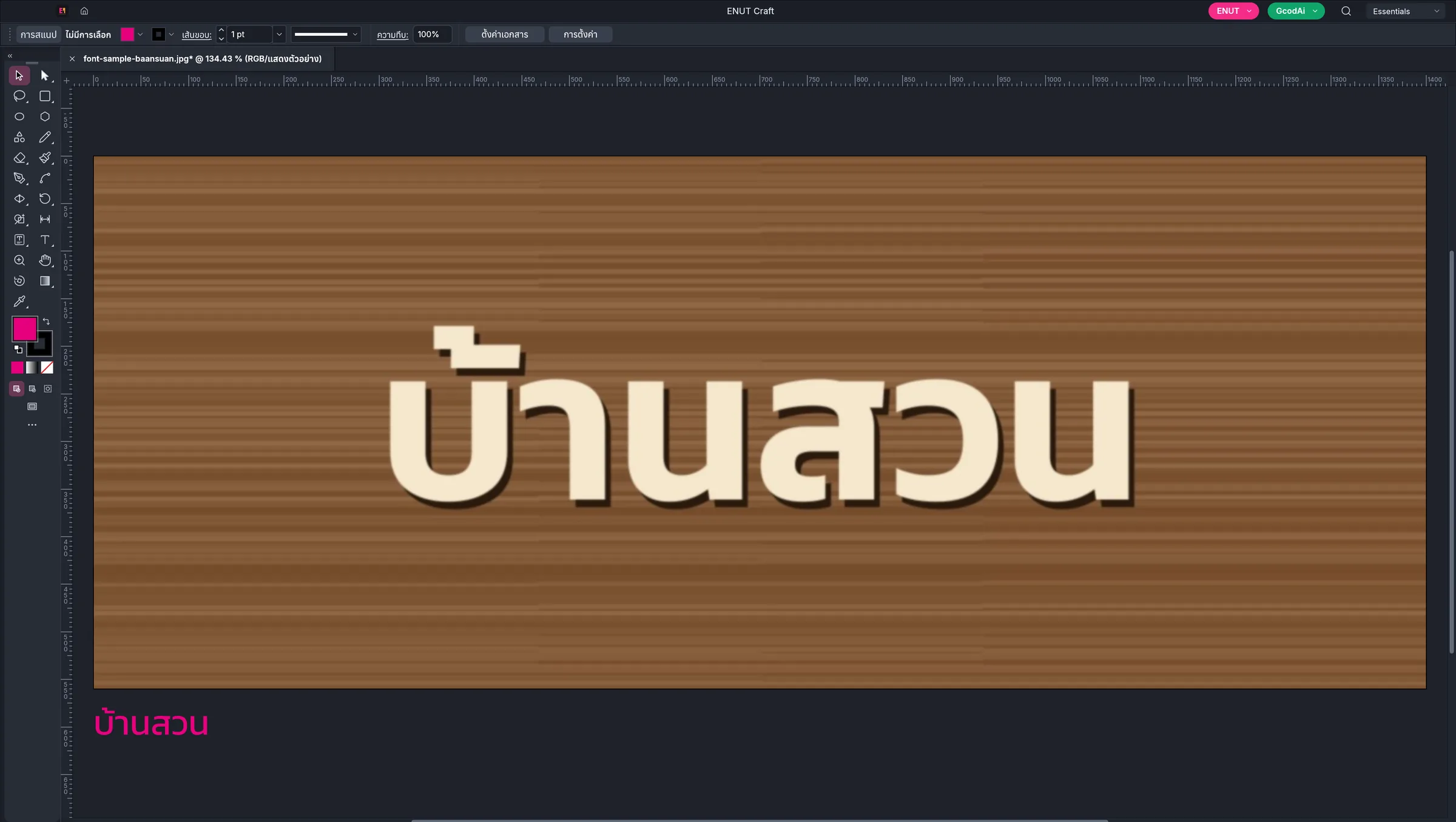
ลบพื้นหลังภาพด้วย AI หน้าต่างลบพื้นหลังภาพด้วย AI ใน ENUT Craft เหลือแค่ตัวสินค้า วางอยู่ตำแหน่งเดิม ขนาดเดิม 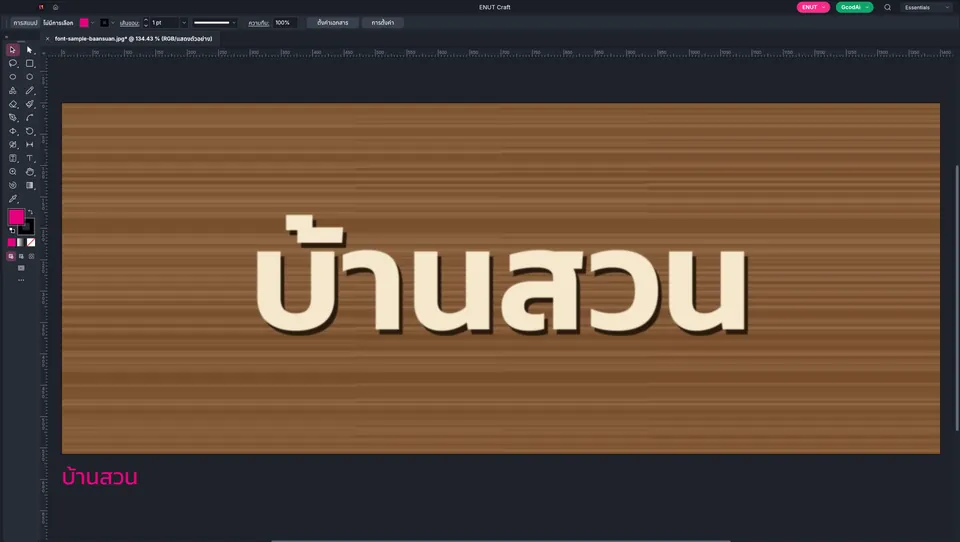 หาฟอนต์จากภาพเลือกภาพที่มีตัวหนังสือ แล้วใช้ AI › ค้นหาฟอนต์จากภาพ… AI อ่านข้อความแล้วเสนอฟอนต์ที่ใกล้เคียง ทั้งฟอนต์ในเครื่องและฟอนต์ฟรีในเน็ตที่กดติดตั้งได้ เป็นการเสนอตัวเลือก ไม่รับประกันว่าตรงทุกตัว
วิธีใช้
- ครอปภาพให้เหลือเฉพาะคำ บรรทัดเดียวบนพื้นเรียบจะได้ผลดีที่สุด แล้วเลือกภาพนั้น
- เปิด AI › ค้นหาฟอนต์จากภาพ…
- พิมพ์ ข้อความในภาพ ถ้ารู้ (ไม่ใส่ก็ได้ AI อ่านให้)
- กด ค้นหาฟอนต์ (N เครดิต)
- หัวข้อ ฟอนต์ในเครื่องนี้ กด ใช้ฟอนต์นี้ หรือหัวข้อ ฟอนต์ในเน็ต กด ติดตั้ง (ฟรี)
- อยากเทียบซ้ำ พิมพ์ข้อความใหม่แล้วกด เทียบใหม่ด้วยข้อความที่พิมพ์ (ฟรี) ไม่เสียเครดิตเพิ่ม
หาฟอนต์จากภาพด้วย AI ค้นหาฟอนต์ภาษาไทยจากภาพด้วย AI ใน ENUT Craft เทียบกับฟอนต์ในเครื่องและฟอนต์ฟรีที่กดติดตั้งได้
คิดราคาและเสนอลูกค้า
คิดราคาตัวอักษรจากตารางราคาของร้าน แก้ราคาให้เป็นของร้าน และทำใบเสนอราคาด้วย ENUT Calc
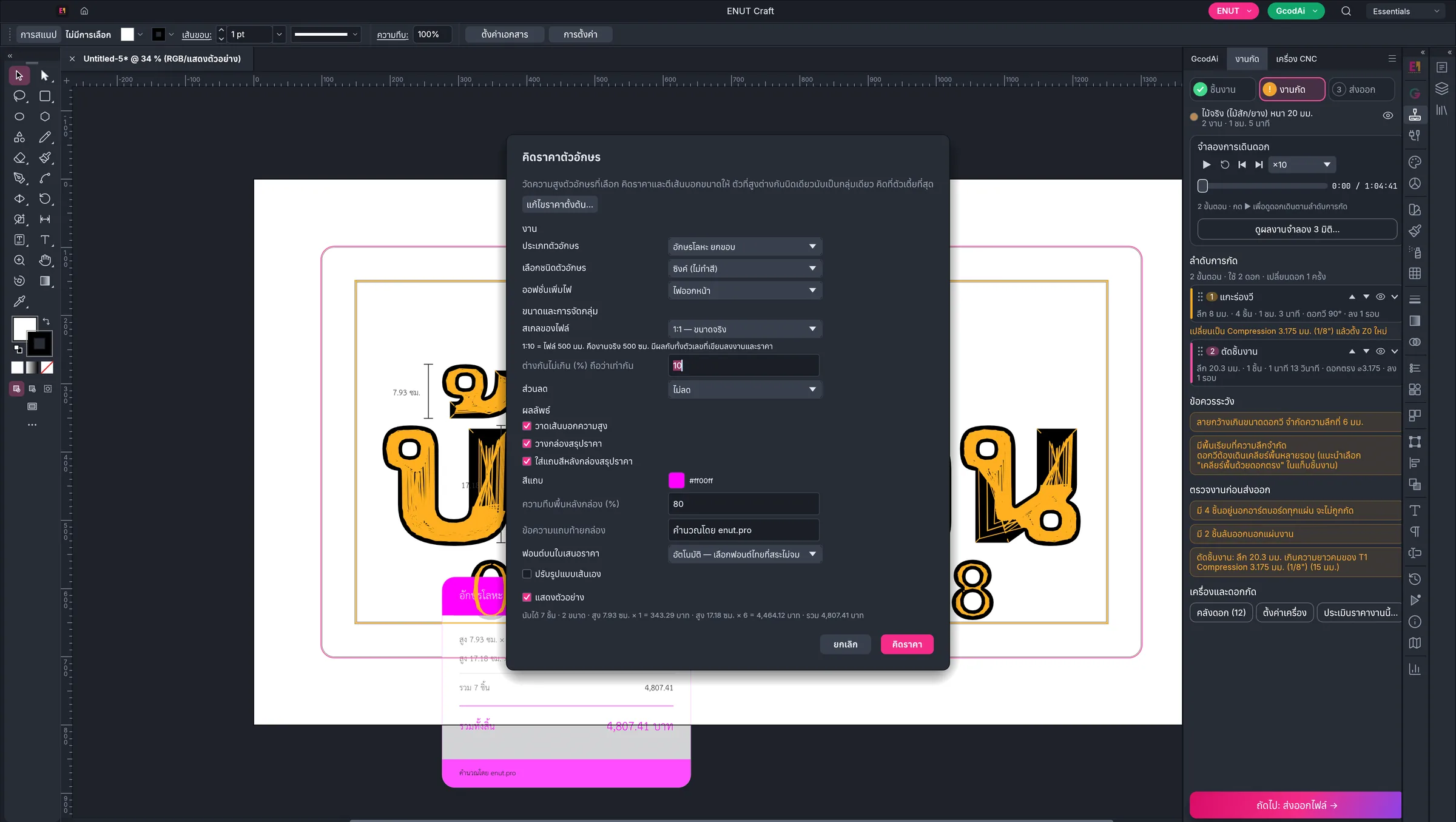
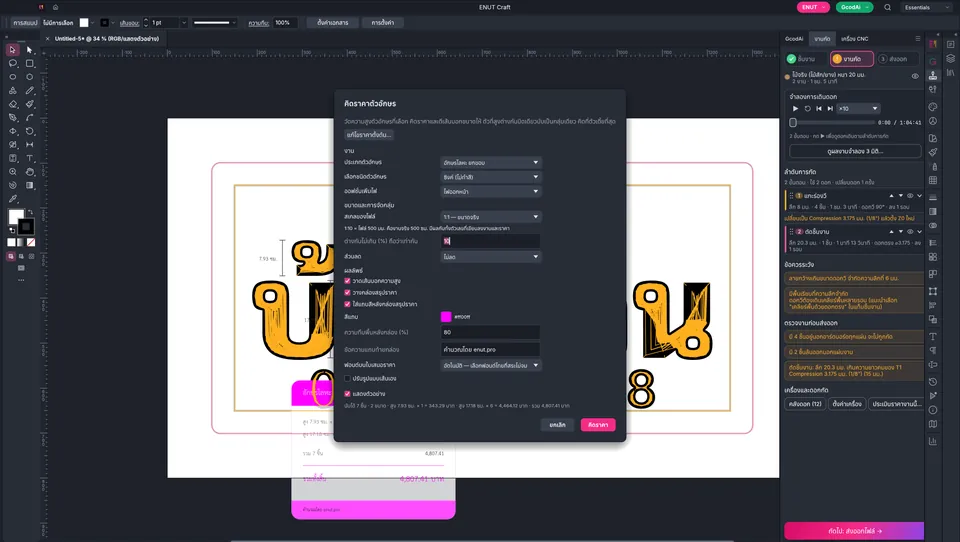 คิดราคาตัวอักษรตามความสูง ได้ใบสรุปให้ลูกค้าเลือกตัวอักษร แล้วใช้ ENUT › คิดราคาตัวอักษร… โปรแกรมวัดความสูง จับกลุ่มตัวที่สูงใกล้กัน คิดราคาจากตารางราคาของร้าน แล้วตีเส้นบอกความสูงและวางกล่องสรุปราคาลงบนแบบ
วิธีใช้
- เลือกตัวอักษรทั้งหมดที่จะคิดราคา
- เปิด ENUT › คิดราคาตัวอักษร…
- เลือก ประเภทตัวอักษร และตัวเลือกไฟ เช่น ออฟชั่นเพิ่มไฟ
- ถ้าเป็นไฟล์ย่อ ตั้ง สเกลของไฟล์ ให้ตรง และตั้ง ส่วนลด ถ้ามี
- ที่ ผลลัพธ์ ติ๊ก วาดเส้นบอกความสูง และ วางกล่องสรุปราคา
- กด คิดราคา เส้นบอกขนาดอยู่เลเยอร์ บอกขนาด กล่องราคาอยู่เลเยอร์ สรุปราคา ส่งภาพให้ลูกค้าดูได้เลย
ราคาตั้งต้นในโปรแกรมเป็นตัวอย่าง แก้เป็นราคาของร้านก่อนใช้จริง ดูบทถัดไป
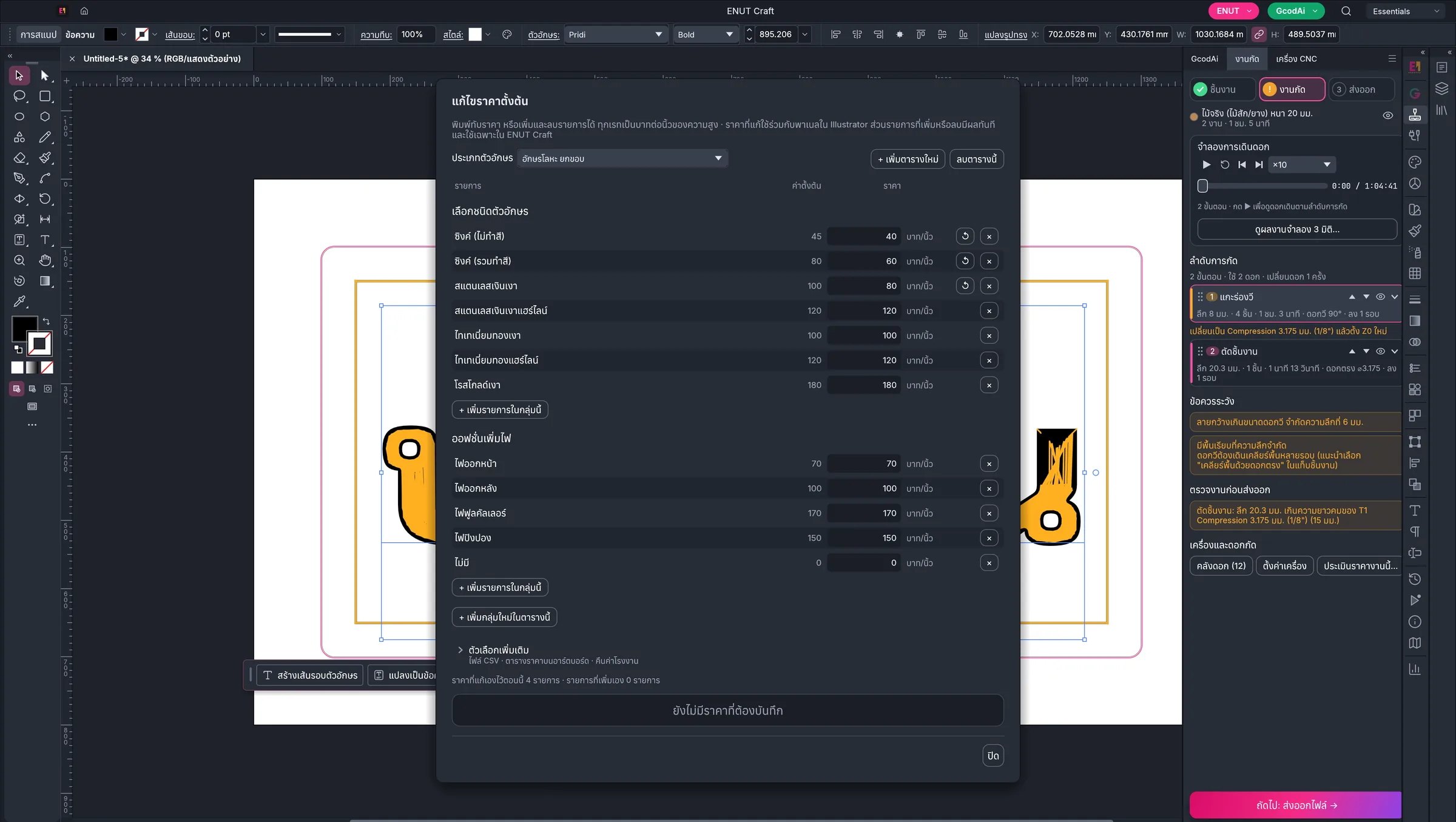
คิดราคาตัวอักษรตามความสูง คิดราคาป้ายตัวอักษรตามความสูงจากตารางราคาของร้านใน ENUT Craft 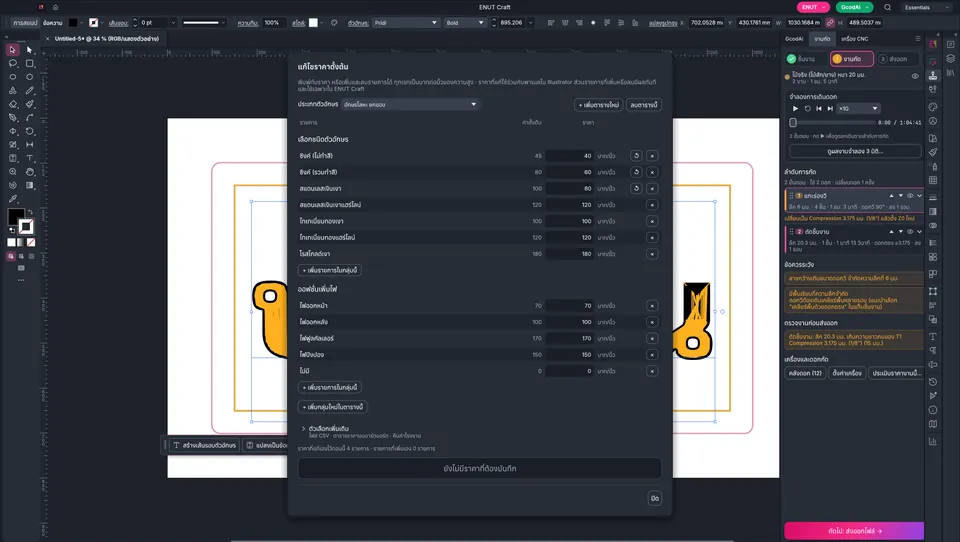 แก้ตารางราคาของร้านเปิด ENUT › แก้ไขราคาตั้งต้น… แล้วแก้ราคาตัวอักษรตามความสูงให้เป็นราคาของร้าน เพิ่ม แก้ ลบรายการ หรือเพิ่มทั้งตารางได้เอง กดบันทึกราคา แล้วการคิดราคาตัวอักษรจะใช้ราคาชุดนี้
วิธีใช้
- เปิด ENUT › แก้ไขราคาตั้งต้น… (หรือปุ่ม แก้ไขราคาตั้งต้น… ในหน้าต่างคิดราคาตัวอักษร)
- เลือก ประเภทตัวอักษร ที่จะแก้
- พิมพ์ราคาใหม่ในช่อง ราคา ช่อง ค่าตั้งต้น บอกราคาเดิมไว้เทียบ
- เพิ่มรายการด้วย + เพิ่มรายการในกลุ่มนี้ + ช่วงความสูง + เพิ่มกลุ่มใหม่ในตารางนี้ หรือ + เพิ่มตารางใหม่
- ลบรายการด้วยปุ่ม × เอาคืนได้ด้วย ↺ เอาคืน
- กด บันทึกราคา
ใน ตัวเลือกเพิ่มเติม ส่งออกและนำเข้าไฟล์ CSV ได้ ใช้แก้ราคาใน Excel หรือย้ายราคาไปเครื่องอื่น
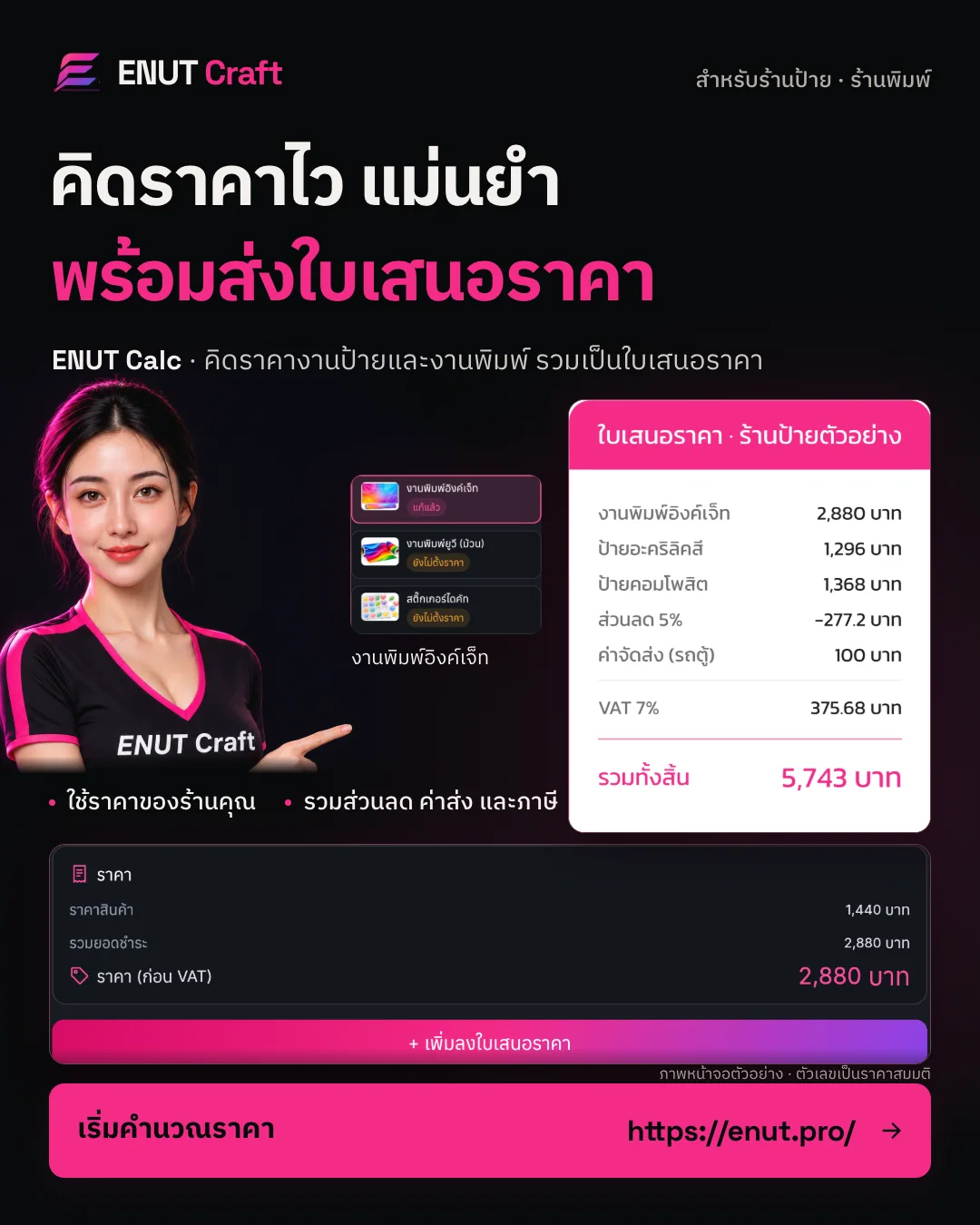
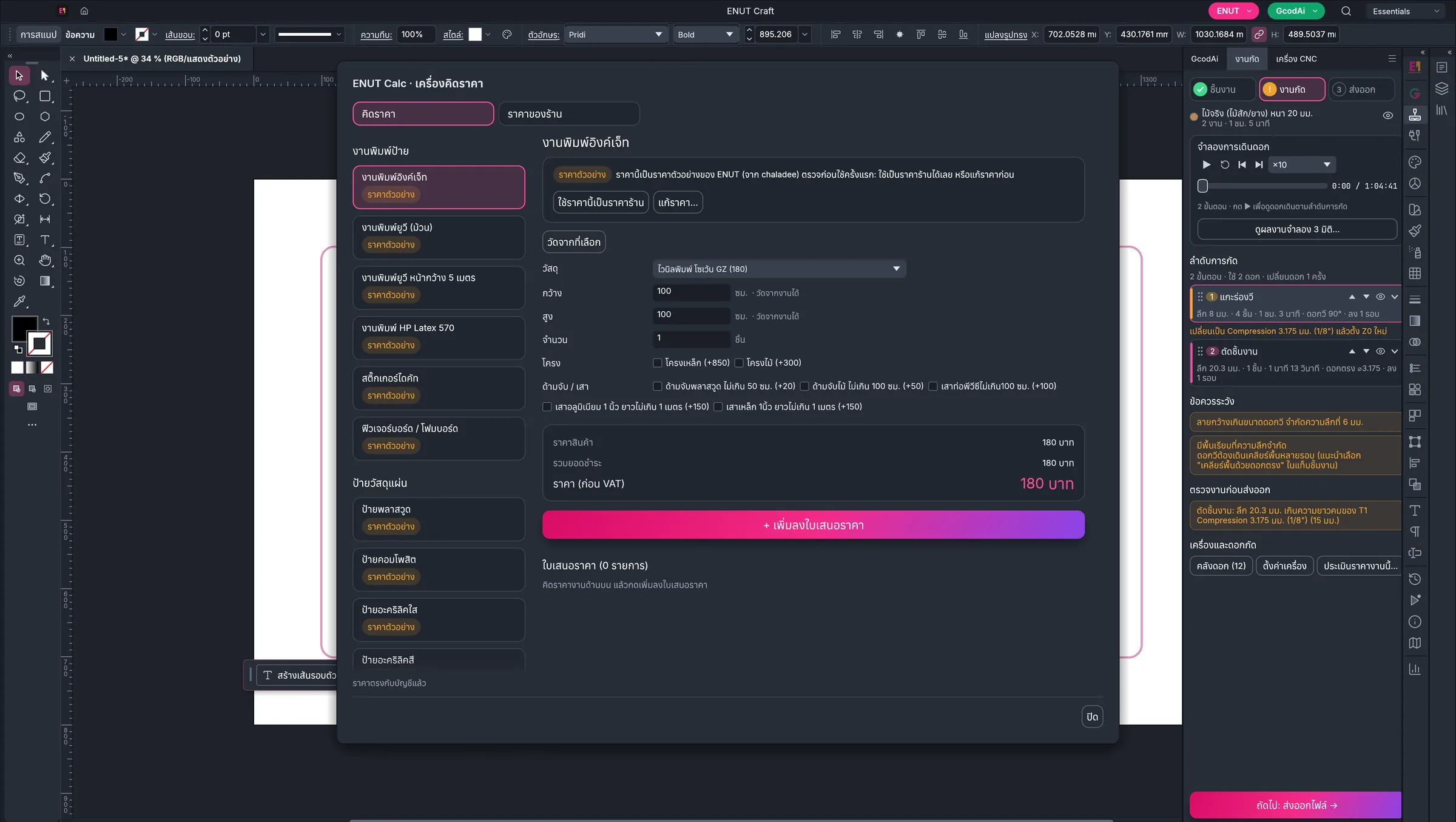
ตารางราคาของร้าน แก้ตารางราคาของร้านใน ENUT Craft เพิ่ม แก้ หรือลบรายการ และเพิ่มทั้งตารางได้เอง 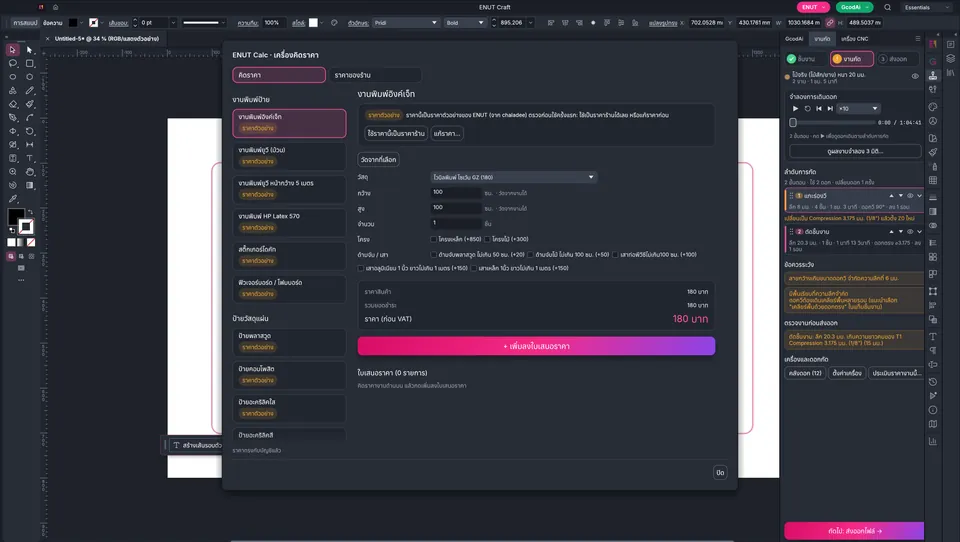 ENUT Calc เครื่องคิดราคางานป้ายENUT Calc คิดราคางานพิมพ์ วัสดุแผ่น ใบปลิว และป้ายสำเร็จรูป แล้วรวมเป็นใบเสนอราคา ใส่ส่วนลด ค่าจัดส่ง และ VAT 7% ได้ เปิดที่ ENUT › เครื่องคิดราคา ENUT Calc…
วิธีใช้
- เปิด ENUT › เครื่องคิดราคา ENUT Calc…
- แท็บ คิดราคา เลือกงาน ถ้าเลือกชิ้นงานไว้ กด วัดจากที่เลือก ให้โปรแกรมวัดขนาดให้
- ดู ราคา (ก่อน VAT) แล้วกด + เพิ่มลงใบเสนอราคา ทำซ้ำจนครบทุกรายการ
- ในใบเสนอราคา ใส่ ส่วนลด % ค่าจัดส่ง และติ๊ก VAT 7% ถ้าต้องการ
- ส่งลูกค้า: กด คัดลอกข้อความส่ง LINE หรือ วางการ์ดราคาลงงาน
- แท็บ ราคาของร้าน แก้ราคาให้เป็นของร้าน แล้วกด บันทึกราคา
ราคาที่ติดมากับโปรแกรมมีป้ายราคาตัวอย่าง ต้องยืนยันหรือแก้ราคาก่อนจึงส่งใบเสนอราคาได้
ENUT Calc คิดราคางานป้าย เครื่องคิดราคา ENUT Calc ใน ENUT Craft คิดราคางานพิมพ์ วัสดุแผ่น ใบปลิว ป้ายสำเร็จรูป แล้วรวมเป็นใบเสนอราคา มีส่วนลด ค่าส่ง และ VAT
จัดวางและตัดแผ่น
จัดชิ้นงานลงแผ่น ส่งออก G-code และเครื่องมืองานผลิตที่ใช้บ่อย
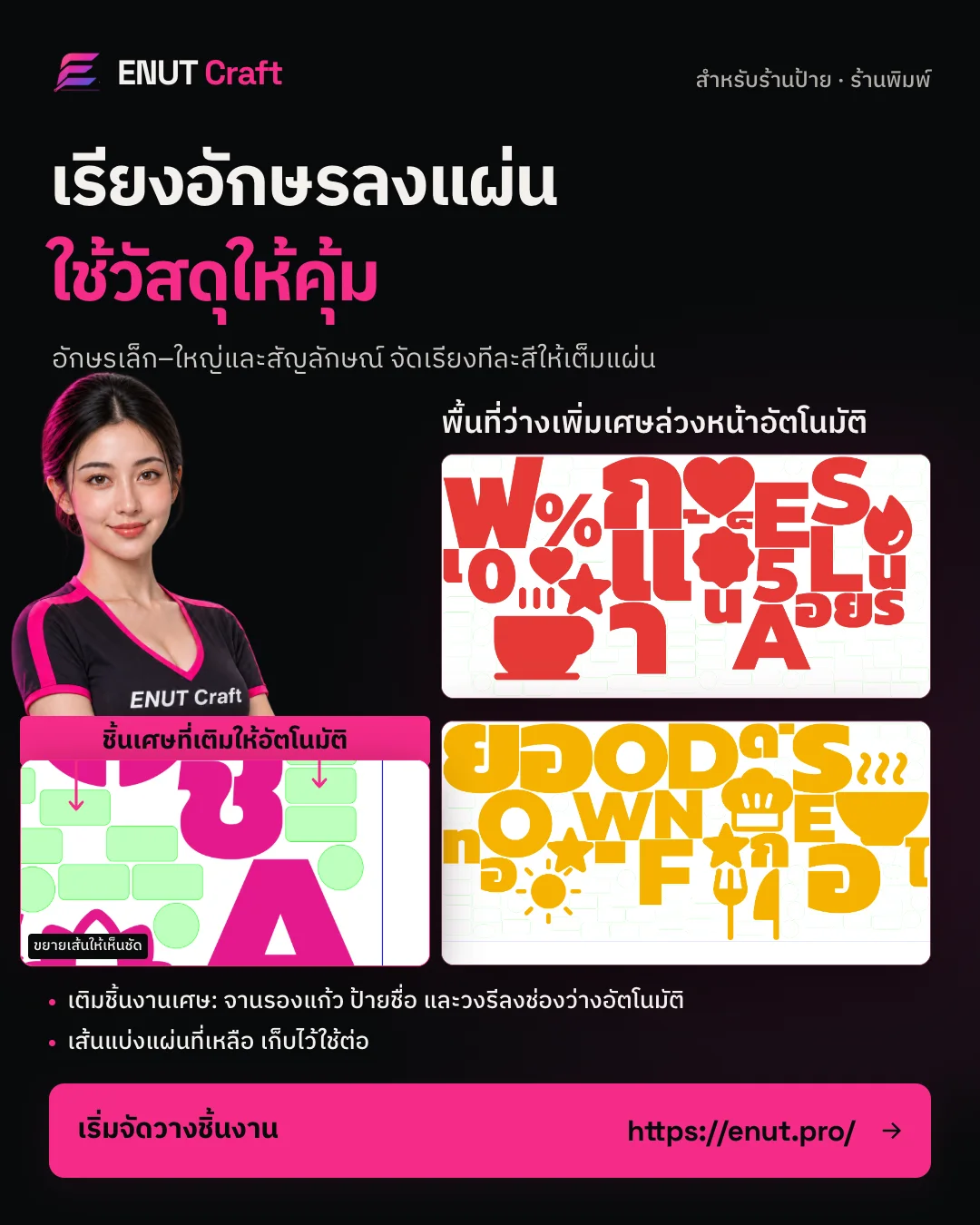
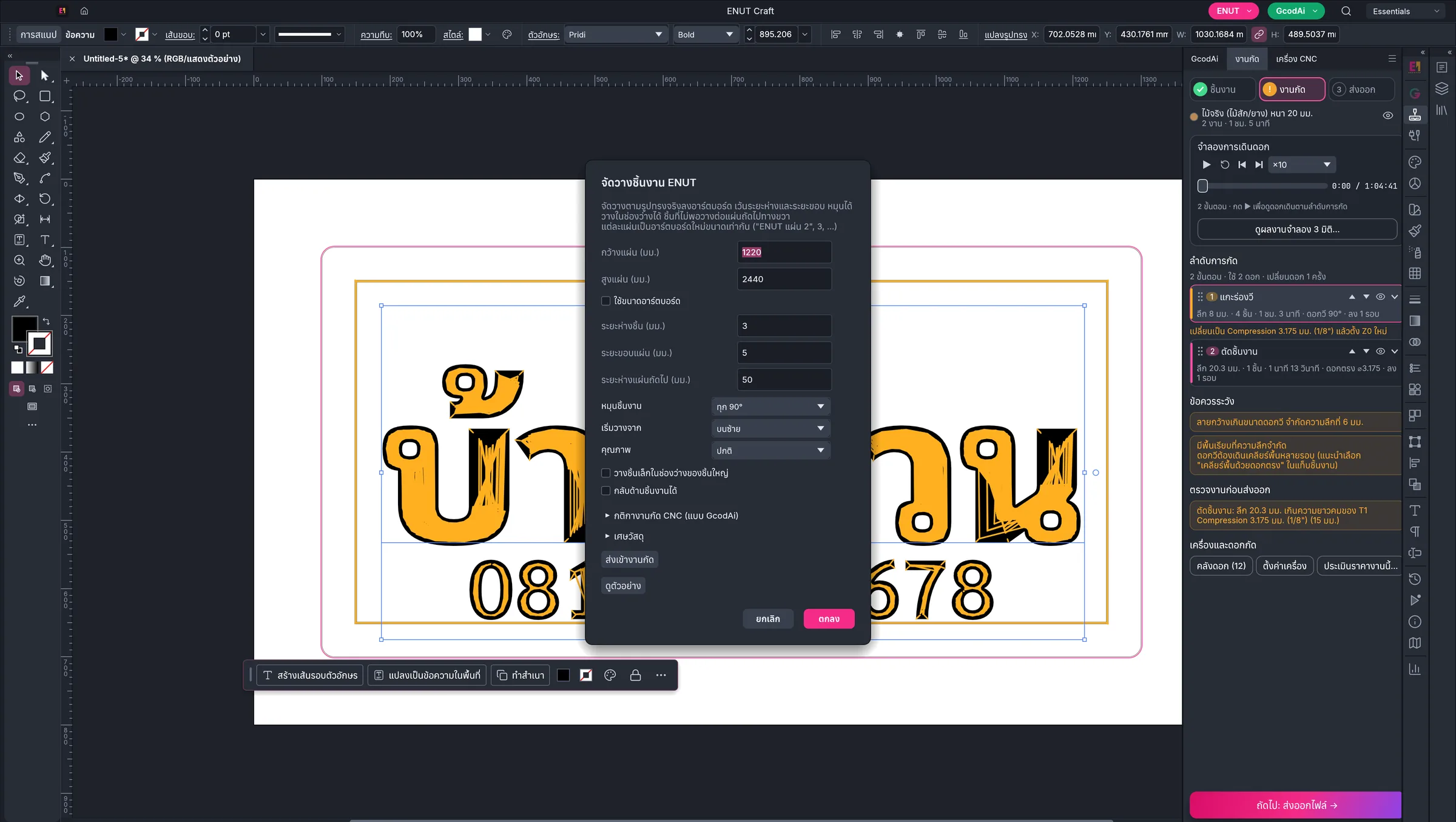
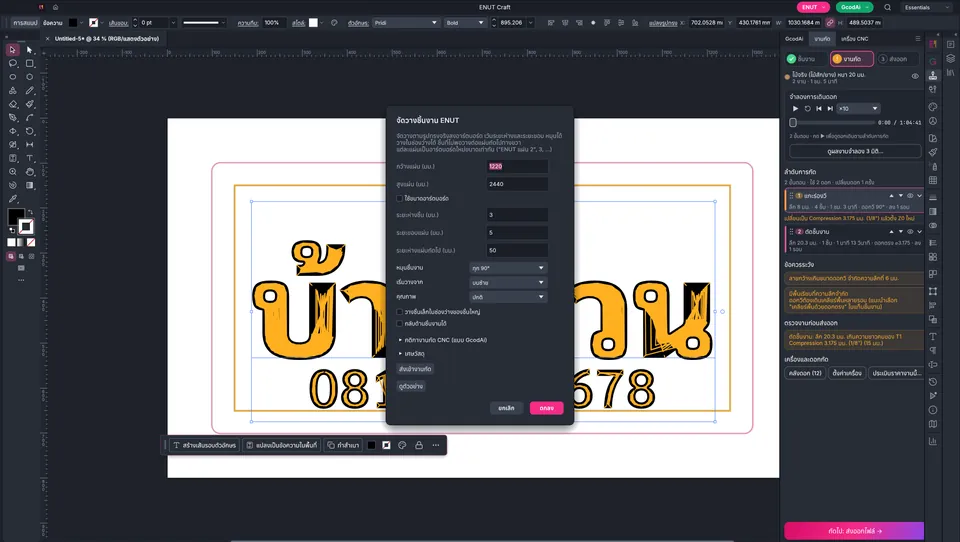 จัดวางชิ้นงานลงแผ่น เศษเก็บ และเส้นแบ่งแผ่นเลือกชิ้นงาน แล้วใช้ ENUT › จัดวางชิ้นงาน… ใส่ขนาดแผ่น ระยะห่าง และการหมุน กดดูตัวอย่างแล้วตกลง ชิ้นที่วางไม่พอจะต่อแผ่นใหม่ให้เอง เติมรูปเศษเก็บลงช่องว่าง และทำเส้นแบ่งแผ่นให้เศษที่เหลือเป็นแผ่นสี่เหลี่ยมแผ่นเดียวได้
วิธีใช้
- เลือกตัวอักษรหรือชิ้นงานทั้งหมดที่จะตัด
- เปิด ENUT › จัดวางชิ้นงาน…
- ใส่ กว้างแผ่น (มม.) สูงแผ่น (มม.) หรือติ๊ก ใช้ขนาดอาร์ตบอร์ด แล้วใส่ ระยะห่างชิ้น (มม.) และ ระยะขอบแผ่น (มม.)
- เลือก หมุนชิ้นงาน เช่น ทุก 90° ทุก 45° หรือทุก 15° ติ๊ก วางชิ้นเล็กในช่องว่างของชิ้นใหญ่ และ กลับด้านชิ้นงานได้ ถ้าต้องการ
- เปิด เศษเก็บและเส้นแบ่งแผ่น: ติ๊ก ทำเส้นแบ่งแผ่น: เศษที่เหลือเป็นแผ่นสี่เหลี่ยมแผ่นเดียว (เส้นสีน้ำเงิน) และเพิ่มรูปเศษเก็บด้วย + วงกลม + สี่เหลี่ยม (ใส่ มุม ให้มุมมน) + วงรี หรือ + รูปที่เลือกบนงาน แล้วใส่ จำนวน (0 = ใส่เท่าที่มีที่)
- กด ดูตัวอย่าง ตรวจแล้วกด ตกลง ชิ้นที่เกินจะไปแผ่นถัดไป แผ่นละอาร์ตบอร์ด
รูปเศษเก็บเป็นเส้นสีเขียวในเลเยอร์ ENUT เศษเก็บ ระบบใส่รูปใหญ่ก่อน · ดูตัวอย่างได้ฟรี การกดตกลงจัดวางต้องใช้คีย์ ENUT
จัดวางชิ้นงานลงแผ่น จัดวางชิ้นงานลงแผ่นตามรูปทรงจริงใน ENUT Craft เรียงให้ชิดที่สุด พร้อมสรุปเปอร์เซ็นต์การใช้แผ่นและต้นทุน ส่งออก G-code ไฟล์ละแผ่นจัดวางชิ้นงานลงแผ่นก่อน แล้วใช้ ENUT › ส่งออก G-code… ตั้งชนิดเครื่อง จุดอ้างอิง ความหนาวัสดุ ดอกกัด ความลึก และความเร็ว โปรแกรมสร้างไฟล์ G-code แผ่นละ 1 ไฟล์
วิธีใช้
- จัดวางชิ้นงานลงแผ่นให้เรียบร้อย แล้วเลือกชิ้นที่จะตัด
- เปิด ENUT › ส่งออก G-code…
- หัวข้อ สร้างไฟล์ ตั้ง ชื่อไฟล์ และ ที่เก็บไฟล์ กด เปลี่ยน… เพื่อเลือกโฟลเดอร์
- ชนิดเครื่อง เลือก CNC ทั่วไป (.nc) หรือ CNC ATC (.txt)
- ตั้ง จุด X0 Y0 บนเครื่อง Z0 อยู่ที่ ความหนาวัสดุ แล้วใส่ ขนาดดอกกัด ความลึกตัด ตัดลึกต่อรอบ ฟีดตัด F และ สปินเดิล S
- ดูบรรทัดสรุปว่าจะได้กี่ไฟล์ (แผ่นละ 1 ไฟล์) แล้วกด ส่งออก G-code
ส่งออก G-code ต้องใช้คีย์ ENUT · ตรวจค่าดอกกัดและความเร็วกับเครื่องของร้านทุกครั้งก่อนตัดจริง
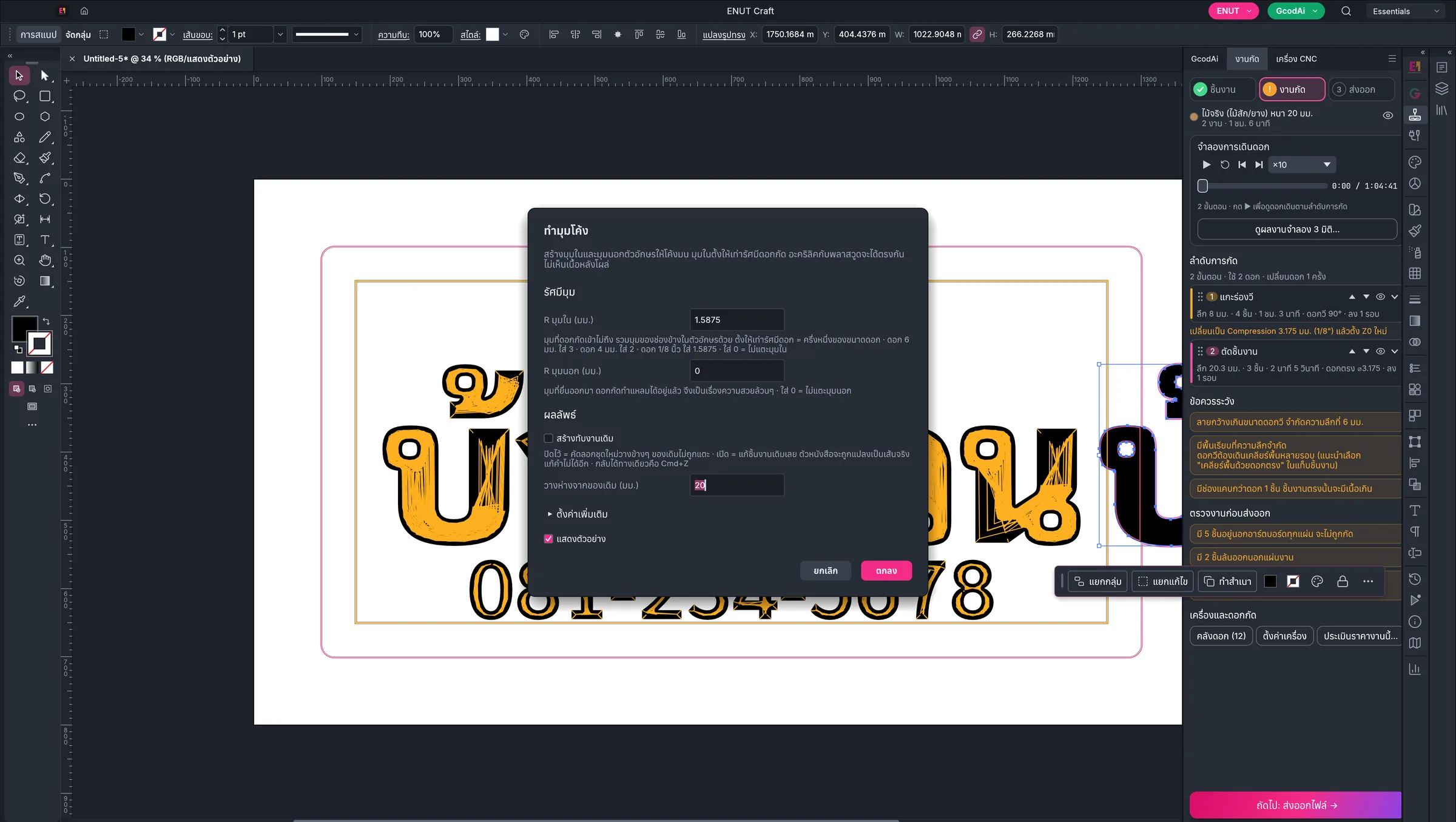
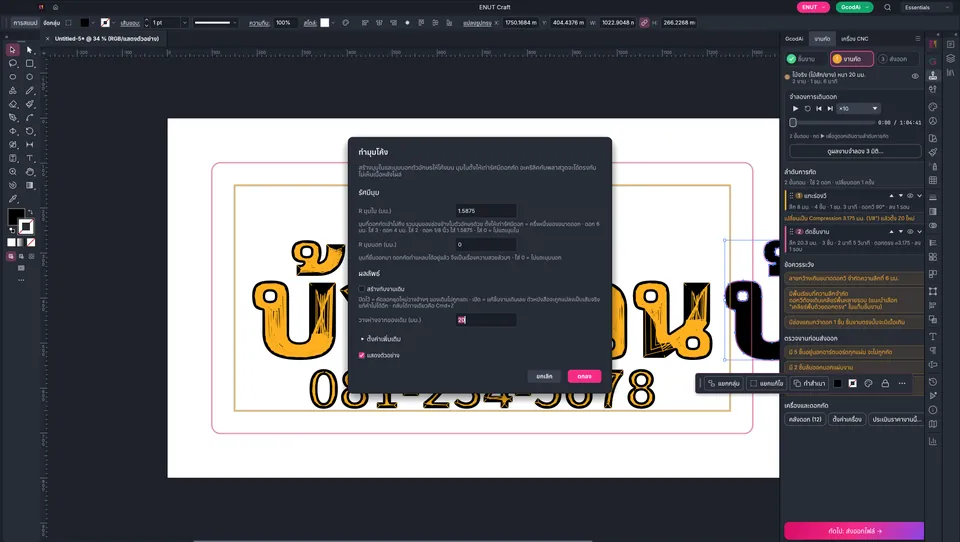 ทำมุมโค้งตามรัศมีดอกกัดดอกกัดทำมุมในให้แหลมไม่ได้ ใช้ ENUT › ทำมุมโค้ง… ตั้ง R มุมในเท่ารัศมีดอก (ครึ่งหนึ่งของขนาดดอก) ชิ้นอะคริลิกกับพลาสวูดจะประกอบกันได้พอดี ไม่เห็นเนื้อหลังโผล่
วิธีใช้
- เลือกตัวอักษรหรือชิ้นงาน
- เปิด ENUT › ทำมุมโค้ง…
- ใส่ R มุมใน (มม.) เท่ารัศมีดอก เช่น ดอก 6 มม. ใส่ 3 · ดอก 4 มม. ใส่ 2 · ดอก 1/8 นิ้ว ใส่ 1.5875
- ใส่ R มุมนอก (มม.) ถ้าอยากให้มุมนอกมนด้วย (0 = ไม่แตะมุมนอก)
- ปล่อย สร้างทับงานเดิม ไว้ไม่ติ๊ก โปรแกรมจะวางชุดใหม่ข้าง ๆ ของเดิมไม่ถูกแตะ
- กด ตกลง
ใน ตั้งค่าเพิ่มเติม ติ๊ก วงกลมชี้มุมต้องตรวจ ให้วงกลมสีน้ำเงินชี้มุมที่แคบเกินจนใส่ R ไม่ลง
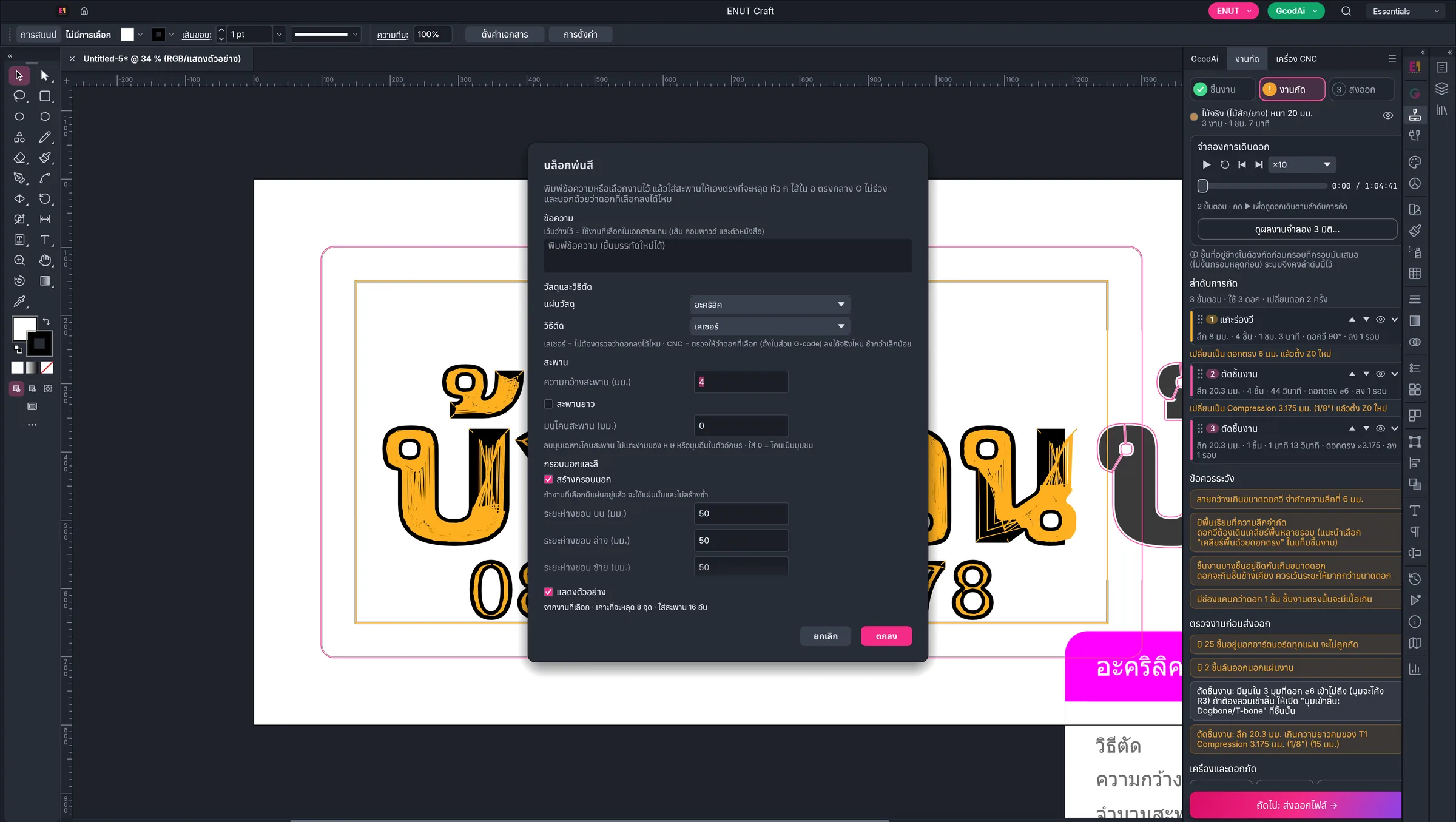
ทำมุมโค้งตามรัศมีดอกกัด ทำมุมในให้โค้งเท่ารัศมีดอกกัดใน ENUT Craft ชิ้นอะคริลิกกับพลาสวูดประกอบกันได้พอดี 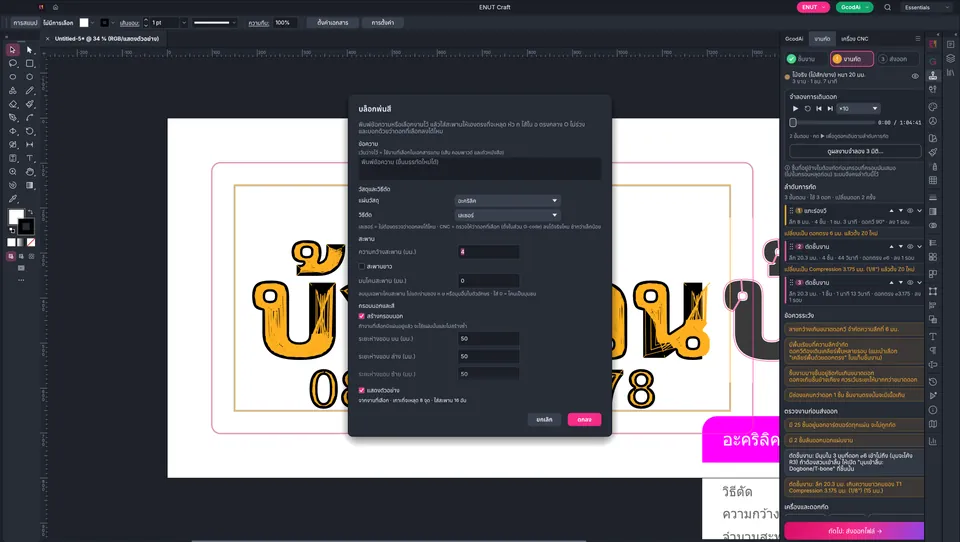 บล็อกพ่นสี ใส่สะพานอัตโนมัติใช้ ENUT › บล็อกพ่นสี… พิมพ์ข้อความหรือเลือกงาน โปรแกรมหาเกาะที่จะหลุดออกจากแผ่นและใส่สะพานให้เอง ได้บล็อกพ่นสีพร้อมตัด และส่งออก G-code จากหน้าต่างเดียวกันได้
วิธีใช้
- เปิด ENUT › บล็อกพ่นสี…
- พิมพ์ข้อความในช่อง ข้อความ หรือเว้นว่างเพื่อใช้งานที่เลือกไว้
- เลือก ฟอนต์ และใส่ ความสูงตัวอักษร ก ข ค ง (มม.)
- ตั้ง ความกว้างสะพาน (มม.) และติ๊ก สร้างกรอบนอก ถ้าต้องการขอบแผ่น
- ดูสรุปว่ามีเกาะที่จะหลุดกี่จุด ใส่สะพานกี่อัน แล้วกด ตกลง
- จะตัดเลย ตั้งค่าที่ ตั้งค่า G-code แล้วกด ส่งออก G-code
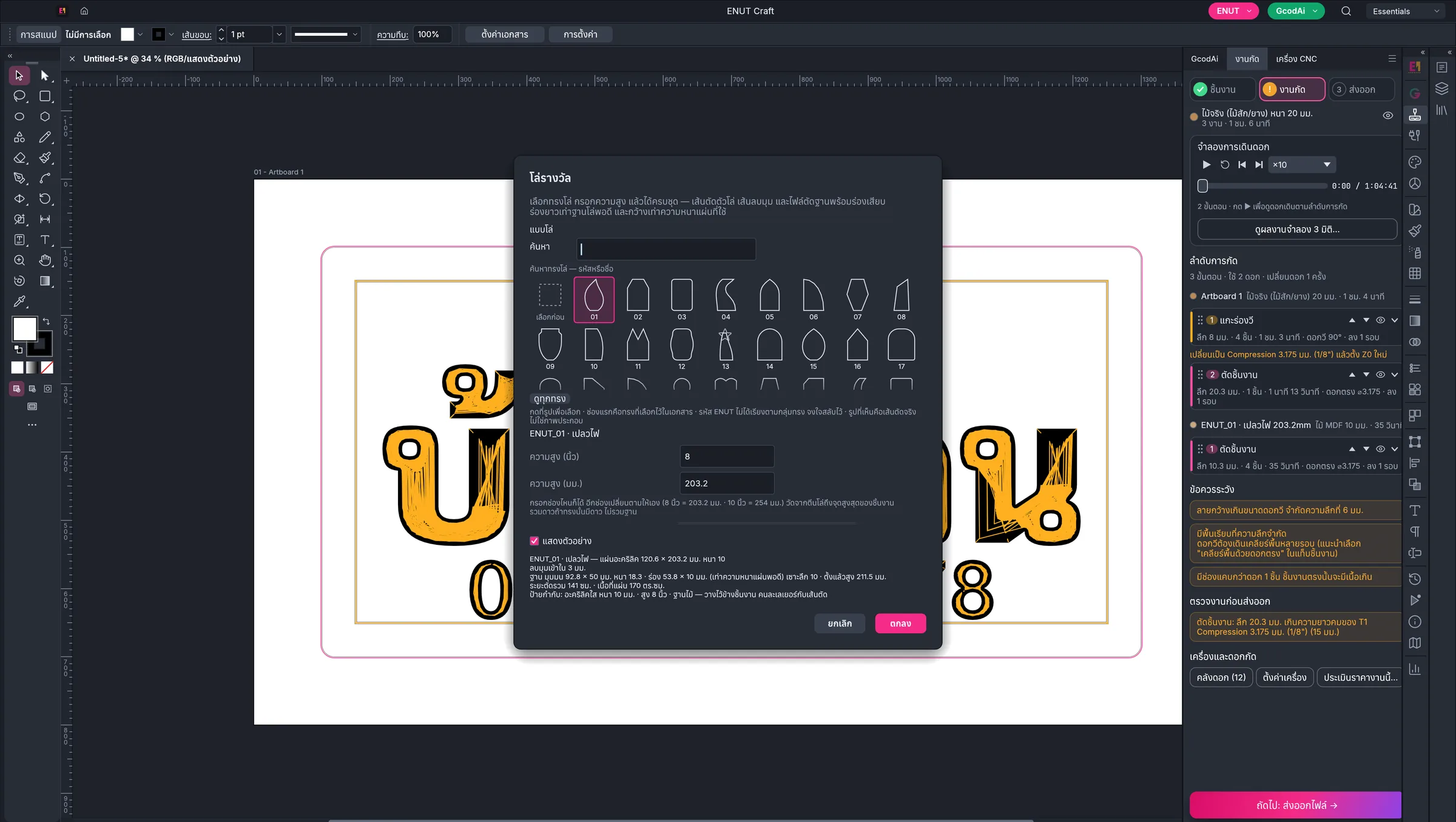
บล็อกพ่นสี ใส่สะพานอัตโนมัติ ทำบล็อกพ่นสีใน ENUT Craft พิมพ์ข้อความ โปรแกรมใส่สะพานให้เองตรงที่ชิ้นจะหลุด 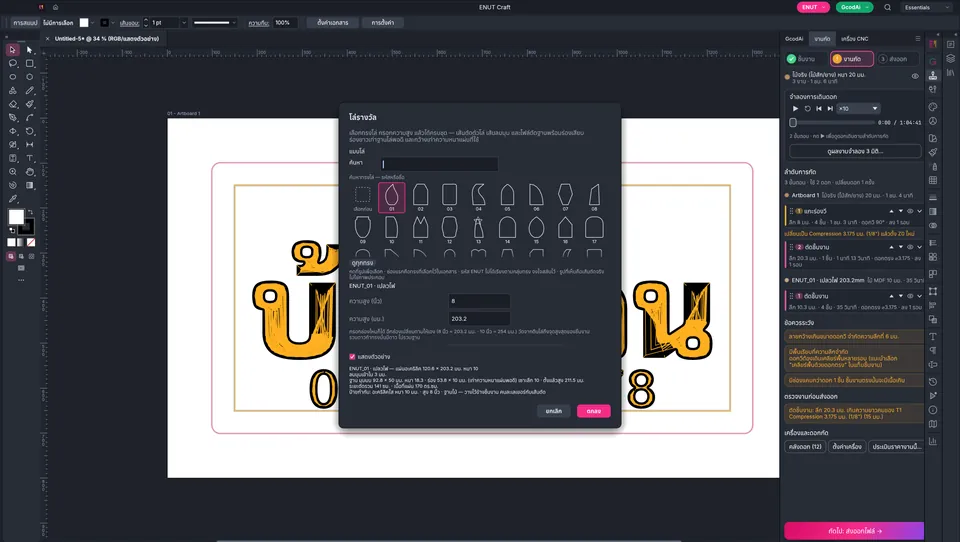 โล่รางวัลใช้ ENUT › โล่รางวัล… เลือกทรงโล่ กรอกความสูง ได้ครบชุด ทั้งเส้นตัดตัวโล่ เส้นลบมุม และไฟล์ตัดฐานพร้อมร่องเสียบ
วิธีใช้
- เปิด ENUT › โล่รางวัล…
- เลือกทรงใน แบบโล่ พิมพ์ค้นหาหรือกด ดูทุกทรง
- กรอก ความสูง (นิ้ว) หรือ ความสูง (มม.) สองช่องนี้เปลี่ยนตามกัน แล้วเลือก วัสดุทำโล่
- เลือก แบบลบมุม เช่น เส้นเดียวสำหรับเจียรหรือขัดเอง หรือร่อง V 3D
- ใน ตั้งค่าละเอียด ติ๊ก ทำไฟล์ตัดฐาน และตั้ง มุมฐาน
- กด ตกลง
ดูตัวอย่างได้ฟรี การสร้างไฟล์ตัดต้องใช้คีย์ ENUT
โล่รางวัล ทำโล่รางวัลใน ENUT Craft เลือกทรง กรอกความสูง ได้เส้นตัดตัวโล่ เส้นลบมุม และไฟล์ตัดฐานพร้อมร่องเสียบ
ไดคัทสติ๊กเกอร์
วางสติ๊กเกอร์เต็มหน้า ไดคัทต่อเนื่อง ไดคัทตามรูปทรง ใส่มาร์ค และเตรียมไฟล์ให้เครื่องตัด
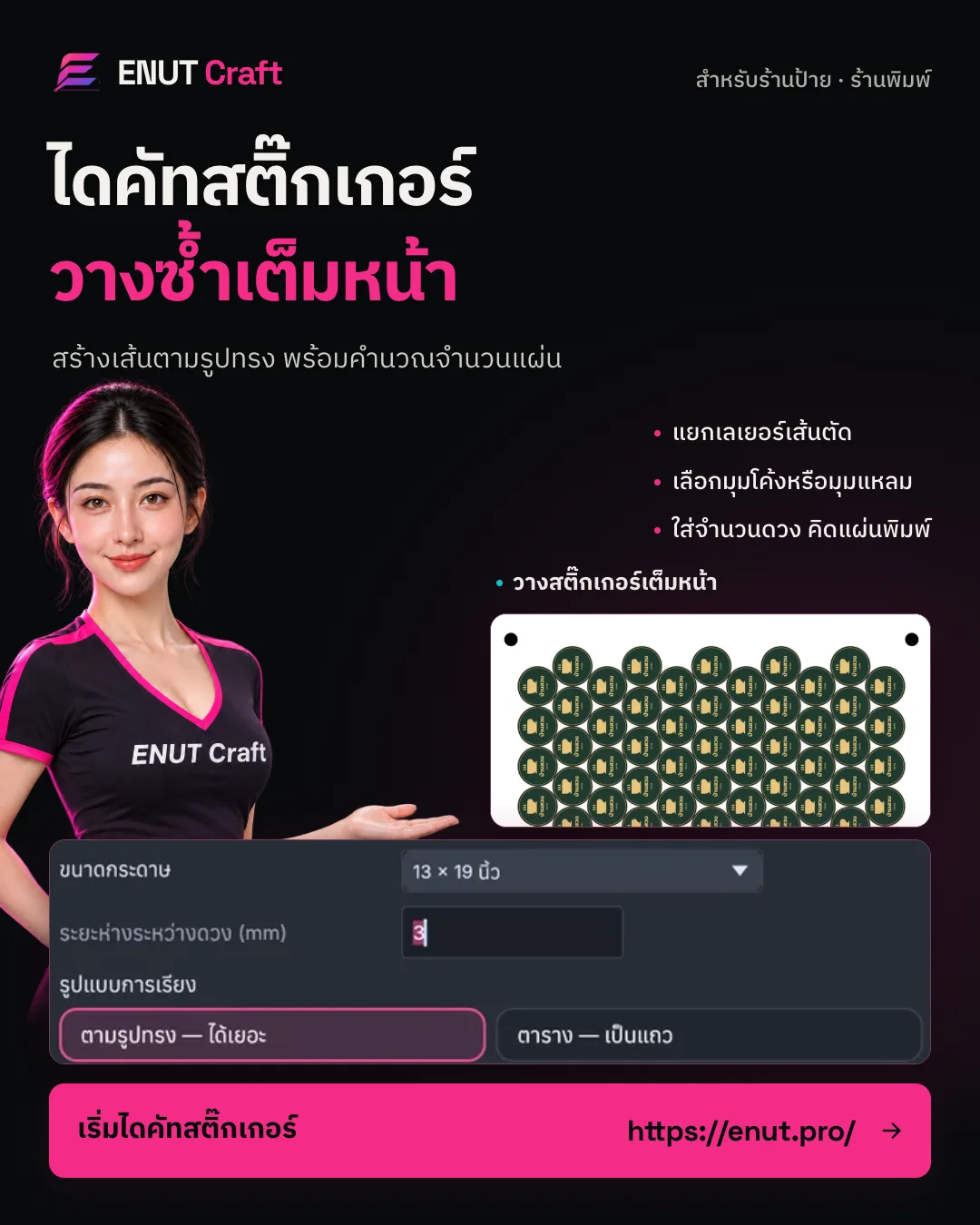
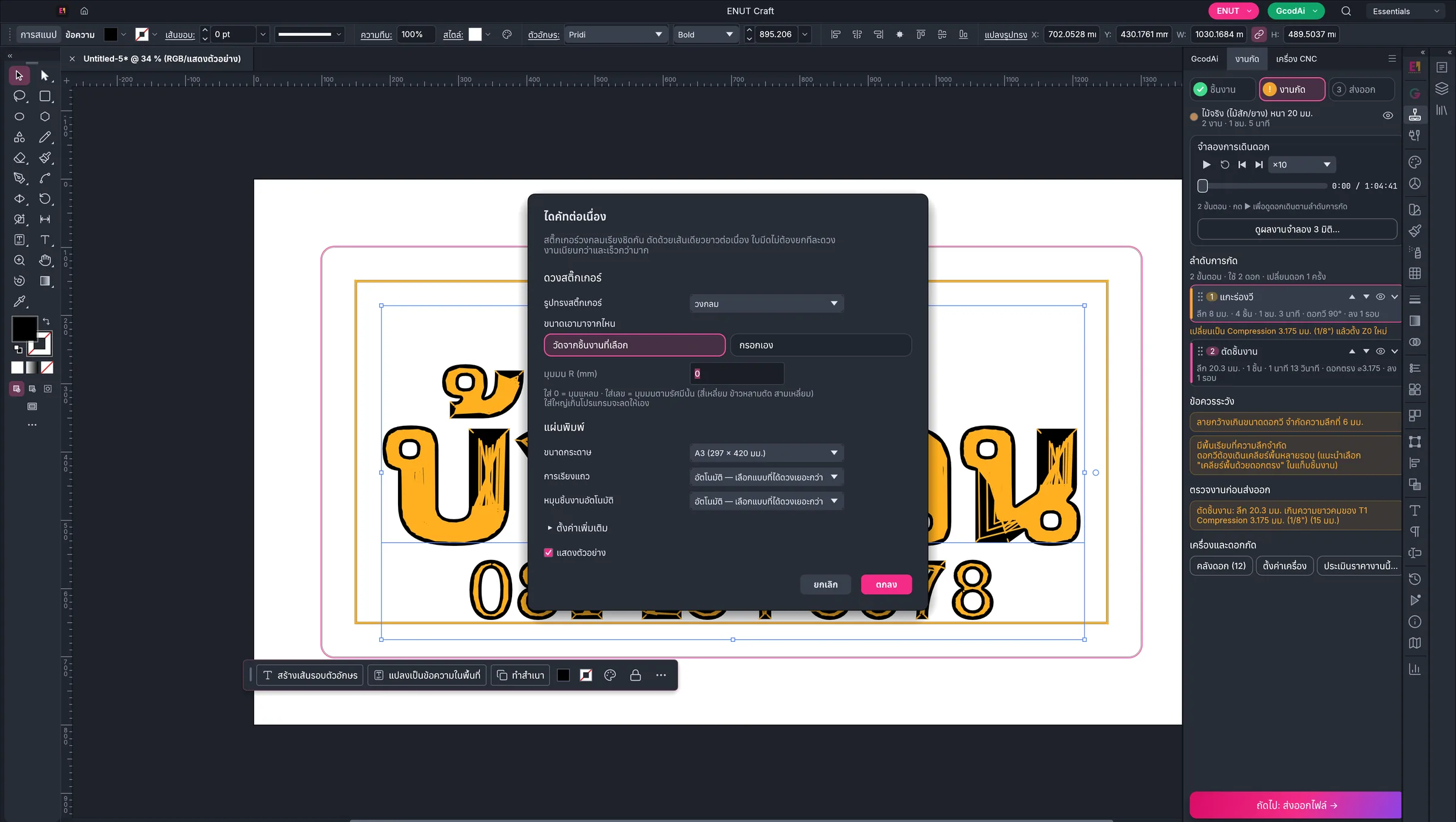
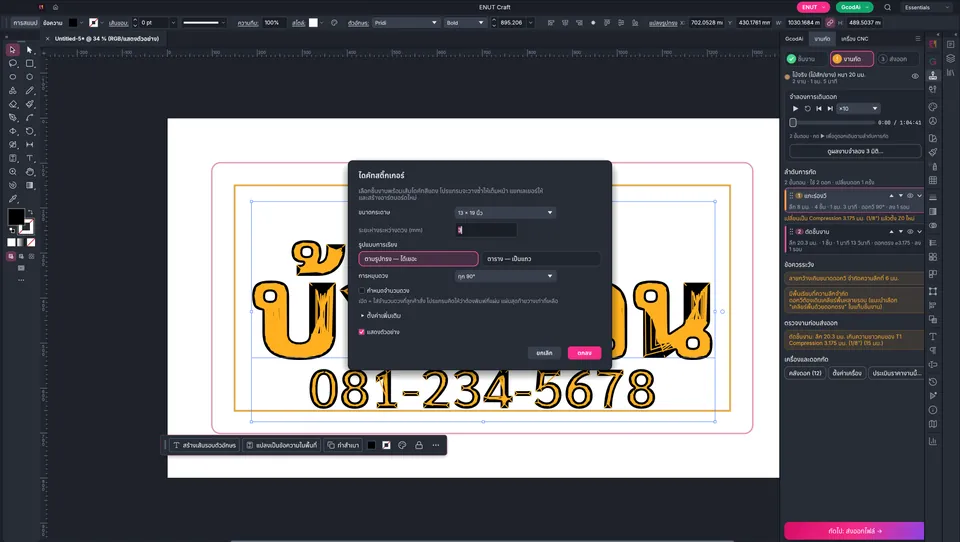 ไดคัทวางเต็มหน้า แยกเลเยอร์งานพิมพ์กับเส้นตัดวาดเส้นไดคัทเป็นเส้นขอบสีแดง เลือกชิ้นงานพร้อมเส้นตัด แล้วใช้ ENUT › ไดคัทสติ๊กเกอร์… โปรแกรมวางซ้ำเต็มหน้าบนอาร์ตบอร์ดใหม่ แยกเลเยอร์งานพิมพ์กับเส้นไดคัท ใส่จำนวนดวงที่ลูกค้าสั่งแล้วรู้ทันทีว่าต้องพิมพ์กี่แผ่น
วิธีใช้
- วาดเส้นไดคัทรอบชิ้นงานเป็นเส้นขอบ (stroke) สีแดง
- เลือกชิ้นงานพร้อมเส้นไดคัท
- เปิด ENUT › ไดคัทสติ๊กเกอร์…
- เลือก ขนาดกระดาษ เช่น 13 × 19 นิ้ว หรือ A3 แล้วตั้ง ระยะห่างระหว่างดวง และ รูปแบบการเรียง
- ลูกค้าสั่งเป็นจำนวน: ติ๊ก กำหนดจำนวนดวง แล้วใส่ จำนวนที่ต้องการ (ดวง)
- กด ตกลง ได้แผ่นบนอาร์ตบอร์ดใหม่ งานพิมพ์อยู่เลเยอร์ ไฟล์ปริ้นชิ้นงาน เส้นตัดอยู่เลเยอร์ เส้นไดคัท
เส้นไดคัทต้องเป็นเส้นขอบสีแดง (RGB, CMYK M+Y หรือสี Spot ที่ชื่อมีคำว่า cut, die, thru หรือ kiss) ถ้าไม่พบ โปรแกรมใช้กรอบสี่เหลี่ยมของชิ้นงานแทน · เว้นขอบกระดาษอย่างน้อย 20 มม.
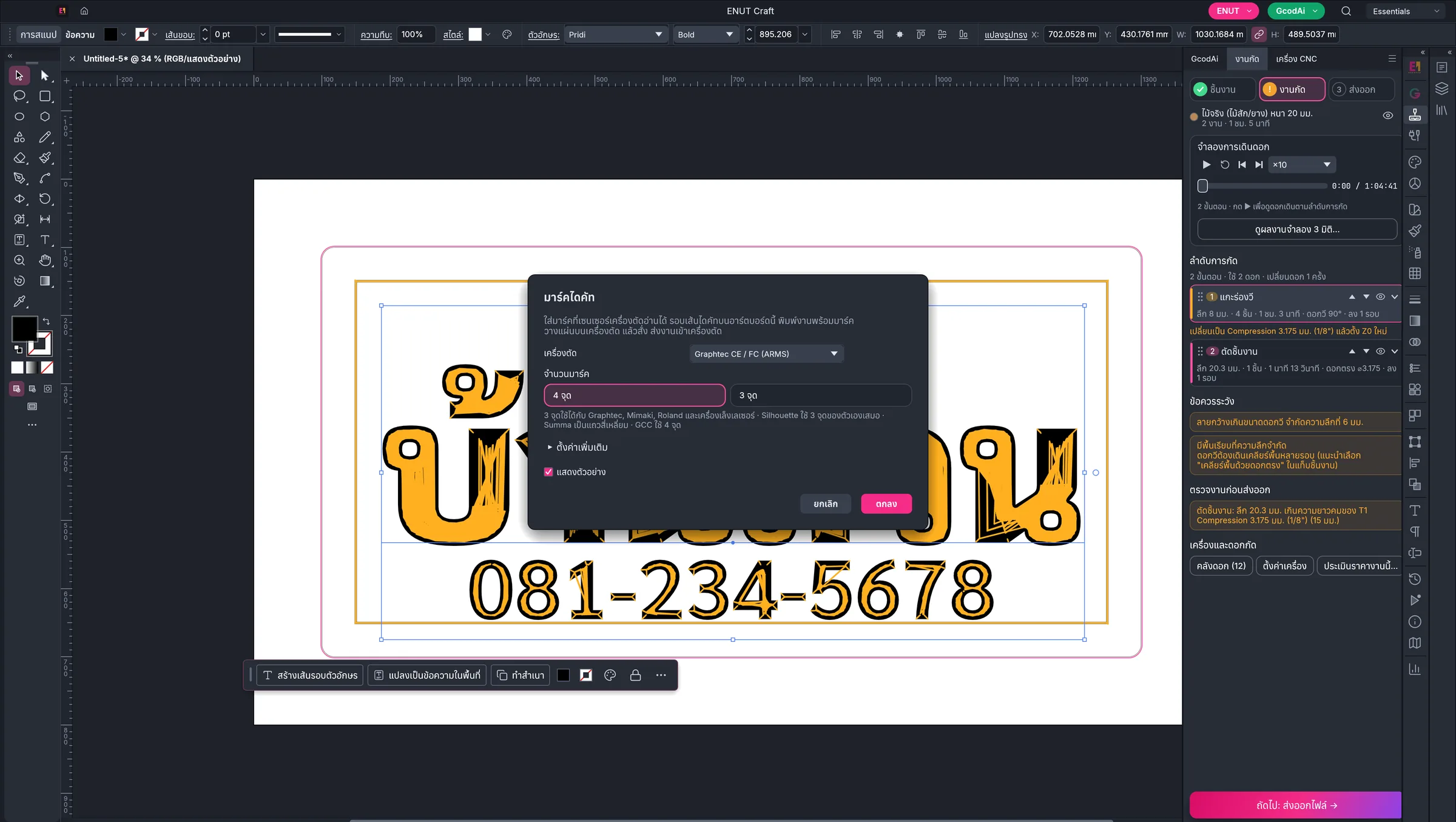
ไดคัทสติ๊กเกอร์ วางเต็มหน้า ไดคัทสติ๊กเกอร์ใน ENUT Craft วางซ้ำเต็มหน้า แยกเลเยอร์เส้นตัด ใส่จำนวนดวงที่ลูกค้าสั่ง โปรแกรมคิดให้ว่าต้องพิมพ์กี่แผ่น 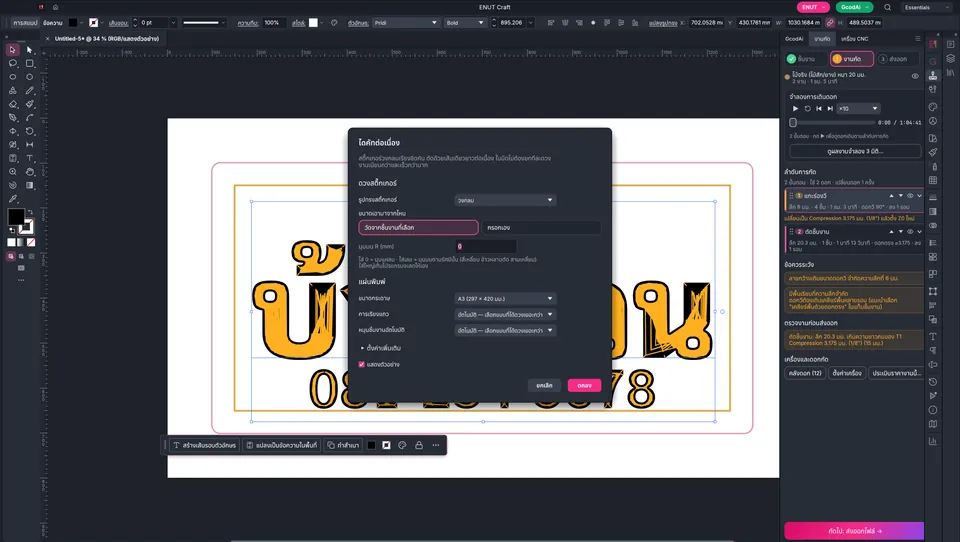 ไดคัทต่อเนื่องเส้นเดียว และไดคัทตามรูปทรงไดคัทต่อเนื่องเรียงสติ๊กเกอร์ชิดกันแล้วตัดด้วยเส้นเดียวยาว ใบมีดไม่ต้องยกทีละดวง ส่วนไดคัทตามรูปทรงสร้างเส้นตัดวิ่งตามขอบชิ้นงานจริง เผื่อระยะได้ และเลือกมุมโค้งหรือมุมแหลม
วิธีใช้
- ไดคัทต่อเนื่อง: เปิด ENUT › ไดคัทต่อเนื่อง…
- เลือก รูปทรงสติ๊กเกอร์ เช่น วงกลม วงรี สี่เหลี่ยม หรือหกเหลี่ยม แล้วเลือก ขนาดเอามาจากไหน วัดจากชิ้นงานที่เลือกหรือกรอกเอง
- เลือก ขนาดกระดาษ และ การเรียงแถว แล้วกด ตกลง
- ไดคัทตามรูปทรง: เลือกชิ้นงาน แล้วเปิด ENUT › ไดคัทตามรูปทรง…
- ตั้ง เผื่อห่างจากชิ้นงาน และเลือก มุมของเส้น เช่น มุมโค้ง (R) ที่แนะนำ หรือมุมแหลม
- งานรูปภาพให้ปิด ตัดรูข้างในด้วย แล้วกด ตกลง
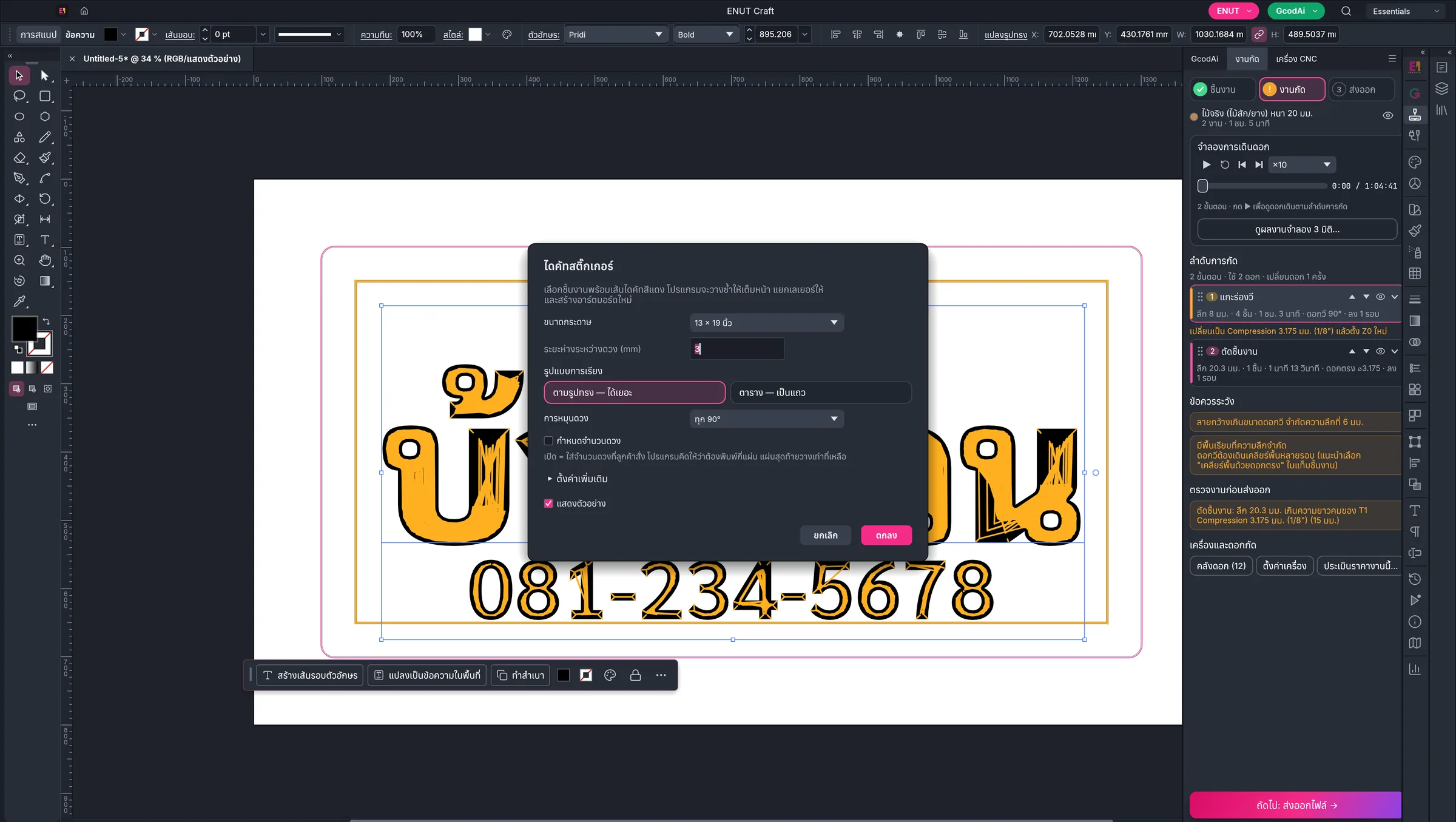
ไดคัทต่อเนื่อง เส้นเดียว ไดคัทต่อเนื่องใน ENUT Craft สติ๊กเกอร์เรียงชิดกัน ตัดด้วยเส้นเดียวยาวต่อเนื่อง ใบมีดไม่ต้องยกทีละดวง 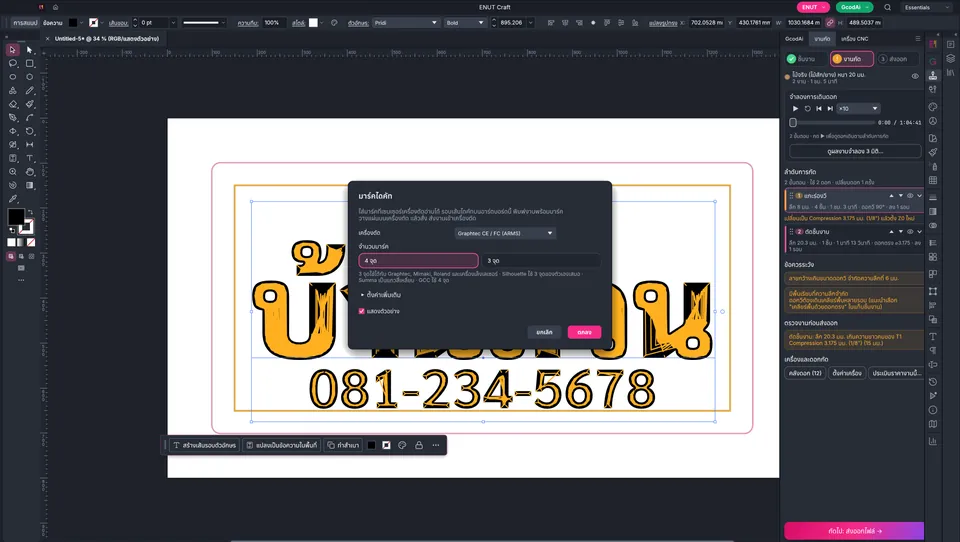 มาร์คไดคัท และส่งงานเข้าเครื่องตัดใส่มาร์คที่เซนเซอร์เครื่องตัดอ่านได้ด้วย ENUT › มาร์คไดคัท… เลือกรุ่นเครื่องตัด พิมพ์งานพร้อมมาร์ค แล้วใช้ ENUT › ส่งงานเข้าเครื่องตัด… บันทึกไฟล์งานตัดเป็นคำสั่งของเครื่องรุ่นนั้น
วิธีใช้
- เปิดอาร์ตบอร์ดที่มีเส้นไดคัทสีแดง
- เปิด ENUT › มาร์คไดคัท… เลือก เครื่องตัด เช่น Graphtec, Silhouette, Mimaki, Roland หรือ Summa เลือก จำนวนมาร์ค 4 จุดหรือ 3 จุด แล้วกด ตกลง
- พิมพ์งานพร้อมมาร์ค แล้ววางแผ่นบนเครื่องตัด
- เปิด ENUT › ส่งงานเข้าเครื่องตัด… เลือก เครื่องตัด รุ่นเดียวกับตอนใส่มาร์ค
- ตั้งค่า ใบมีด เช่น ความเร็ว (cm/s) แรงกด (ตัวเลขของเครื่อง) และ จำนวนรอบตัด
- เลือกที่เก็บไฟล์ในหัวข้อ ไฟล์งานตัด แล้วกด บันทึกไฟล์ นำไฟล์ไปส่งด้วยโปรแกรมของเครื่องตัด
รุ่นนี้บันทึกเป็นไฟล์งานตัด (.gpgl สำหรับ Graphtec และ Silhouette, .plt สำหรับรุ่นอื่น) ยังไม่ได้ส่งเข้าเครื่องตัดโดยตรง · มาร์คอยู่ในเลเยอร์ล็อก ENUT มาร์คไดคัท
มาร์คไดคัทสำหรับเครื่องตัด ใส่มาร์คไดคัทที่เซนเซอร์เครื่องตัดสติ๊กเกอร์อ่านได้ใน ENUT Craft
งานไฟ LED
หาเส้นกลางตัวอักษร วางไฟ LED และสรุปของที่ต้องสั่ง ตัวเลขทั้งหมดเป็นค่าประมาณ
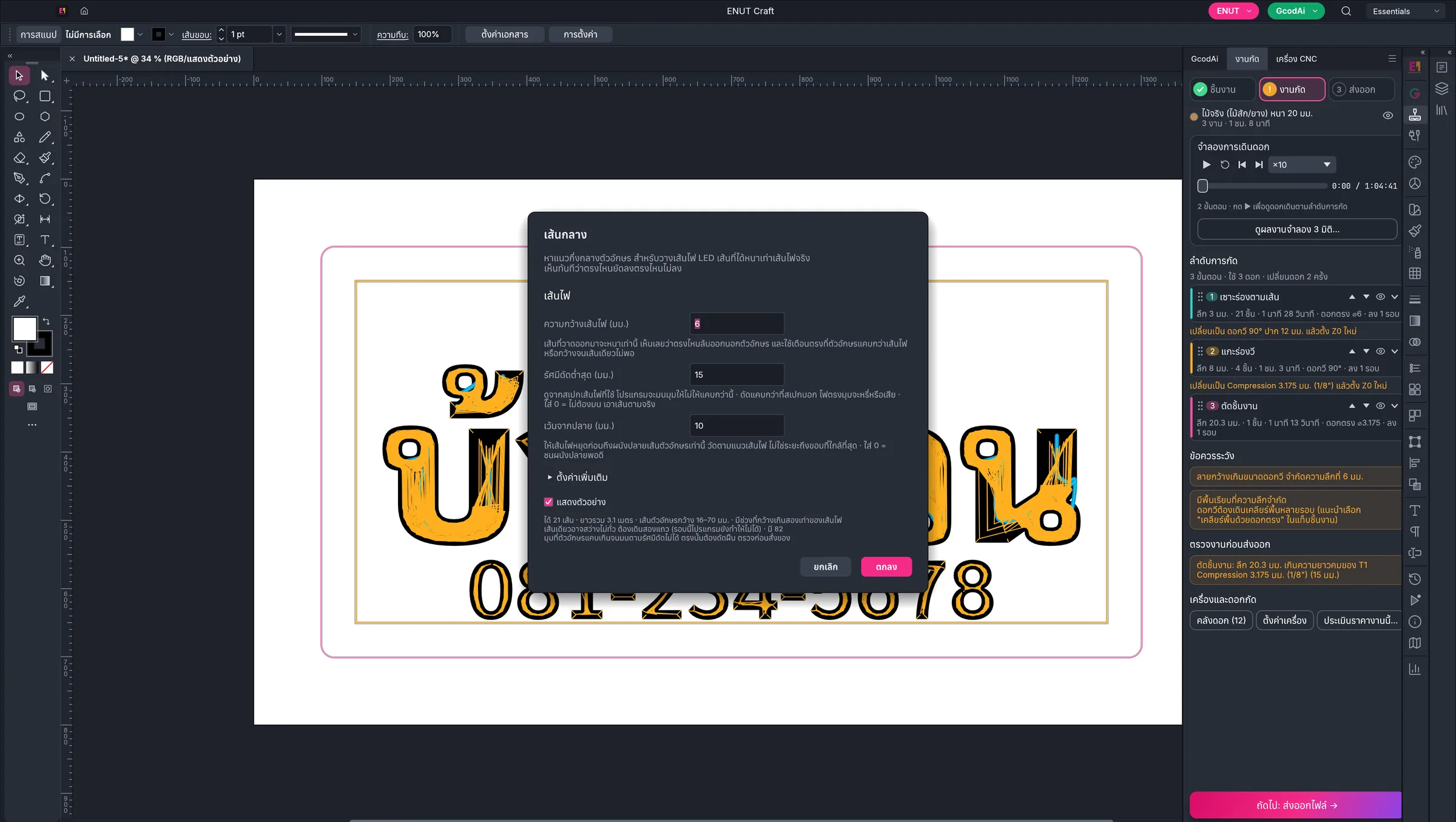
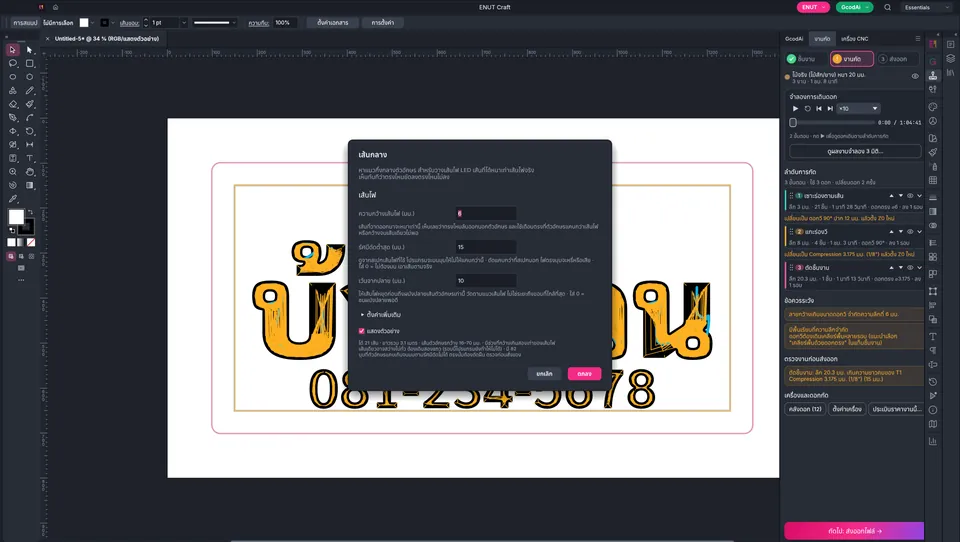 เส้นกลางตัวอักษรเลือกตัวอักษร แล้วใช้ ENUT › เส้นกลาง… โปรแกรมหาแนวกึ่งกลางของตัวอักษรเป็นเส้นหนาเท่าเส้นไฟจริง เห็นทันทีว่าตรงไหนวางไฟได้ ตรงไหนแคบเกิน
วิธีใช้
- เลือกตัวอักษรที่จะวางไฟ
- เปิด ENUT › เส้นกลาง…
- ใส่ ความกว้างเส้นไฟ (มม.) ตามไฟที่ใช้
- ตั้ง รัศมีดัดต่ำสุด (มม.) และ เว้นจากปลาย (มม.)
- กด ตกลง เส้นกลางเป็นสีฟ้าในเลเยอร์ เส้นกลาง ไม่ใช้สีแดงเพราะสีแดงหมายถึงเส้นตัด
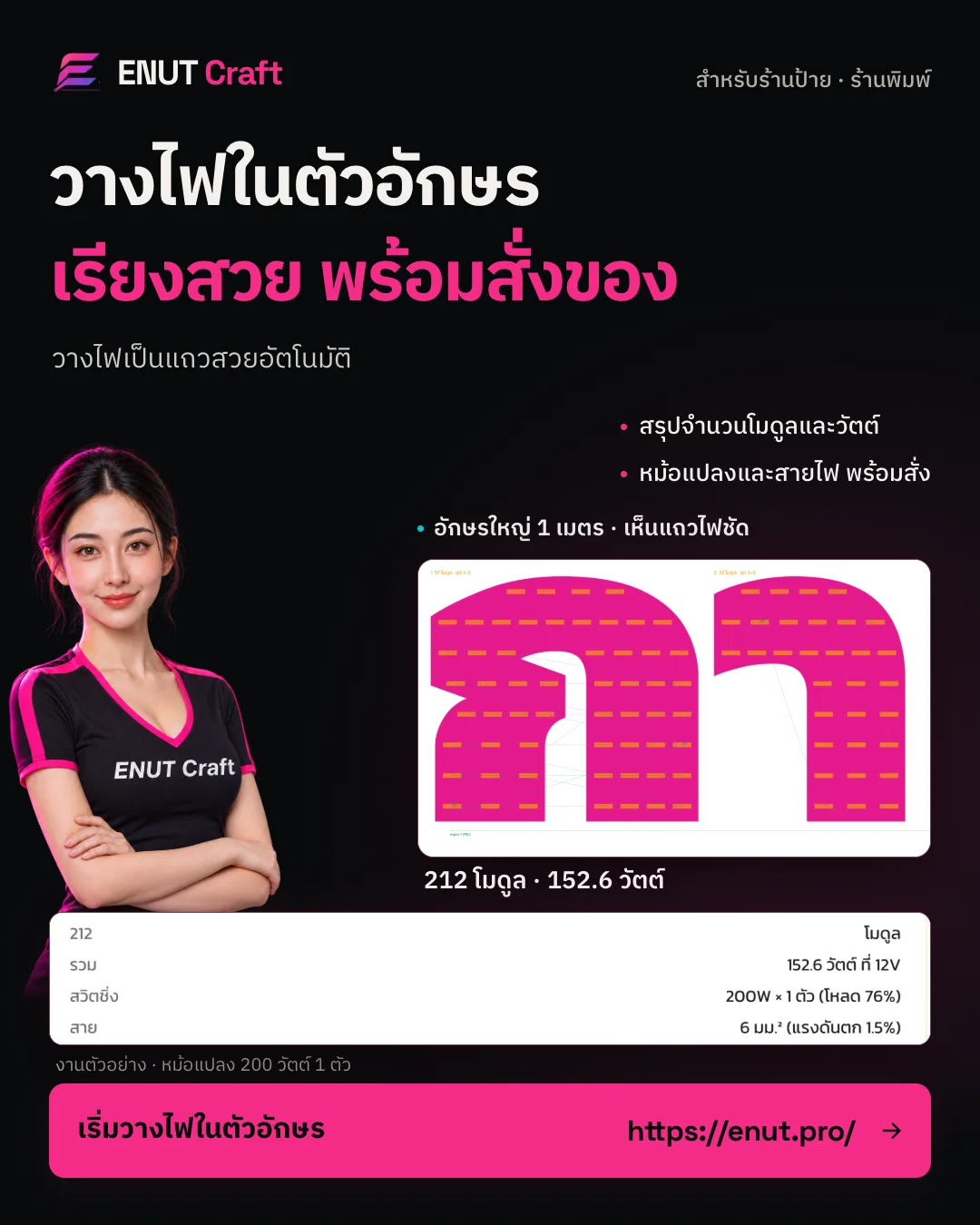
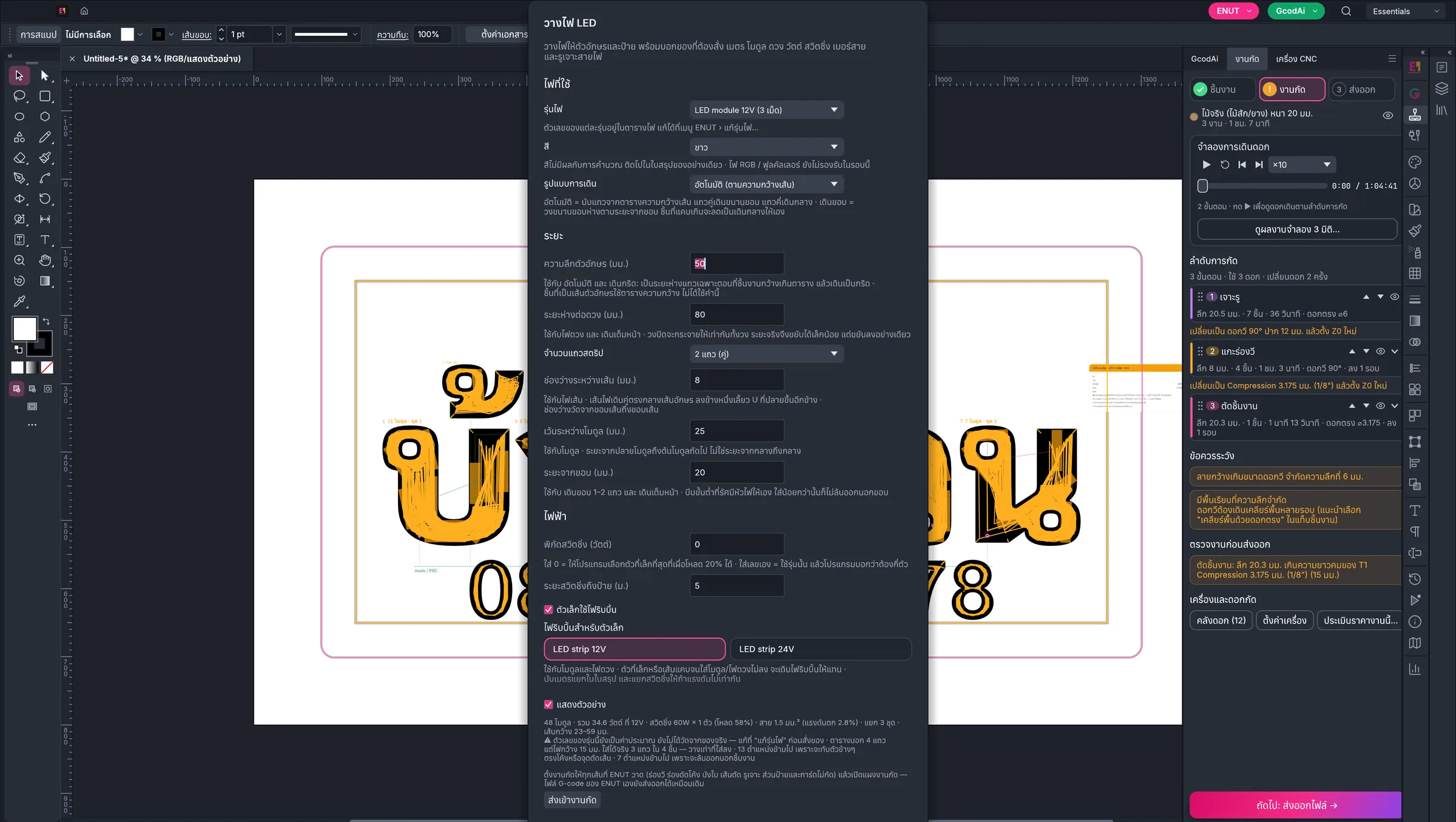
เส้นกลางตัวอักษร หาแนวกึ่งกลางตัวอักษรสำหรับวางเส้นไฟใน ENUT Craft เห็นทันทีว่าตรงไหนใส่ไฟได้ 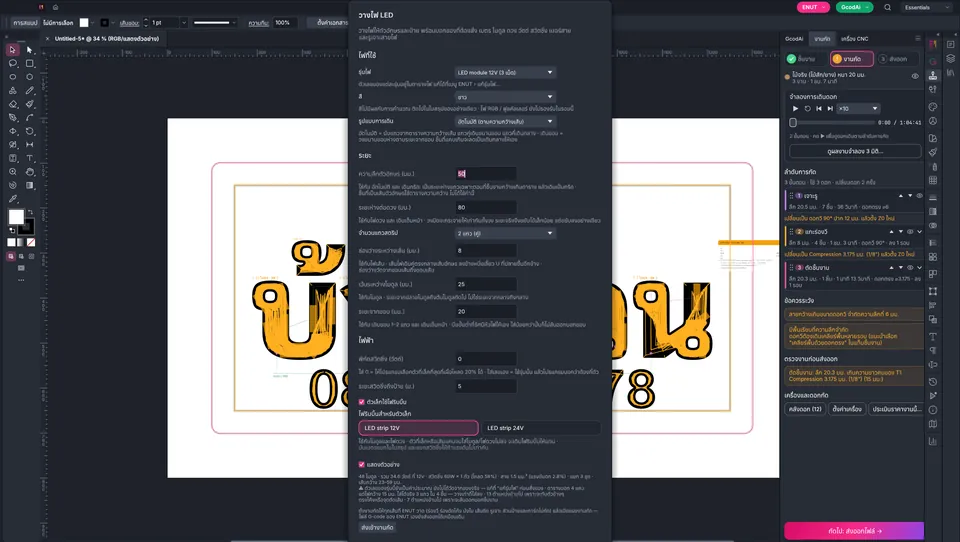 วางไฟ LED ในตัวอักษร พร้อมสรุปของที่ต้องสั่ง (ตัวเลขเป็นค่าประมาณ)เลือกตัวอักษรกล่อง แล้วใช้ ENUT › วางไฟ LED… เลือกรุ่นไฟและรูปแบบการเดิน โปรแกรมวางไฟบนงานและสรุปของที่ต้องสั่ง เช่น ความยาวไฟ จำนวนโมดูล วัตต์ และสวิตชิ่ง ตัวเลขทั้งหมดเป็นค่าประมาณ
วิธีใช้
- เลือกตัวอักษรกล่องที่จะใส่ไฟ
- เปิด ENUT › วางไฟ LED…
- เลือก รุ่นไฟ เช่น LED strip 12V, LED module 12V (3 เม็ด) หรือไฟปิงปอง 12V และเลือก สี
- เลือก รูปแบบการเดิน เช่น อัตโนมัติ (ตามความกว้างเส้น) เดินกลาง เดินขอบ 1 แถว หรือเดินขอบ 2 แถว
- ใส่ ความลึกตัวอักษร (มม.) และ ระยะสวิตชิ่งถึงป้าย (ม.)
- กด ตกลง ไฟอยู่เลเยอร์ ไฟ LED กล่องสรุปของที่ต้องสั่งอยู่เลเยอร์ สรุปไฟ
เครื่องมือนี้ยังอยู่ระหว่างพัฒนา ตัวเลขในกล่องสรุปเป็นค่าประมาณ ค่าตั้งต้นของรุ่นไฟก็เป็นค่าประมาณ แก้ให้ตรงกับรุ่นที่ร้านใช้ได้ในบทถัดไป · ตรวจกับสเปกจริงของไฟและสวิตชิ่งก่อนสั่งของ
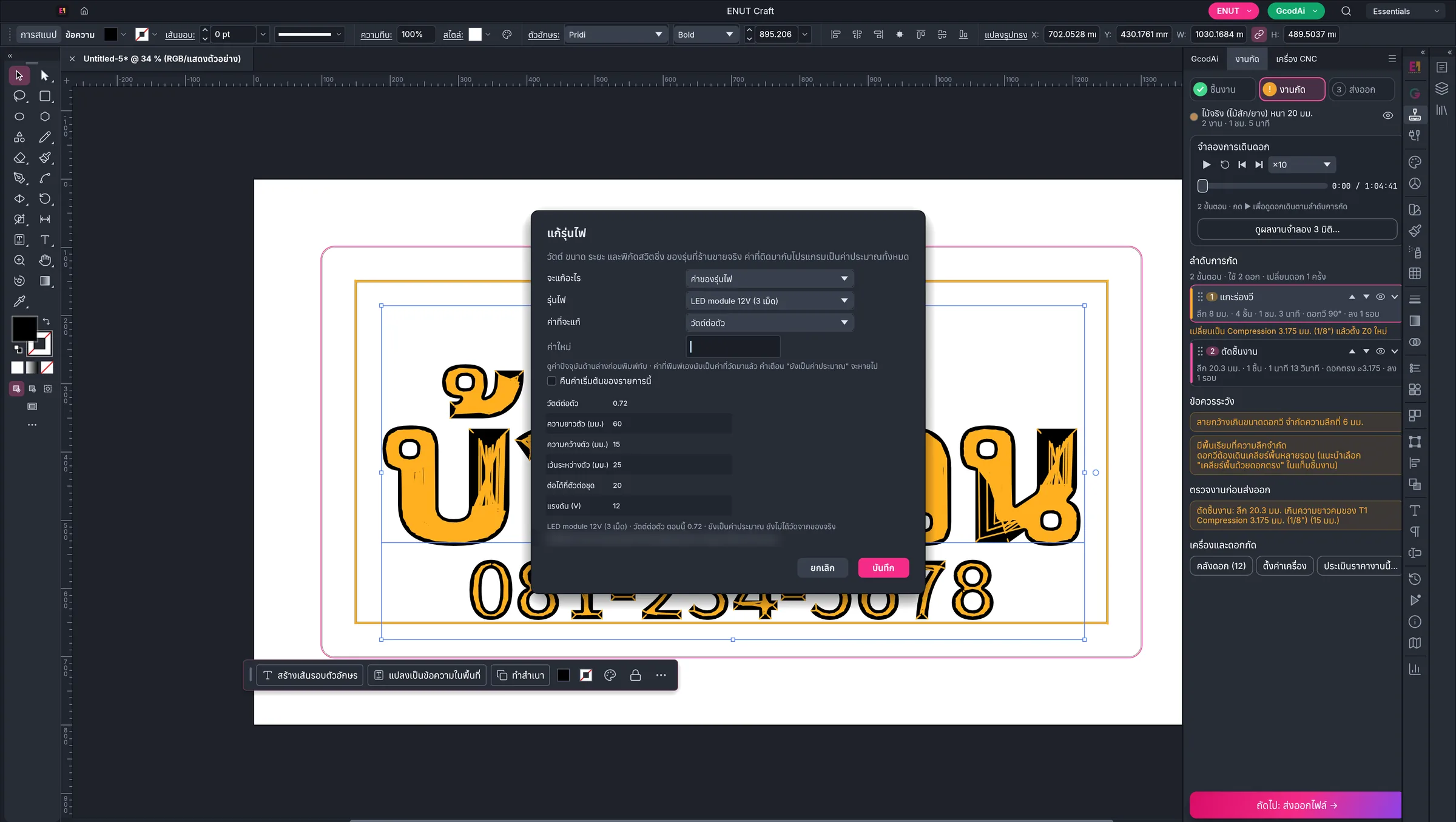
วางไฟ LED ในตัวอักษร วางไฟ LED ในป้ายตัวอักษรด้วย ENUT Craft เลือกรุ่น เลือกวิธีเดิน เห็นผังไฟบนงาน พร้อมสรุปของที่ต้องสั่ง เมตร โมดูล วัตต์ หม้อแปลง 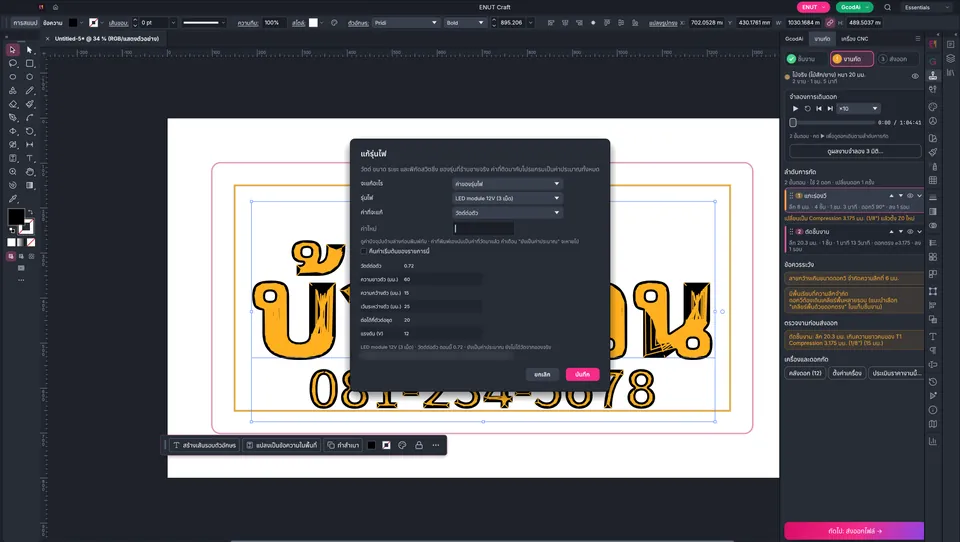 แก้รุ่นไฟของร้าน และวัดเส้นรอบวัตถุใช้ ENUT › แก้รุ่นไฟ… ใส่วัตต์ ขนาด ระยะ และพิกัดสวิตชิ่งของรุ่นที่ร้านขายจริง ส่วน ENUT › วัดเส้นรอบวัตถุ… วัดความยาวเส้นรอบทุกชิ้นที่เลือก เขียนความยาวบนชิ้นงาน และสรุปยอดสั่งซื้อสายไฟเป็นเมตร
วิธีใช้
- เปิด ENUT › แก้รุ่นไฟ…
- ที่ จะแก้อะไร เลือก ค่าของรุ่นไฟ แล้วเลือก รุ่นไฟ ค่าที่จะแก้ พิมพ์ ค่าใหม่ แล้วกด บันทึก
- พิกัดสวิตชิ่งที่ร้านมีขาย แก้ที่ พิกัดสวิตชิ่งที่ร้านมี
- วัดเส้นรอบ: เลือกชิ้นงาน แล้วเปิด ENUT › วัดเส้นรอบวัตถุ…
- ตั้ง สเกลของไฟล์ หน่วย และ เผื่อ (%) ติ๊ก เขียนความยาวบนชิ้นงาน และ วางกล่องสรุปใต้งาน
- กด ตกลง ได้ความยาวรวมขอบในของตัวอักษร พร้อมยอดสั่งซื้อเป็นเมตร
ค่าที่ติดมากับโปรแกรมเป็นค่าประมาณทั้งหมด เครื่องมือแก้รุ่นไฟยังอยู่ระหว่างพัฒนา
แก้รุ่นไฟ LED ของร้าน ตั้งค่ารุ่นไฟ LED ที่ร้านขายจริงใน ENUT Craft ใส่วัตต์ ขนาด และระยะห่าง
อักษรกล่องและงานพับ
คลี่ขอบอักษรกล่อง งานพับคอมโพสิตของ AcFold ส่งออกไฟล์ตัด และส่งงานไปทำ 3 มิติที่ Aksorn3D
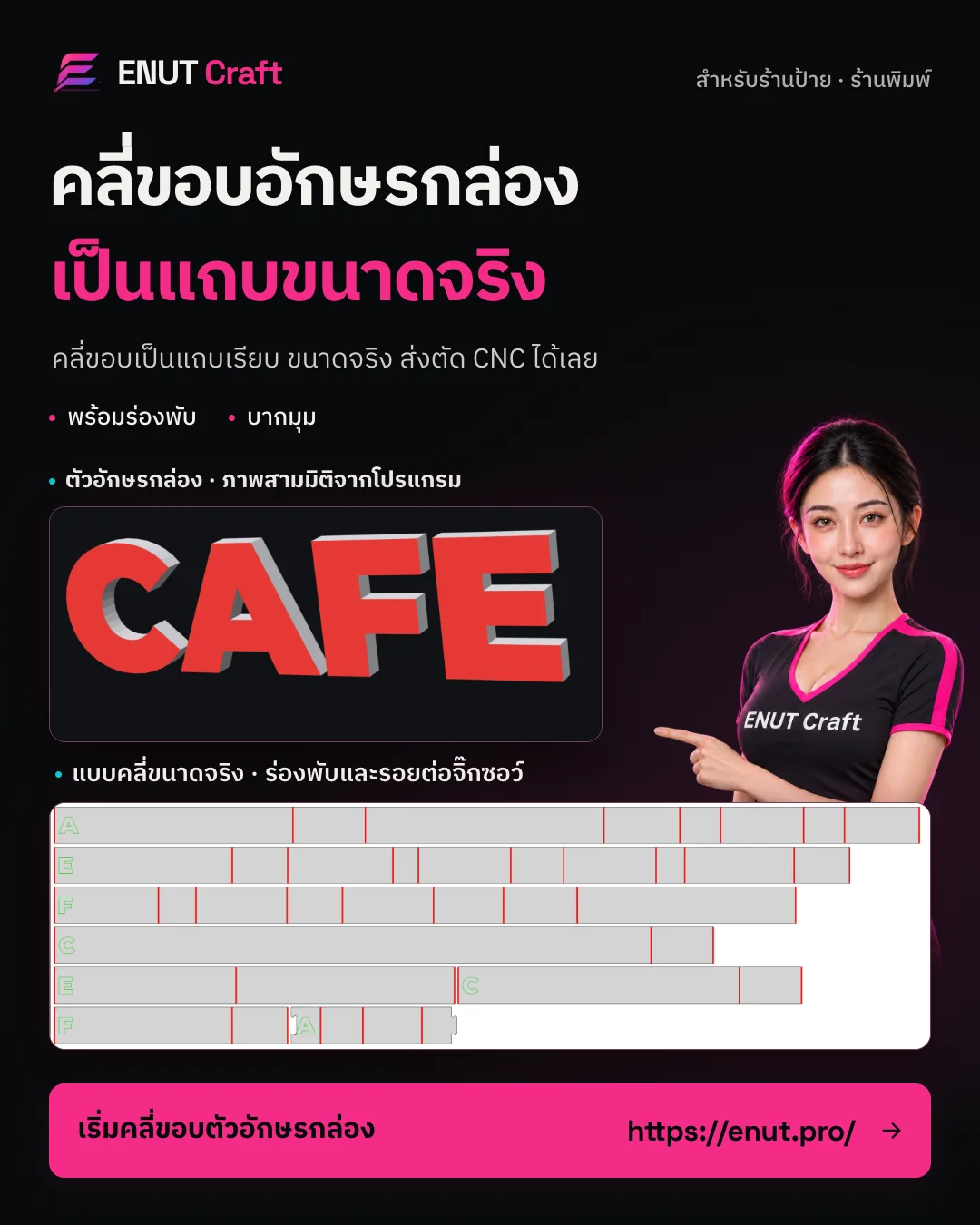
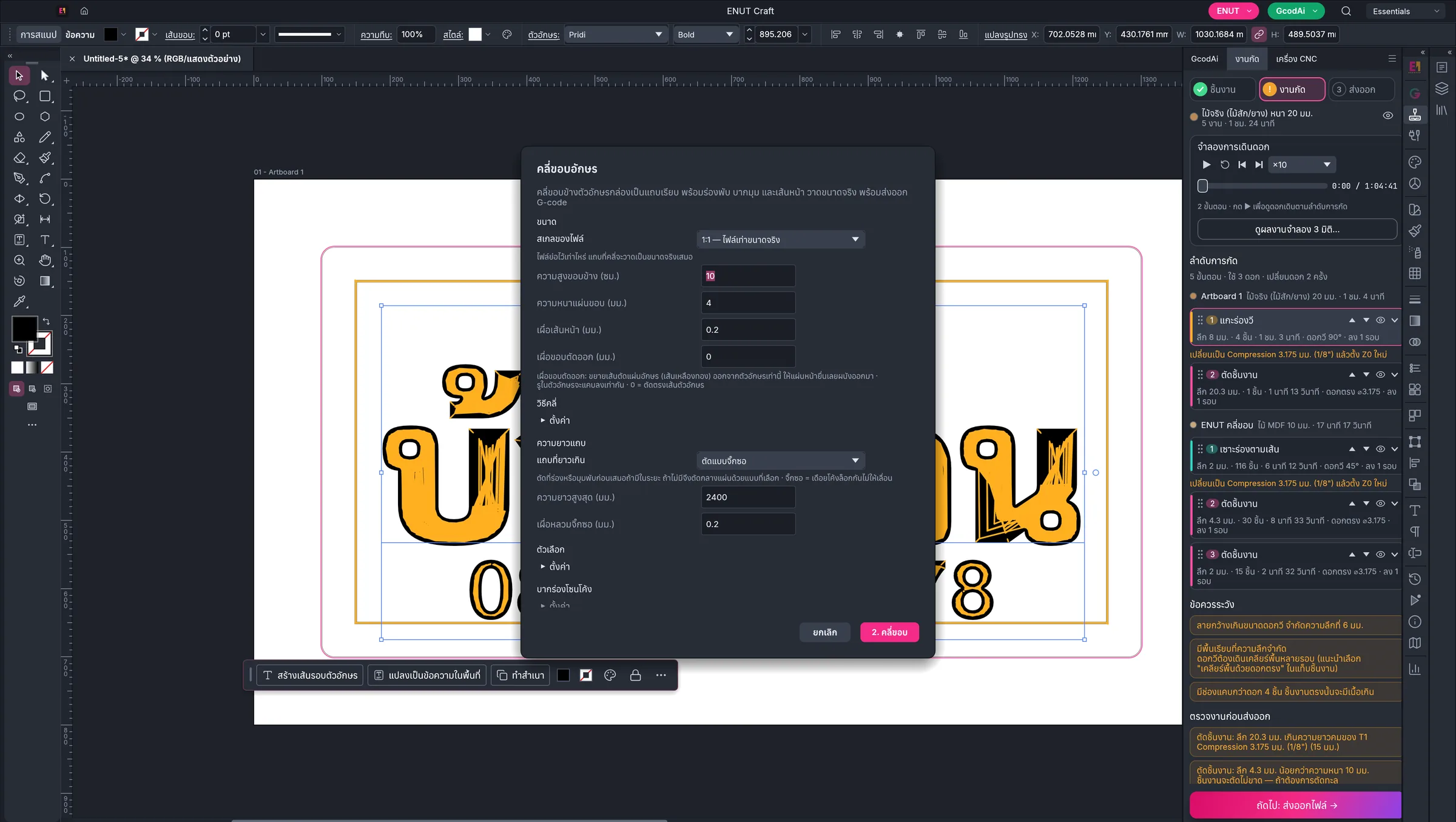
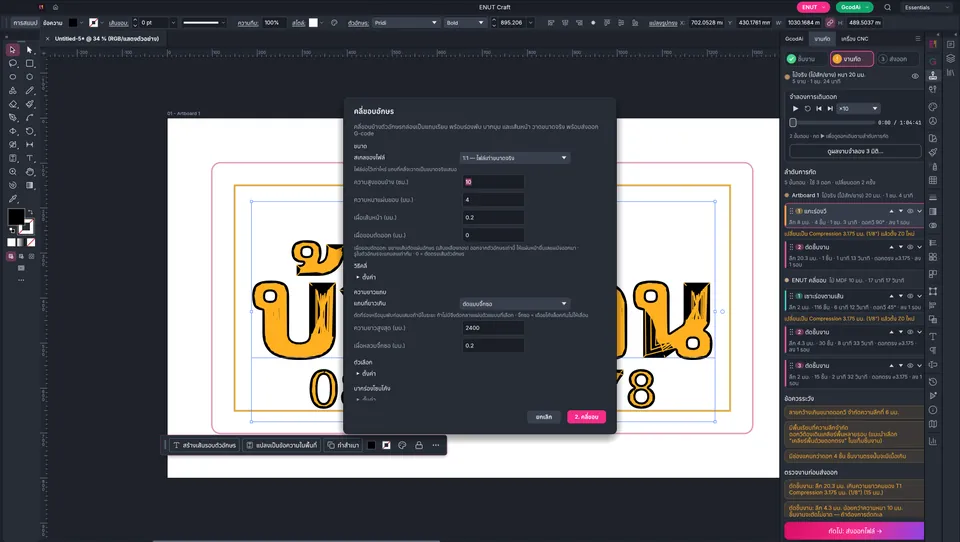 คลี่ขอบอักษรกล่องเป็นแถบเรียบเลือกตัวอักษรกล่อง แล้วใช้ ENUT › คลี่ขอบอักษร… ใส่ความสูงขอบข้างกับความหนาแผ่น โปรแกรมคลี่ขอบเป็นแถบเรียบขนาดจริง พร้อมร่องพับ บากมุม และเส้นหน้า แล้วเรียงแผ่นตัดและส่งออก G-code ได้ในหน้าต่างเดียว
วิธีใช้
- เลือกตัวอักษรกล่อง แล้วเปิด ENUT › คลี่ขอบอักษร…
- หัวข้อ ขนาด ตั้ง สเกลของไฟล์ ความสูงขอบข้าง (ซม.) และ ความหนาแผ่นขอบ (มม.)
- เลือก วิธีคลี่มุม เช่น โค้งมน (Smooth) หรือเหลี่ยมคม (Sharp) และเลือก แถบที่ยาวเกิน เช่น ตัดแบบจิ๊กซอ
- กด 2. คลี่ขอบ ได้แถบขอบขนาดจริงพร้อมร่องพับและบากมุม
- ไปขั้น 3. เรียงแผ่นตัด เลือก แผ่นอักษร เช่น ปิดหน้า ปิดหลัง หรือปิดหน้าและหลัง
- ขั้น 4. ส่งออก G-code เลือกเครื่อง โฟลเดอร์ และชื่อไฟล์ แล้วส่งออก
ใต้งานบอกลำดับดอกกัดและความลึกของแต่ละเส้นไว้ให้ช่าง · ส่งออก G-code ต้องใช้คีย์ ENUT
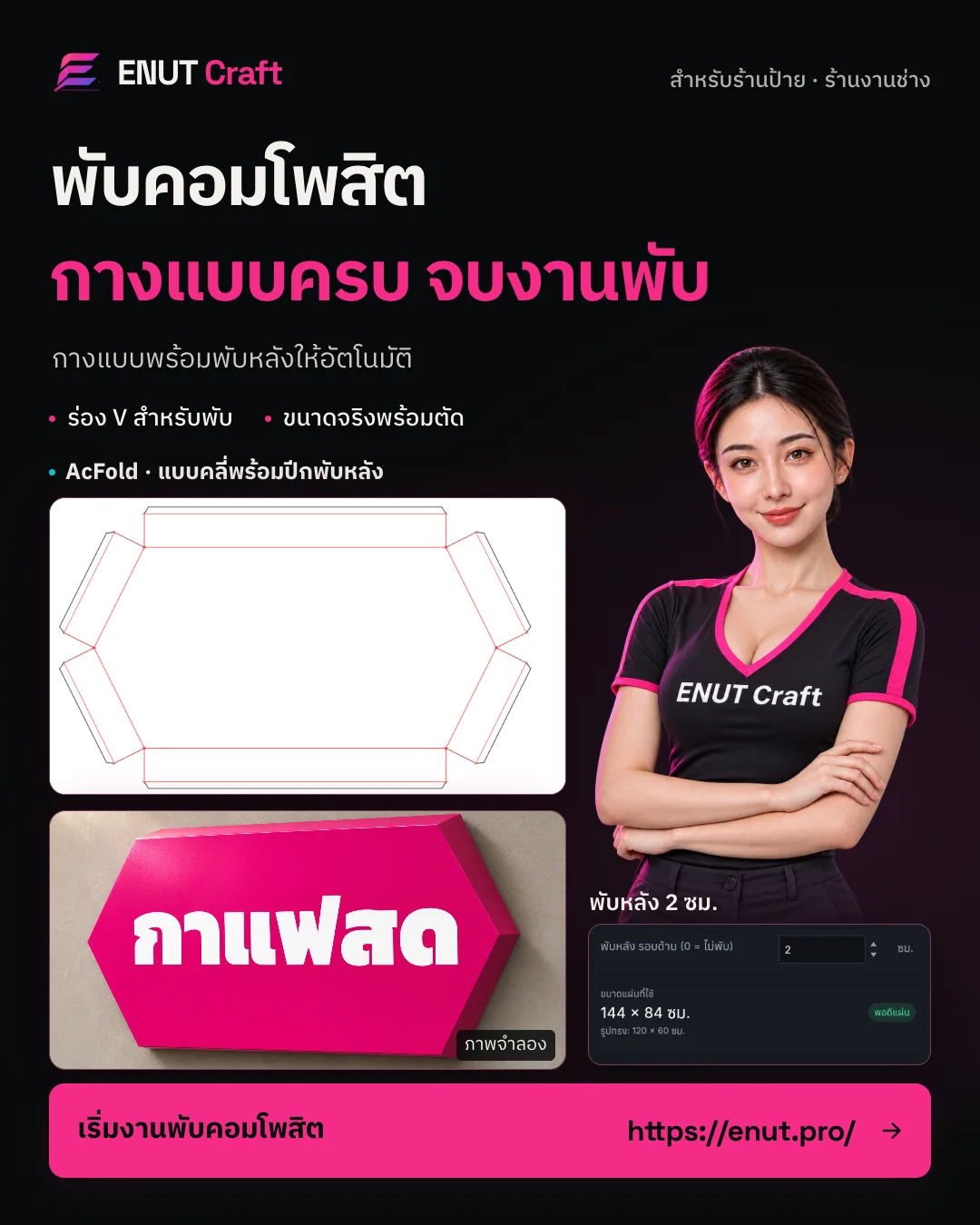
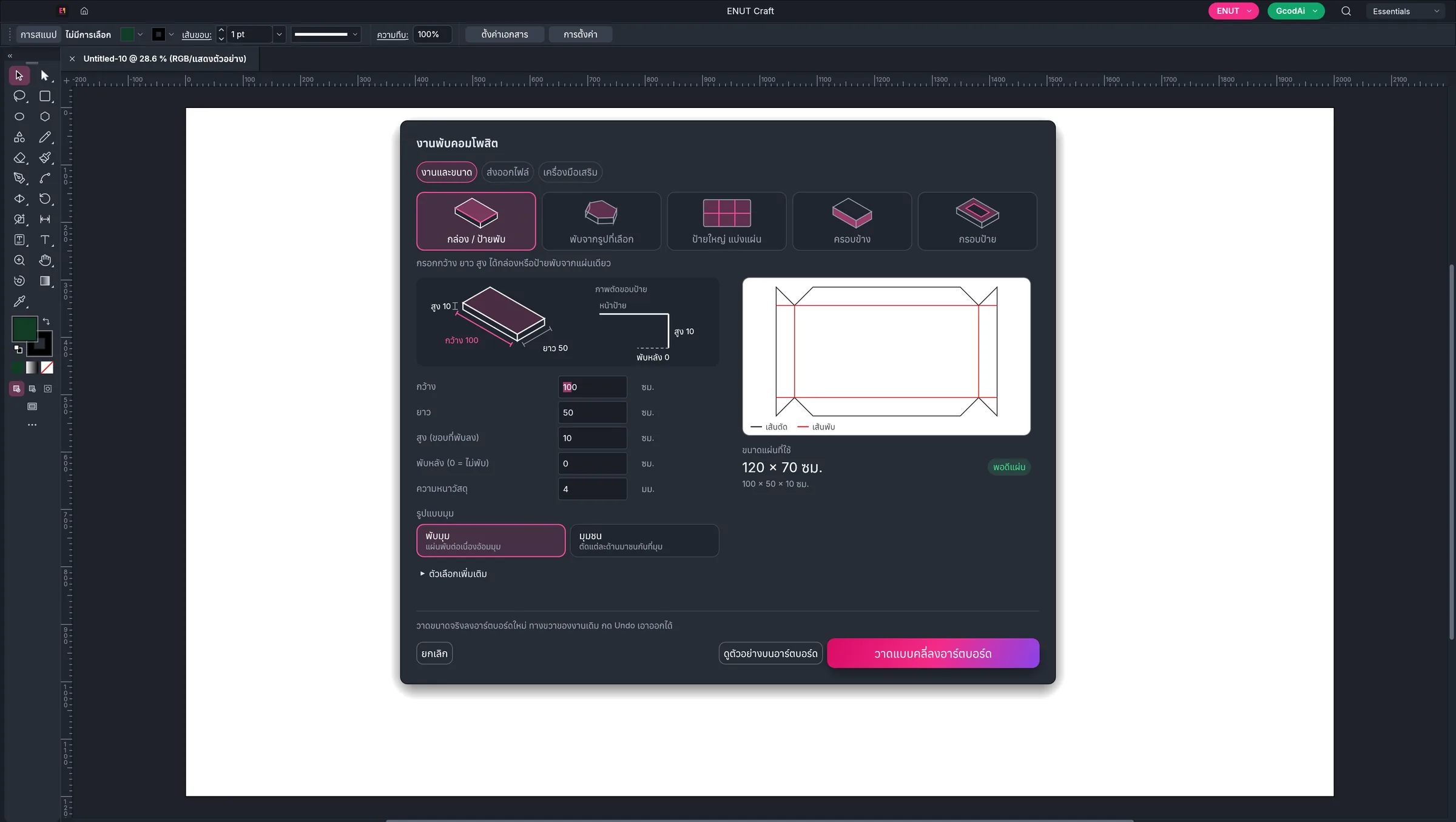
คลี่ขอบตัวอักษรกล่อง คลี่ขอบตัวอักษรกล่องเป็นแถบเรียบใน ENUT Craft พร้อมร่องพับ บากมุม และเส้นหน้า ขนาดจริง 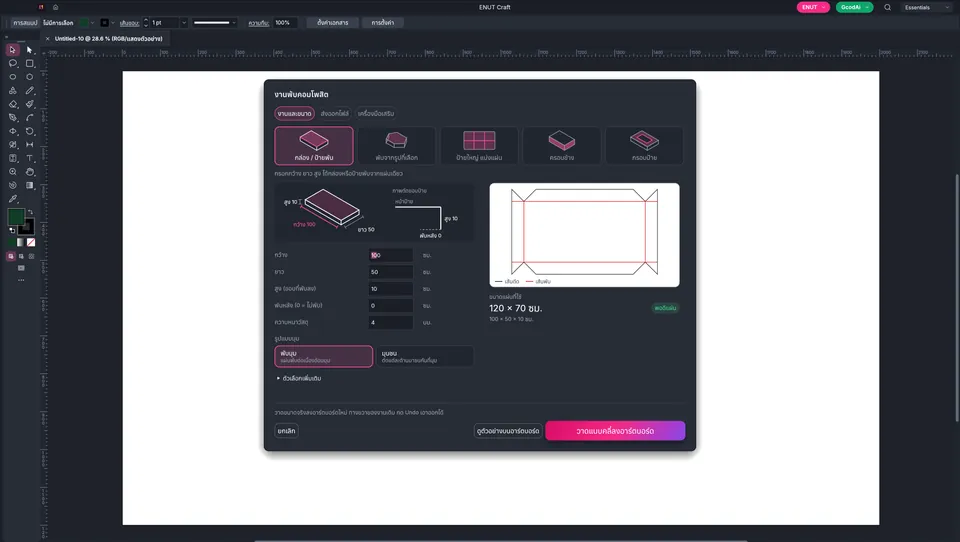 AcFold กล่องและป้ายพับ แท็บกาว ฉากเสริม รูคล้องหัวน็อตเปิดงานพับคอมโพสิตของ AcFold จาก ENUT › งานพับคอมโพสิต… หรือปุ่ม AcFold บนหัวหน้าต่าง เลือกงานจากการ์ด เช่น กล่อง / ป้ายพับ หรือกรอบป้าย พิมพ์ขนาด แล้ววาดแบบคลี่ขนาดจริงลงอาร์ตบอร์ด เติมแท็บกาว ฉากเสริม และรูคล้องหัวน็อตได้จากแท็บเครื่องมือเสริม
วิธีใช้
- เปิด ENUT › งานพับคอมโพสิต… หรือกดปุ่ม AcFold บนหัวหน้าต่าง แล้วเลือก แผง AcFold
- แท็บ งานและขนาด เลือกการ์ดงาน: กล่อง / ป้ายพับ พับจากรูปที่เลือก ป้ายใหญ่ แบ่งแผ่น ครอบข้าง หรือ กรอบป้าย
- ใส่ขนาด ความหนาวัสดุ ขนาดแผ่นวัสดุ และ รูปแบบมุม (พับมุม หรือมุมชน)
- กด ดูตัวอย่างบนอาร์ตบอร์ด ตรวจแบบคลี่ แล้วกด วาดแบบคลี่ลงอาร์ตบอร์ด
- แท็บ เครื่องมือเสริม เลือกชิ้นแล้วกด สร้างแท็บกาว วางฉากเสริม หรือ เจาะรูคล้อง
- ส่งออกไฟล์ตัดตามบทถัดไป
ใช้ได้ทั้งคนที่มีคีย์ ENUT และสมาชิก AcFold (เข้าสู่ระบบที่ บัญชี AcFold… ด้วยเบอร์โทร)
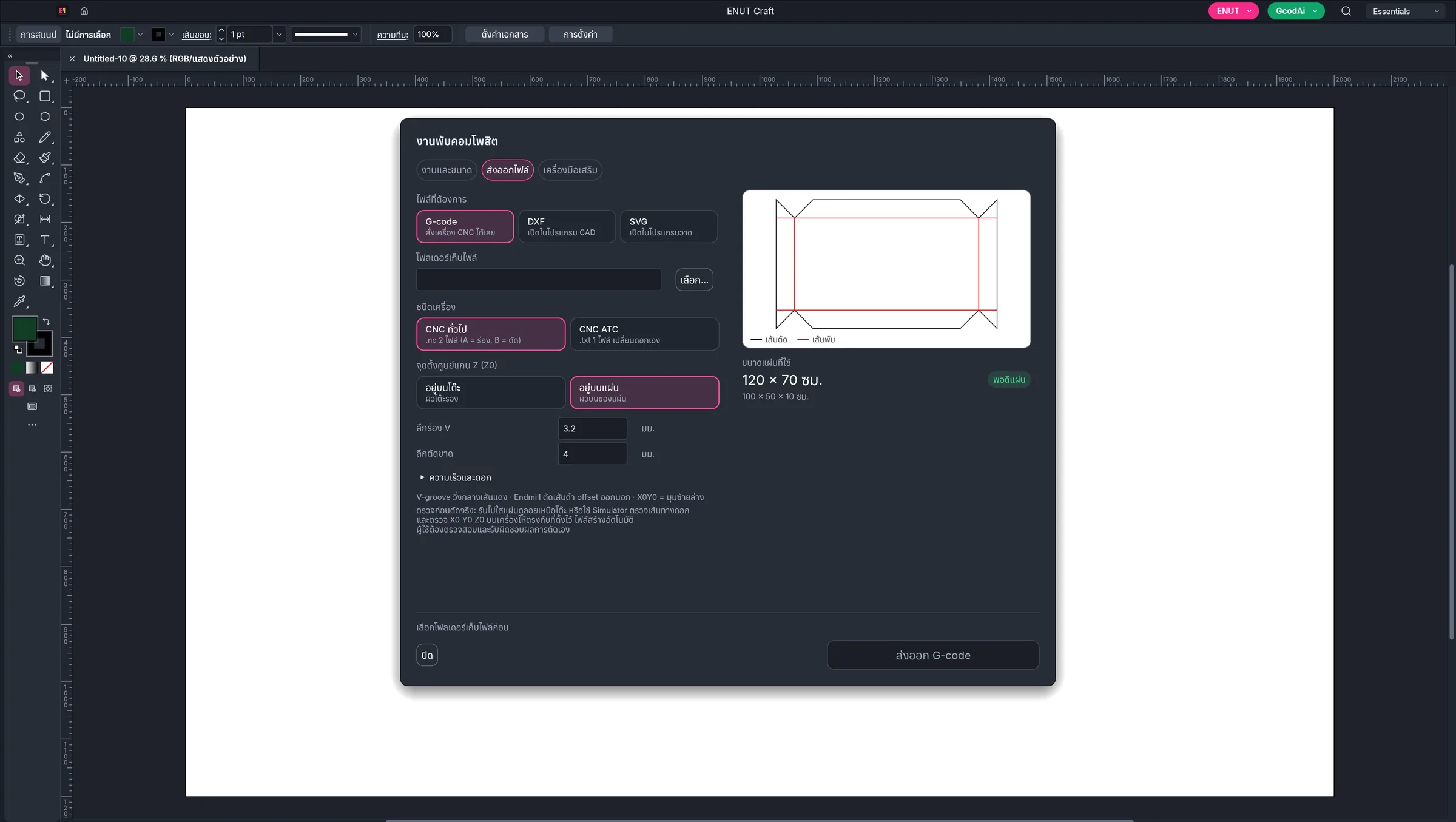
AcFold เลือกงานจากการ์ดรูป AcFold ใน ENUT Craft เลือกงานพับอะคริลิกจากการ์ดรูป พิมพ์ขนาดแล้วแบบคลี่และขนาดแผ่นเปลี่ยนให้เห็นทันที 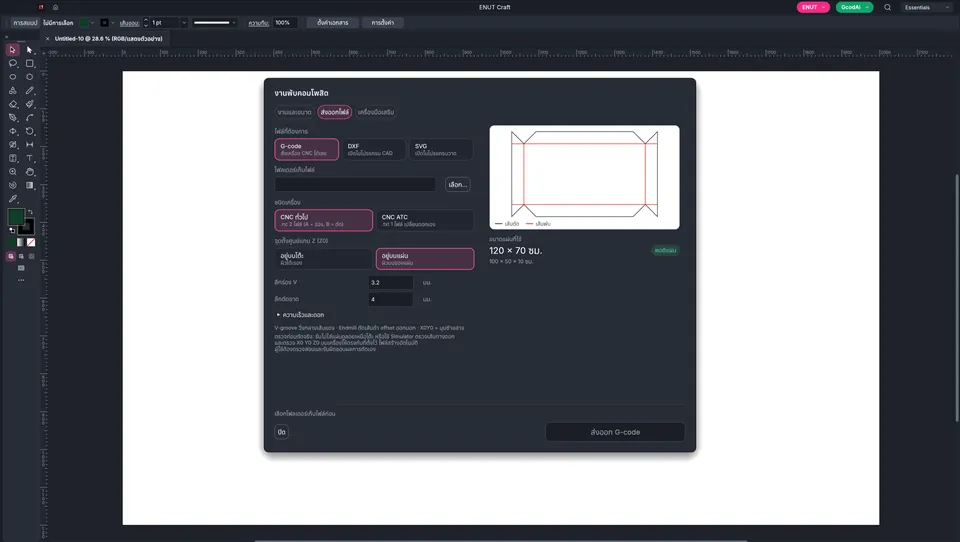 ส่งออกงานพับเป็น G-code DXF SVGในหน้าต่างงานพับคอมโพสิต แท็บส่งออกไฟล์ เลือก G-code DXF หรือ SVG ไฟล์ G-code เลือกได้ทั้ง CNC ทั่วไป (.nc 2 ไฟล์ แยกร่องกับตัด) และ CNC ATC (.txt 1 ไฟล์) ร่องวีวิ่งกลางเส้นแดง ดอกเอ็นมิลตัดเส้นดำ
วิธีใช้
- ในหน้าต่าง งานพับคอมโพสิต ไปแท็บ ส่งออกไฟล์
- ที่ ไฟล์ที่ต้องการ เลือก G-code (สั่งเครื่อง CNC ได้เลย) DXF (เปิดในโปรแกรม CAD) หรือ SVG (เปิดในโปรแกรมวาด)
- เลือก โฟลเดอร์เก็บไฟล์ ด้วยปุ่ม เลือก…
- G-code: เลือก ชนิดเครื่อง CNC ทั่วไป ได้ .nc 2 ไฟล์ (A = ร่อง, B = ตัด) หรือ CNC ATC ได้ .txt 1 ไฟล์
- ตั้ง จุดตั้งศูนย์แกน Z (Z0) ลึกร่อง V และ ลึกตัดขาด
- กด ส่งออก G-code (หรือ ส่งออก DXF / ส่งออก SVG)
การเขียนไฟล์ใช้คีย์ ENUT หรือบัญชีสมาชิก AcFold
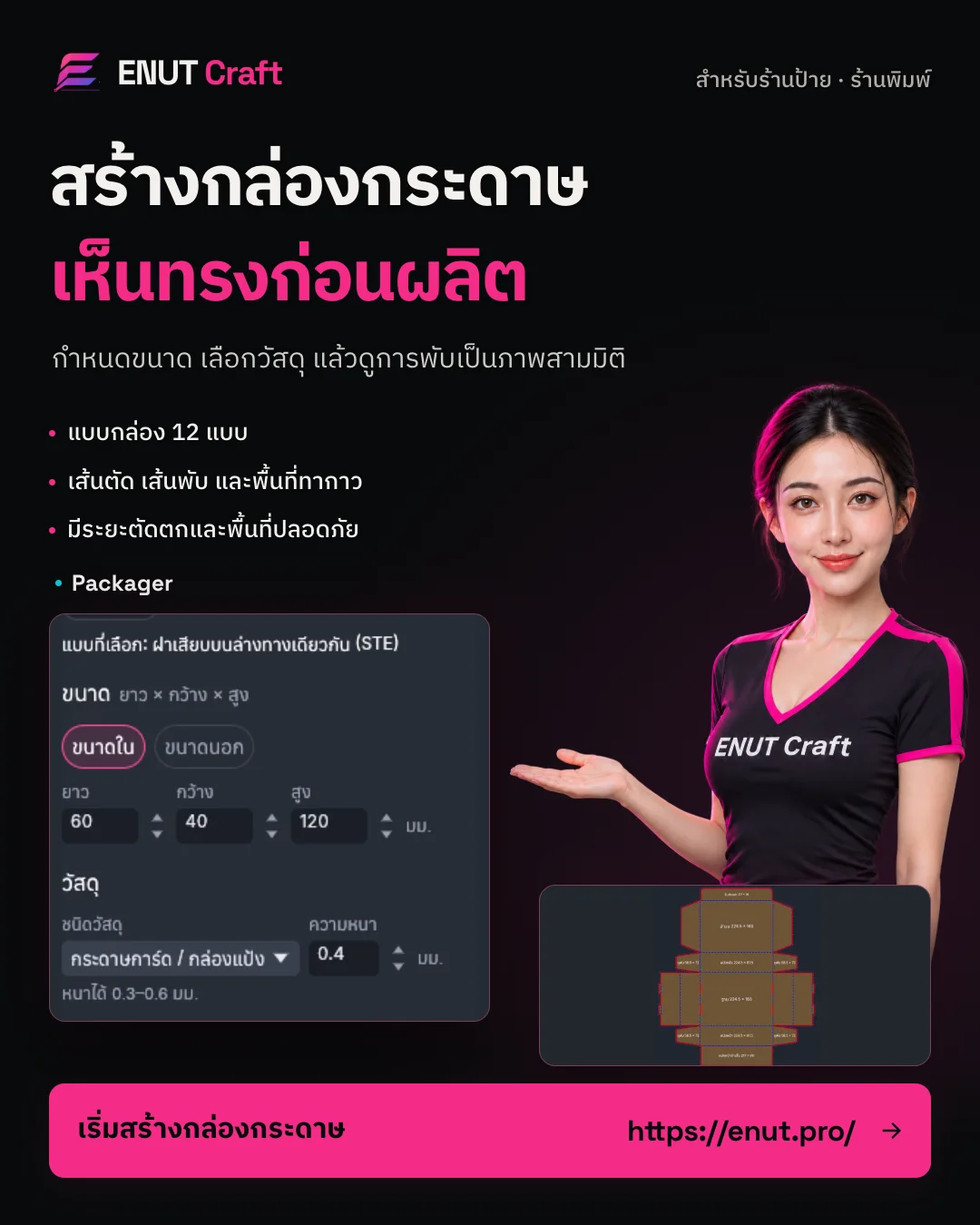
ส่งออก G-code DXF SVG ส่งออกงานพับอะคริลิกจาก AcFold เป็น G-code DXF หรือ SVG ร่องวีวิ่งกลางเส้นแดง ดอกเอ็นมิลตัดเส้นดำ เลือกเครื่องทั่วไปหรือเครื่องเปลี่ยนดอกอัตโนมัติ  Packager แบบกล่องสินค้า 12 แบบ พิมพ์ขนาดได้แบบคลี่ไดคัทกดปุ่ม Packager บนแถบบน เลือกแบบกล่องจาก 12 แบบ พิมพ์ยาว กว้าง สูง เป็นมิลลิเมตร เลือกวัสดุ การ์ด ลูกฟูก หรือ PP ดูกล่องพับเป็น 3D แล้ววางลงงานเป็นเส้นตัด เส้นพับ พร้อมแม่แบบ ใช้ได้ฟรีไม่ต้องใช้คีย์
วิธีใช้
- กดปุ่ม Packager บนแถบบน หน้าต่าง Packager แบบกล่องแพ็คเกจจิ้ง จะเปิดขึ้น
- เลือกแบบกล่องจาก 12 แบบ เช่น กล่องฝาเสียบ ก้นล็อก กล่องไปรษณีย์ FEFCO 0427 กล่องลูกฟูก RSC 0201 ถาดกับปลอก กล่องหูหิ้ว กล่องหมอน และกล่องฝาครอบ
- พิมพ์ขนาด ยาว กว้าง สูง เป็นมิลลิเมตร แล้วเลือก ขนาดใน หรือ ขนาดนอก แบบคลี่เปลี่ยนให้เห็นทันที
- ที่ ชนิดวัสดุ เลือก กระดาษการ์ด / กล่องแป้ง ลูกฟูกลอน E ลูกฟูกลอน B หรือ PP ความหนาและลิ้นกาวปรับตามวัสดุให้เอง
- กดแท็บ 3D แล้วกด เล่นการพับ ดูกล่องพับจากแผ่นเรียบจนเป็นกล่อง ลากเพื่อหมุนดูได้รอบ
- เลือก พร้อมแม่แบบ (ชื่อด้านพร้อมขนาด ระยะตัดตก พื้นที่ทากาว) หรือ เฉพาะเส้นตัด/เส้นพับ แล้วกด วางลงงาน
วางลงงานแล้วได้เลเยอร์ ตัด (เส้นแดง) พับ (เส้นประ) และ แม่แบบ ถ้าเลือกพร้อมแม่แบบ · รุ่นนี้ยังไม่ใส่ลายบนกล่อง 3D และยังไม่ส่งไปจัดวางหรือคิดราคาจากหน้าต่างนี้โดยตรง
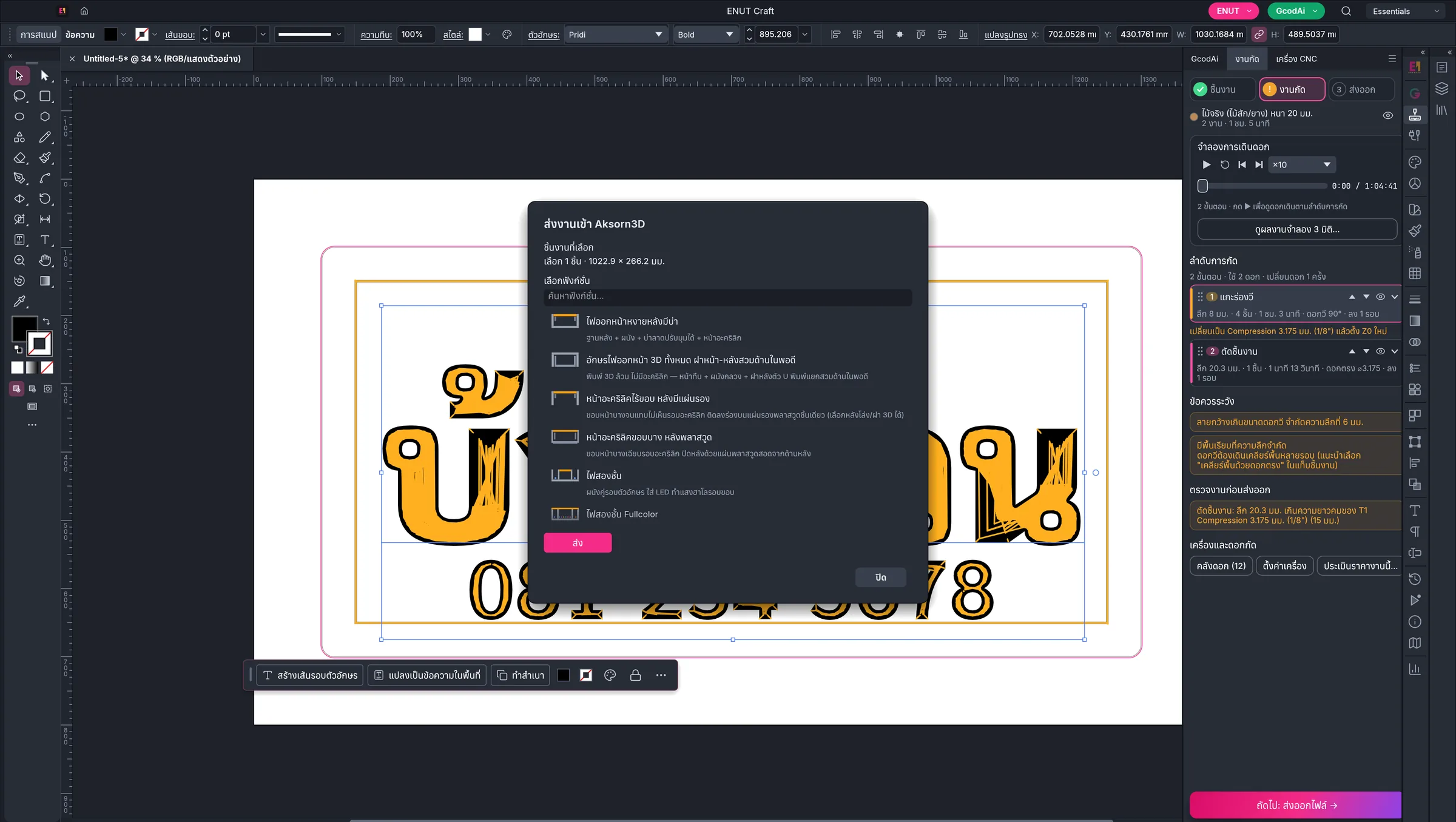
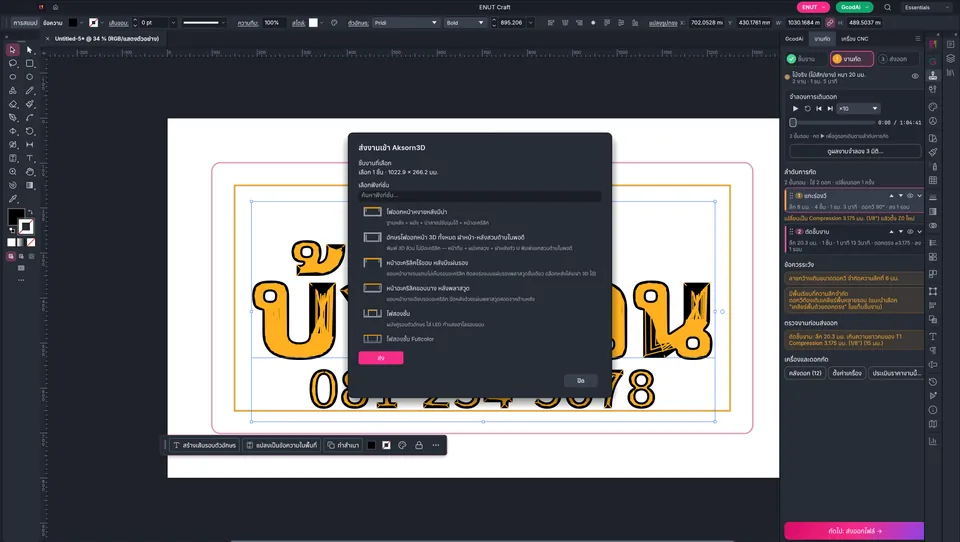 ส่งงานเข้า Aksorn3Dเลือกข้อความหรือรูปทรง แล้วใช้ ENUT › ส่งไป Aksorn3D… เลือกฟังก์ชันงานตัวอักษร 3 มิติ แล้วกดส่ง เบราว์เซอร์เปิด aksorn3d.com พร้อมงานทันที งานรออยู่บนเว็บ 30 นาที
วิธีใช้
- เลือกข้อความหรือรูปทรงที่มีสีพื้น
- เปิด ENUT › ส่งไป Aksorn3D… หรือแผง Aksorn3D
- ดูหัวข้อ ชิ้นงานที่เลือก ว่าจำนวนชิ้นและขนาดเป็นมิลลิเมตรถูกต้อง
- ที่ เลือกฟังก์ชั่น เลือกงาน หรือพิมพ์ค้นหาในช่อง ค้นหาฟังก์ชั่น…
- ถ้ามีลายหน้าหรือหลัง เลือกชิ้นแล้วกด ใช้ชิ้นที่เลือก ในแถวหน้าหรือหลัง
- กด ส่ง เบราว์เซอร์เปิด aksorn3d.com พร้อมงาน
รูปภาพ เส้นที่ไม่มีสีพื้น และชิ้นที่ซ่อนอยู่จะไม่ถูกส่ง · รายชื่อฟังก์ชันโหลดจาก aksorn3d.com ต้องต่ออินเทอร์เน็ต
ส่งงานเข้า Aksorn3D ส่งข้อความหรือรูปทรงจาก ENUT Craft เข้าเว็บแอป Aksorn3D เปิดพร้อมงานทันที 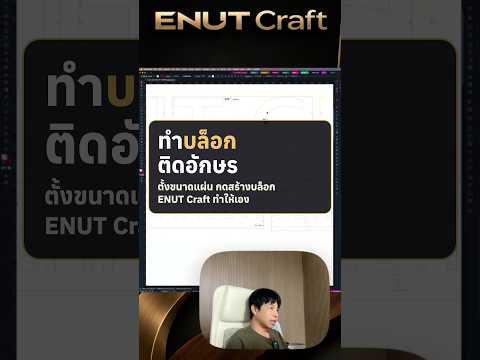 บล็อกติดตัวอักษร ทำจิ๊กกระดาษหรือฟิวเจอร์บอร์ดไว้ติดป้ายเลือกตัวอักษรของป้าย เปิด งานช่าง › บล็อกติดตัวอักษร… ตั้งขนาดแผ่นกระดาษหรือฟิวเจอร์บอร์ด (ใช้เศษแผ่นได้) เลือกว่าจะทำจุดเจาะในตัวอักษรไหม แล้วกดสร้างบล็อก โปรแกรมแบ่งบล็อกลงแผ่นให้เอง ได้แม่แบบไว้ทาบติดตัวอักษรบนผนังหรือป้าย
วิธีใช้
- เลือกตัวอักษรของป้ายที่จะติด แล้วไปที่ งานช่าง › บล็อกติดตัวอักษร… (ปุ่ม งานช่าง บนแถบบน หรือในแผง งานช่าง กลุ่ม งานติดตั้ง)
- ตั้ง ขนาดแผ่น เป็นขนาดกระดาษหรือฟิวเจอร์บอร์ดที่จะใช้ มีเศษแผ่นเหลือก็ใส่ขนาดเศษนั้นได้เลย
- ตั้ง ระยะขอบรอบตัวอักษร ตามต้องการ
- ทำจุดเจาะในตัวอักษร ใส่จุดเจาะยึดในเนื้อตัวอักษรให้ ถ้าไม่ใช้ก็ติ๊กออก
- กด สร้างบล็อก โปรแกรมแบ่งบล็อกลงแผ่นให้เอง แผ่นละไม่เกินขนาดแผ่นที่ตั้งไว้
- เส้นสีแดงคือแนวแบ่งแผ่น ลากเส้นแบ่งสีแดงเพื่อเลื่อนตำแหน่งได้ แล้วตัดแยกตามเส้น
วางบล็อกลงงานต้องใช้ license ENUT · ตัวอักษรต้องเลือกไว้ก่อนเปิดหน้าต่าง
งานพิมพ์และงานจำนวนมาก
ใส่ชื่อและรูปจากรายชื่อ รันนัมเบอร์ แบ่งไฟล์พิมพ์ ตาไก่ QR Code บาร์โค้ดเวกเตอร์ และแยกช่องสีพิเศษพิมพ์ UV
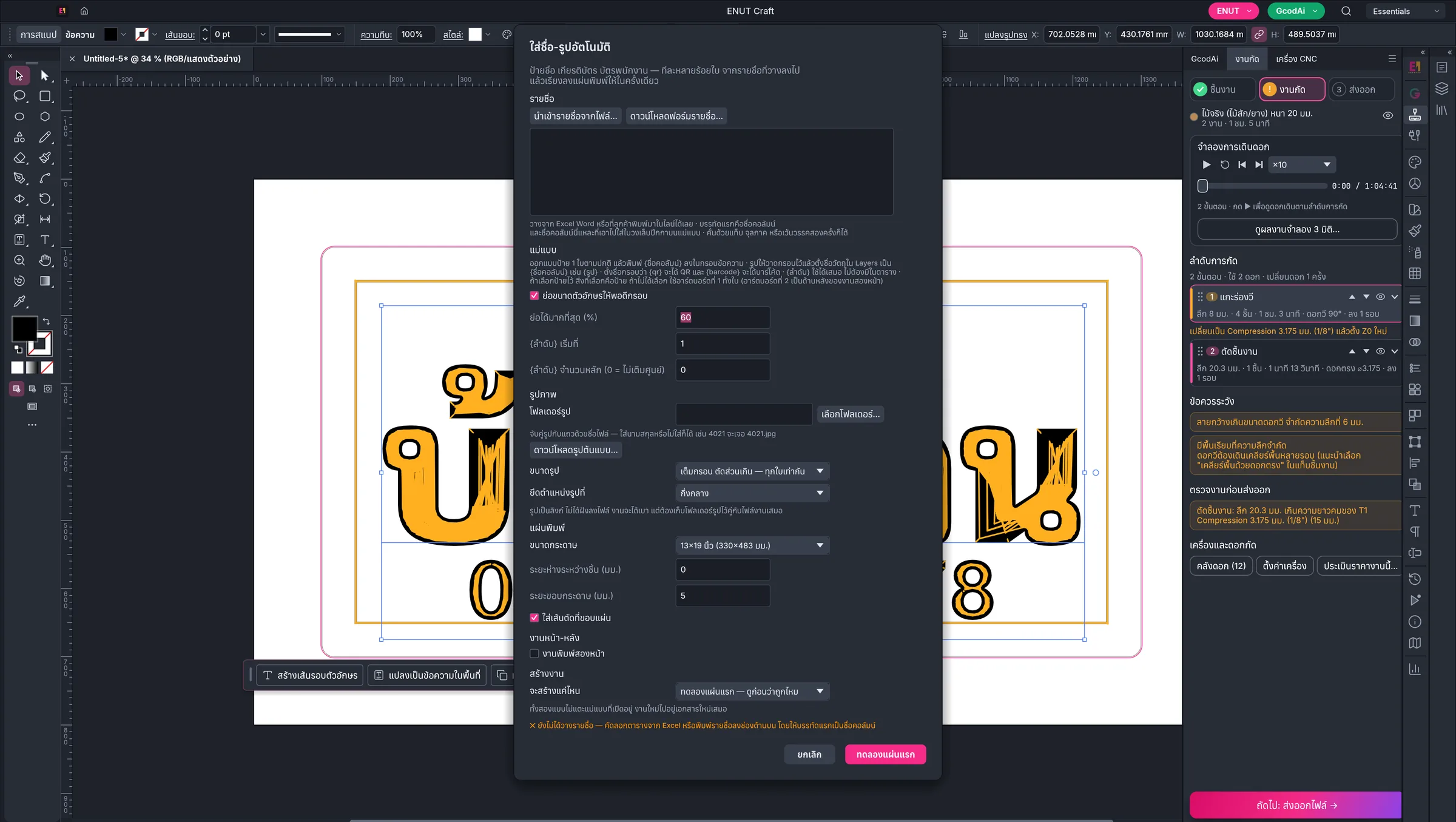
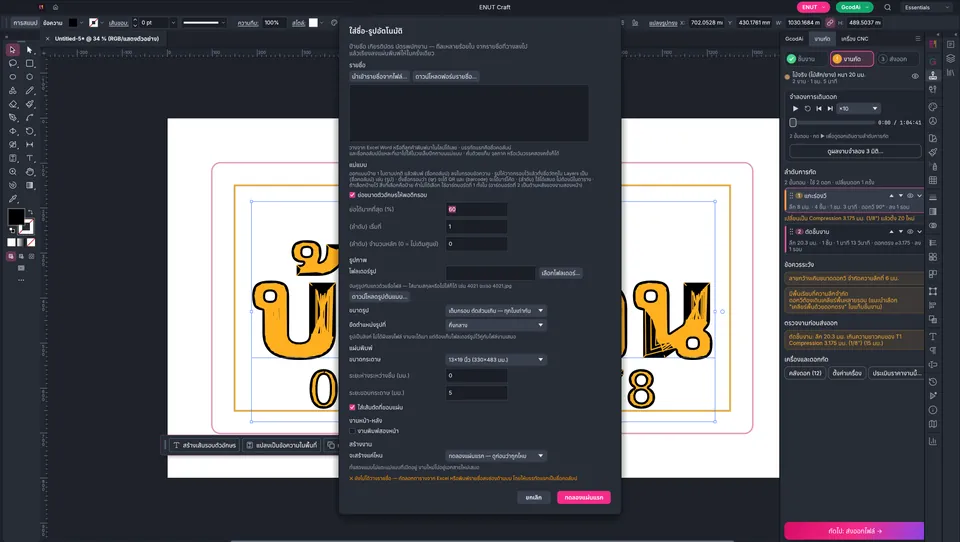 ใส่ชื่อและรูปอัตโนมัติจากรายชื่อ (ป้ายชื่อ เกียรติบัตร บัตรพนักงาน)ทำแม่แบบหนึ่งใบ ใส่ชื่อคอลัมน์ในวงเล็บปีกกา เช่น {ชื่อ} แล้วใช้ ENUT › ใส่ชื่อ-รูปอัตโนมัติ… วางรายชื่อจาก Excel หรือนำเข้าไฟล์ CSV โปรแกรมสร้างทุกใบและเรียงลงแผ่นพิมพ์ให้ในครั้งเดียว รูปจับคู่จากชื่อไฟล์
วิธีใช้
- ทำแม่แบบหนึ่งใบ พิมพ์ชื่อคอลัมน์ในวงเล็บปีกกาตรงที่จะใส่ข้อมูล เช่น {ชื่อ} {ตำแหน่ง}
- กรอบรูป: ตั้งชื่อกรอบในแผงเลเยอร์ว่า {รูป} ถ้าใช้ QR หรือบาร์โค้ด ตั้งชื่อ {qr} หรือ {barcode} ส่วน {ลำดับ} ได้เลขรัน
- เลือกแม่แบบ แล้วเปิด ENUT › ใส่ชื่อ-รูปอัตโนมัติ…
- ที่ รายชื่อ วางข้อมูลจาก Excel, Word หรือแชต บรรทัดแรกเป็นชื่อคอลัมน์ หรือกด นำเข้ารายชื่อจากไฟล์… (.csv หรือ .txt)
- ที่ โฟลเดอร์รูป กด เลือกโฟลเดอร์… รูปจับคู่ตามชื่อไฟล์ เช่น 4021 จับกับ 4021.jpg
- เลือก ขนาดกระดาษ และ ระยะห่างระหว่างชิ้น (มม.) กด ทดลองแผ่นแรก ตรวจแล้วกด สร้างทั้งงาน
ไฟล์ .xlsx ให้บันทึกเป็น CSV ก่อน · รูปถูกลิงก์ไว้ ไม่ได้ฝังในไฟล์ เก็บโฟลเดอร์รูปไว้กับไฟล์งานเสมอ · ทดลองแผ่นแรกได้ฟรี
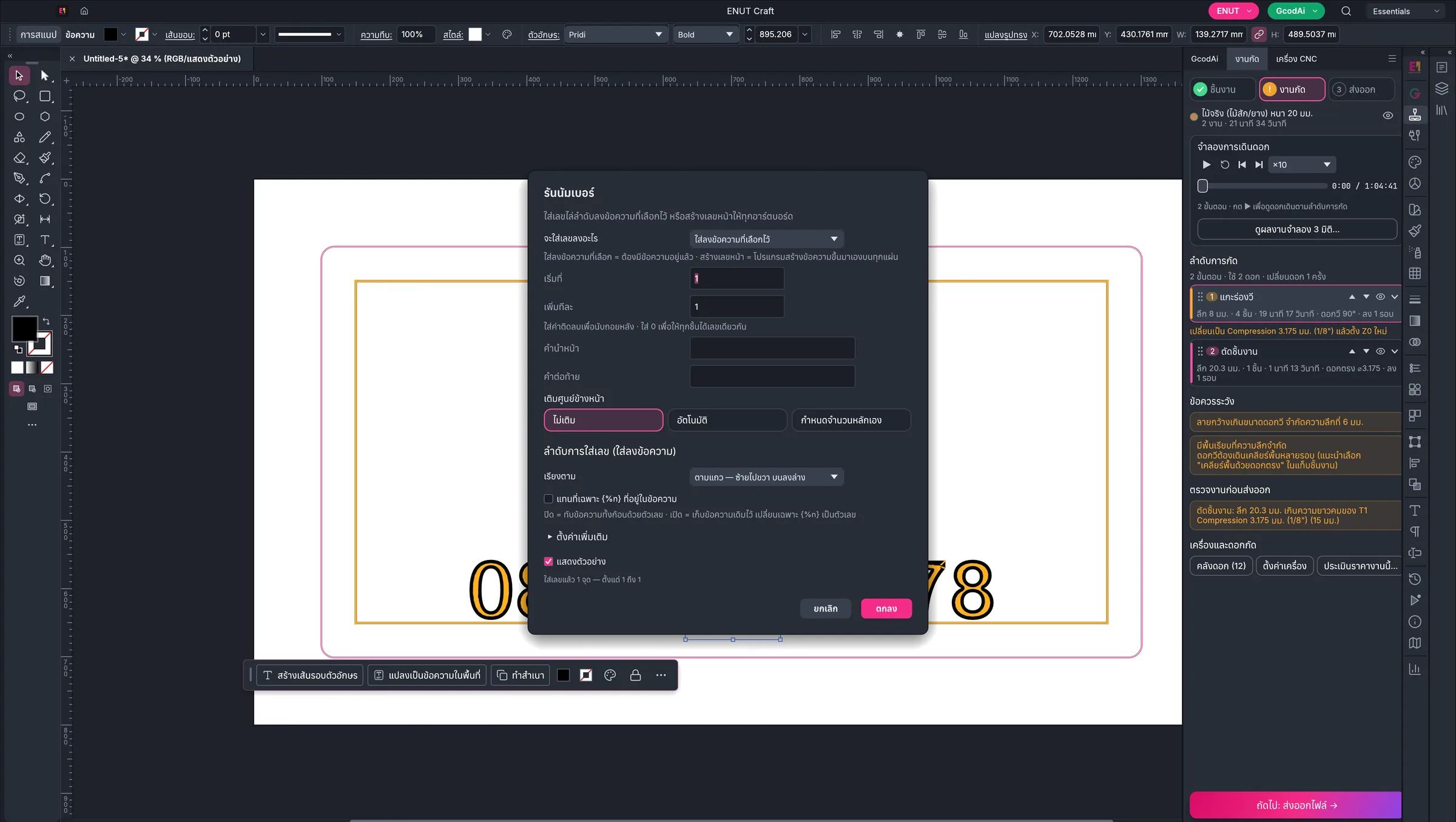
ใส่ชื่อและรูปอัตโนมัติ ใส่ชื่อและรูปอัตโนมัติใน ENUT Craft ทำป้ายชื่อ เกียรติบัตร บัตรพนักงานทีละหลายร้อยใบ 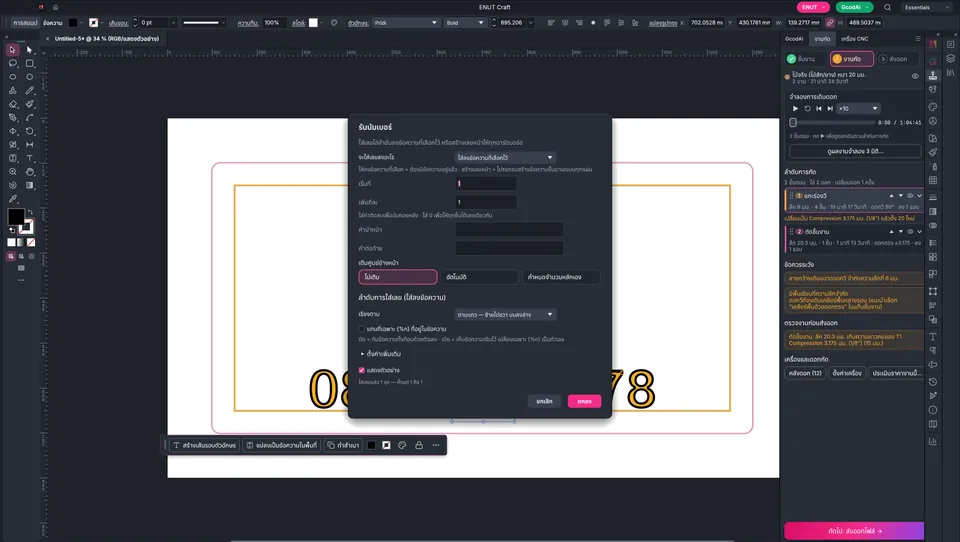 รันนัมเบอร์ และคัดลอกลงทุกอาร์ตบอร์ดENUT › รันนัมเบอร์… ใส่เลขไล่ลำดับลงข้อความที่เลือก หรือสร้างเลขหน้าให้ทุกอาร์ตบอร์ด ส่วน ENUT › คัดลอกลงทุกอาร์ตบอร์ด… วางชิ้นงานลงอาร์ตบอร์ดอื่นที่ตำแหน่งเดียวกันของแผ่นในคำสั่งเดียว
วิธีใช้
- เลือกข้อความที่จะใส่เลข แล้วเปิด ENUT › รันนัมเบอร์…
- ที่ จะใส่เลขลงอะไร เลือกใส่ลงข้อความที่เลือกไว้ หรือสร้างเลขหน้าให้อาร์ตบอร์ด
- ตั้ง เริ่มที่ เพิ่มทีละ คำนำหน้า คำต่อท้าย และ เติมศูนย์ข้างหน้า (เช่น ได้ 001) แล้วกด ตกลง
- คัดลอกลงทุกอาร์ตบอร์ด: เลือกชิ้นงานบนอาร์ตบอร์ดหนึ่ง แล้วเปิด ENUT › คัดลอกลงทุกอาร์ตบอร์ด…
- ที่ วางลงแผ่นไหน เลือกทุกแผ่น เฉพาะแผ่นคี่ เฉพาะแผ่นคู่ หรือระบุเอง แล้วกด ตกลง
สองเครื่องมือนี้ใช้ได้ฟรี ไม่ต้องใช้คีย์ ENUT
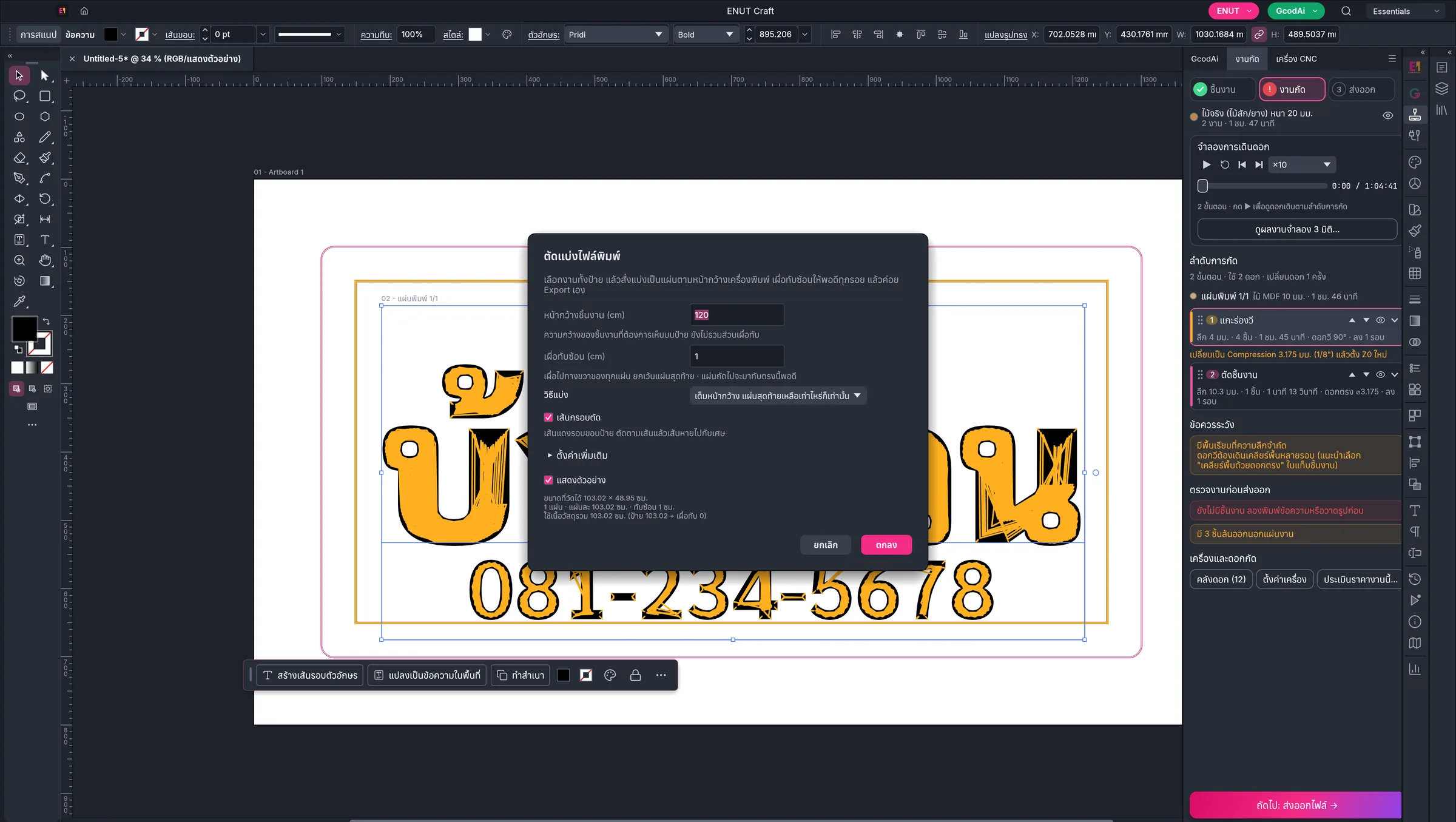
รันนัมเบอร์ ใส่เลขรันนัมเบอร์ต่อเนื่องบนงานพิมพ์ใน ENUT Craft 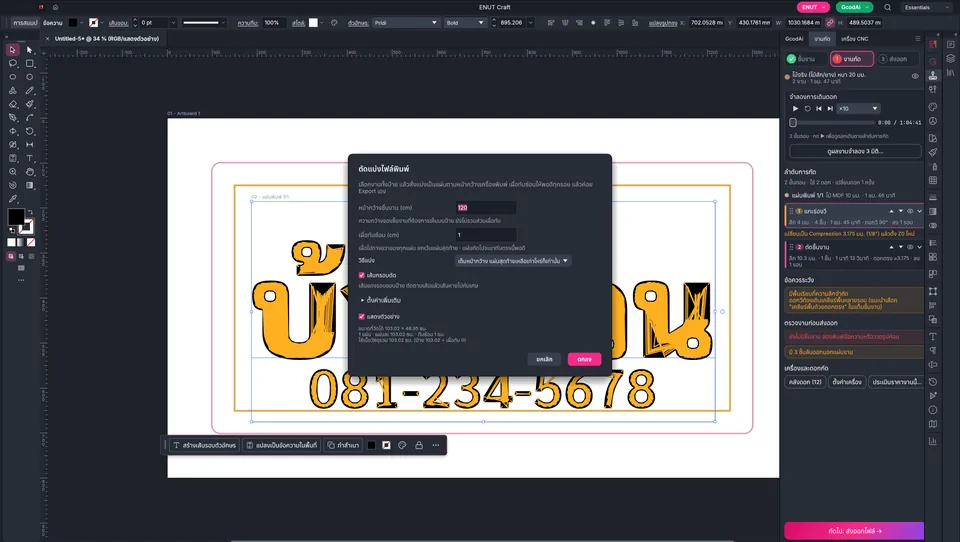 ตัดแบ่งไฟล์พิมพ์ และตาไก่รอบป้ายป้ายใหญ่กว่าหน้ากว้างเครื่องพิมพ์ ใช้ ENUT › ตัดแบ่งไฟล์พิมพ์… แบ่งเป็นแผ่นพร้อมเผื่อทับซ้อน ส่วน ENUT › ตาไก่รอบป้าย… วาดตำแหน่งตาไก่ห่างเท่ากันทุกช่องบนป้ายไวนิล พิมพ์แล้วเจาะตามวงได้เลย
วิธีใช้
- เลือกงานทั้งป้าย แล้วเปิด ENUT › ตัดแบ่งไฟล์พิมพ์…
- ใส่หน้ากว้างตามเครื่องพิมพ์ และ เผื่อทับซ้อน เลือก วิธีแบ่ง แล้วกด ตกลง
- ส่งออกแต่ละแผ่นเองด้วยคำสั่งส่งออกในเมนู ไฟล์
- ตาไก่: เลือกป้ายไวนิลทั้งผืน แล้วเปิด ENUT › ตาไก่รอบป้าย…
- เลือก กำหนดรูแบบ ตามระยะห่าง หรือตามจำนวนรูต่อด้าน ใส่ ระยะจากขอบ ขนาดรู และเลือก ด้านที่ใส่ตาไก่
- กด ตกลง วงกลมตาไก่อยู่เลเยอร์ ตาไก่
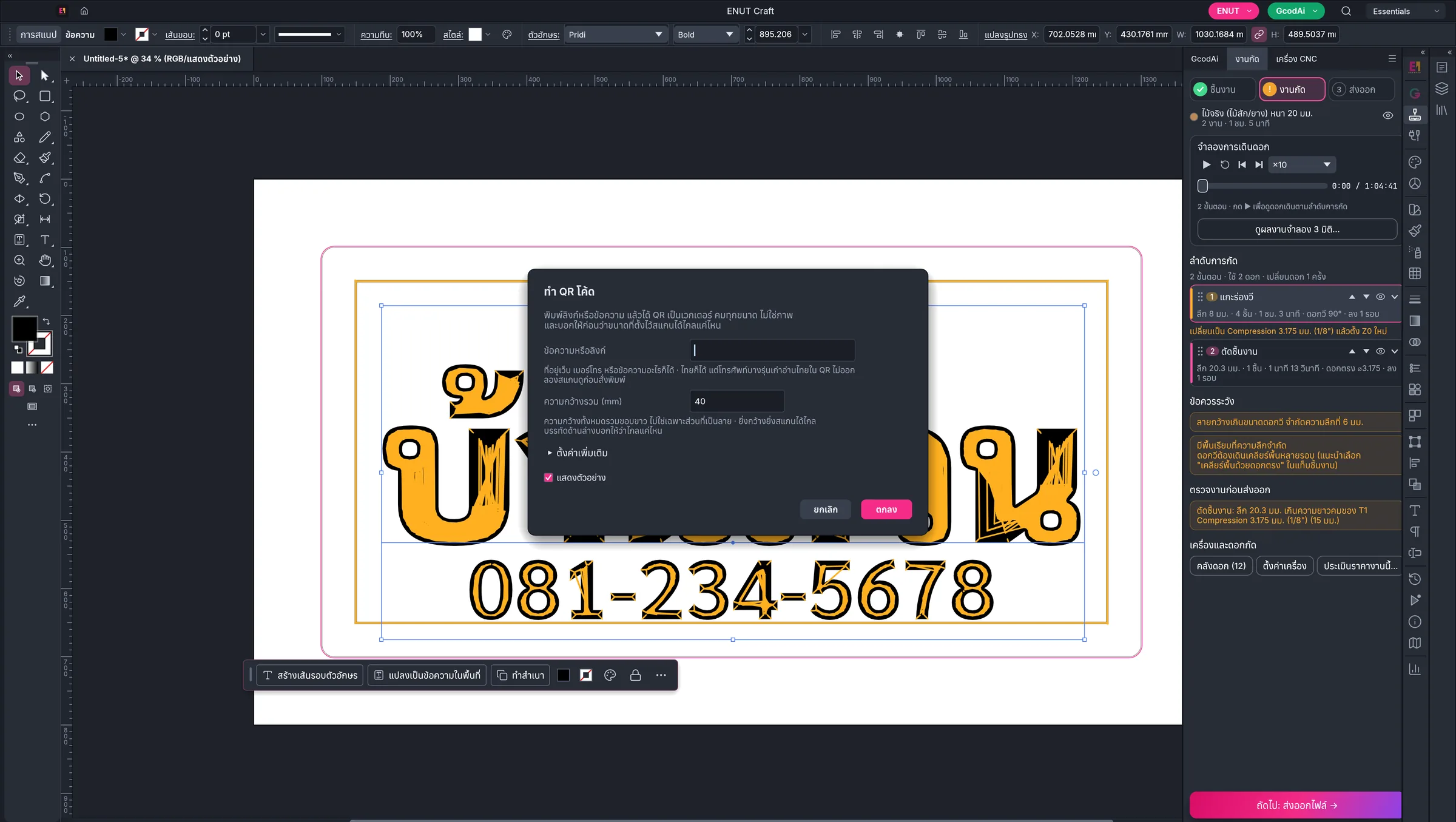
ตัดแบ่งไฟล์พิมพ์ ตัดแบ่งไฟล์พิมพ์ตามหน้ากว้างเครื่องพิมพ์ใน ENUT Craft พร้อมเผื่อทับซ้อน 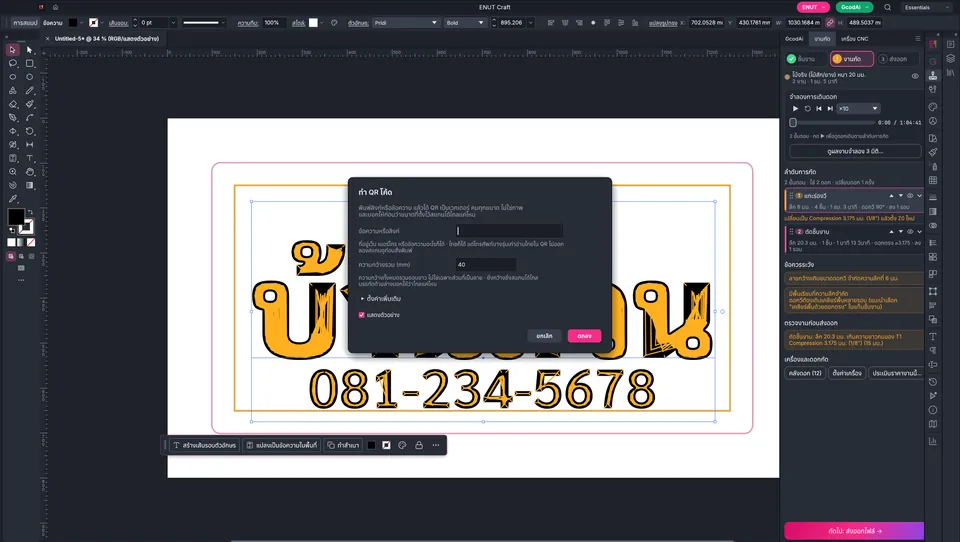 QR Code และบาร์โค้ดเวกเตอร์ENUT › ทำ QR โค้ด… พิมพ์ลิงก์หรือข้อความ ได้ QR เป็นเวกเตอร์คมทุกขนาด และบอกว่าขนาดที่ตั้งสแกนได้ไกลแค่ไหน ส่วน ENUT › ทำบาร์โค้ด… ทำ Code 128 หรือ Code 39 พร้อมตัวเลขใต้แถบ
วิธีใช้
- เปิด ENUT › ทำ QR โค้ด… พิมพ์ ข้อความหรือลิงก์ แล้วตั้ง ความกว้างรวม
- ป้ายกลางแจ้ง: ใน ตั้งค่าเพิ่มเติม เลือก ระดับกู้คืนข้อมูล เป็น Q หรือ H
- กด ตกลง QR วางบนอาร์ตบอร์ดที่เห็นอยู่ ไม่ต้องเลือกอะไรก่อน
- บาร์โค้ด: เปิด ENUT › ทำบาร์โค้ด… พิมพ์ ข้อความหรือตัวเลข แล้วเลือก ชนิด Code 128 หรือ Code 39
- ตั้ง ความกว้างรวม ความสูงแถบ ติ๊ก พิมพ์ตัวเลขใต้แถบ แล้วกด ตกลง
บาร์โค้ดใส่ภาษาไทยไม่ได้ ข้อความไทยให้ใช้ QR แทน · ใช้ได้ฟรี ไม่ต้องใช้คีย์ ENUT · QR พร้อมเพย์และไวไฟสำหรับป้ายแกะ CNC อยู่ในบทป้าย CNC สำเร็จรูป
QR Code เวกเตอร์ สร้าง QR Code เป็นเวกเตอร์ใน ENUT Craft คมทุกขนาด และบอกระยะที่สแกนได้  แยกช่องสีพิเศษพิมพ์ UV ขาว วานิช ไพรเมอร์ ด้วยแผง ช่องเปิดแผง ช่อง จาก ENUT › ช่องสี UV… กดสร้างช่องหมึก ได้ช่อง w (ขาว) v (วานิช) p (ไพรเมอร์) ต่อจาก CMYK เหมือนใน Photoshop แล้วสร้างขาวรองพื้นอัตโนมัติ วานิชเฉพาะจุด และไพรเมอร์ จากนั้นส่งออกไฟล์พิมพ์ UV ให้ RIP เช่น Maintop Roland Mimaki
วิธีใช้
- เปิดแผง ช่อง จากเมนู ENUT › ช่องสี UV… แล้วกด สร้างช่องหมึก ขาว วานิช ไพรเมอร์ จะได้ช่อง w v p ต่อจาก CMYK (หรือกด + เพิ่มทีละช่อง)
- กดปุ่มสร้างอัตโนมัติ งานที่เป็นภาพพื้นหลังขาว ให้ตั้ง รูปภาพ เป็น เฉพาะพิกเซลที่ไม่ใช่สีขาว แล้วกด สร้างขาวรองพื้น โปรแกรมหดขอบ 0.15 มม. ขาวไม่ล้นออกนอกภาพ
- วานิชเงานูนเฉพาะจุด: เลือกภาพหรือวัตถุที่ต้องการก่อน แล้วกด วานิชเป็นลายตามวัตถุที่เลือก วานิชลงช่อง v
- ไพรเมอร์: ตั้ง ไพรเมอร์ เป็น ตามรูปทั้งชิ้นงาน ใส่ เผื่อขอบ 2 มม. แล้วกด สร้างไพรเมอร์ ช่วยให้หมึกเกาะแผ่นดีขึ้น
- เปิด ส่งออกไฟล์พิมพ์ UV เลือก RIP ตามเครื่อง (Maintop Roland Mimaki) และความละเอียด ได้ไฟล์ CMYK พร้อมช่องหมึกพิเศษ w v p ส่งเข้าเครื่องพิมพ์ได้เลย
ตั้งช่องหมึกได้ฟรี ส่วนสร้างอัตโนมัติและส่งออกไฟล์พิมพ์ UV ใช้กับคีย์ ENUT · ชื่อช่องต้องตรงกับที่ตั้งไว้ใน RIP ตรวจกับ RIP ก่อนพิมพ์จริง · ภาพงานพิมพ์บนพลาสวูดท้ายคลิปเป็นภาพจำลองที่สร้างด้วย AI
งาน CNC ด้วย GcodAi
ระบบ CNC ของ GcodAi ในโปรแกรมเดียวกัน ตั้งแต่กำหนดงานกัด จำลอง 3 มิติ จนส่งงานเข้าเครื่อง ใช้บัญชีสมาชิก GcodAi
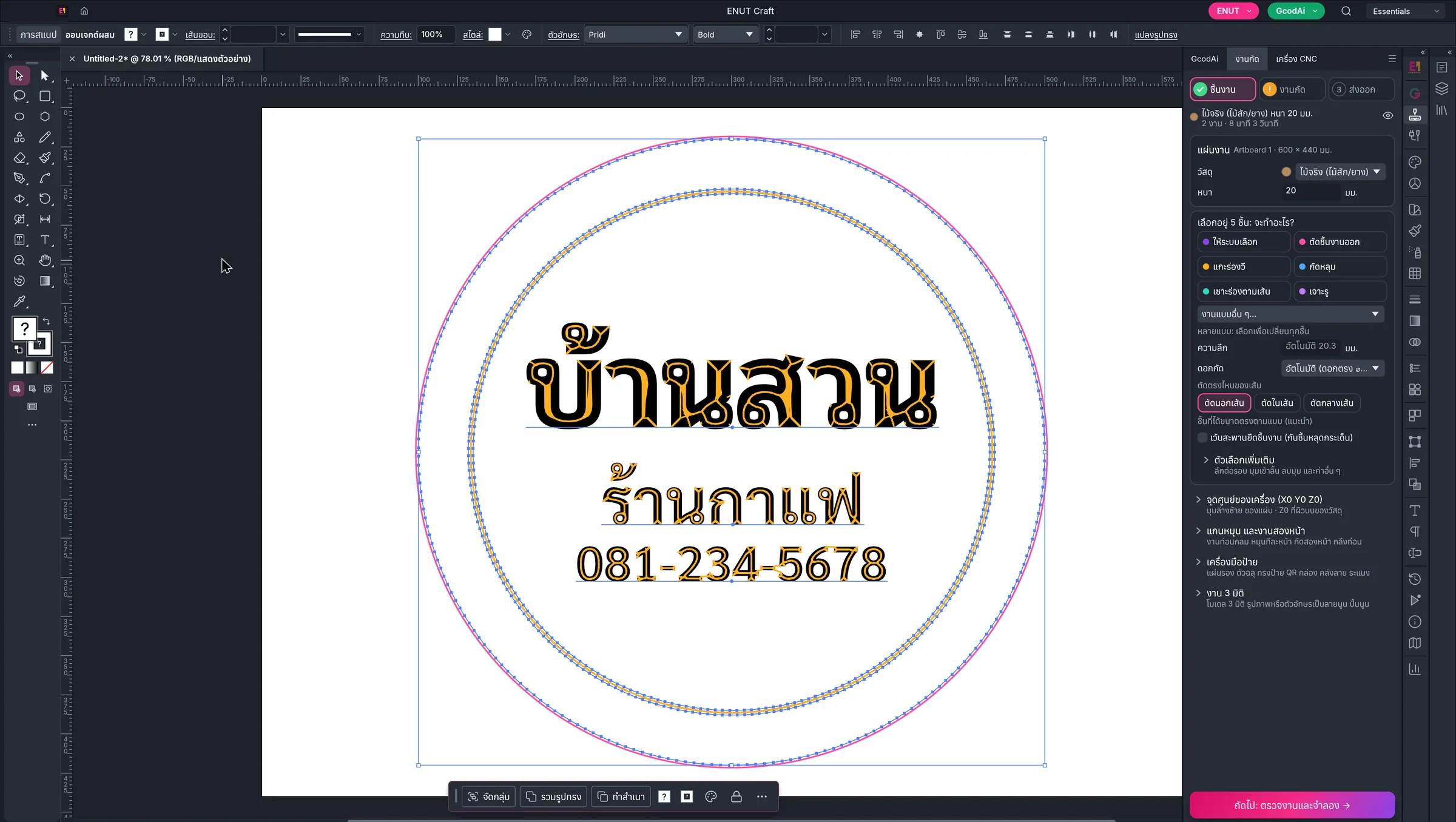
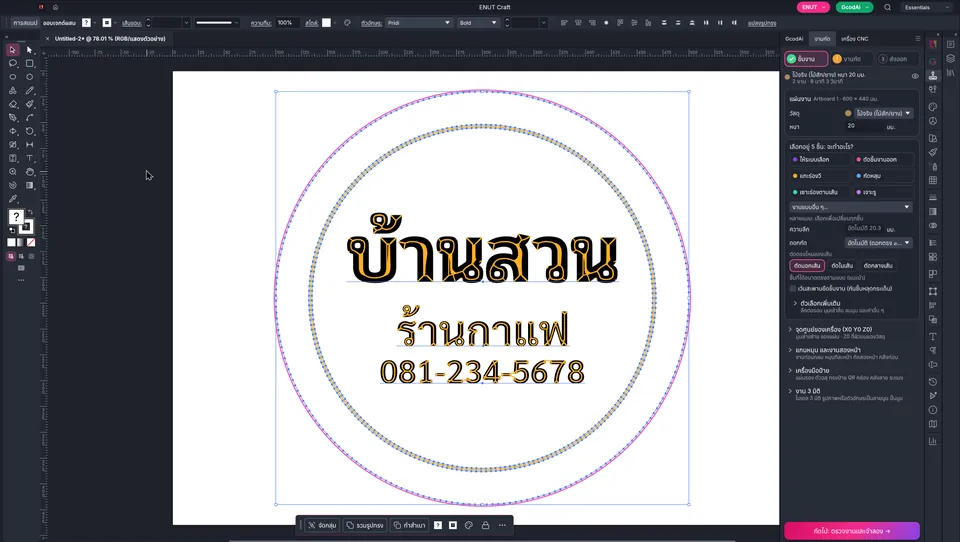 เข้าสู่ระบบ GcodAi และรู้จักแผง 3 ขั้นเครื่องมือ CNC ของ GcodAi ใช้ได้เฉพาะสมาชิก GcodAi เข้าสู่ระบบที่ GcodAi › บัญชี GcodAi… ด้วย Google หรืออีเมลและรหัสผ่าน แล้วเปิด GcodAi › งานกัด CNC… ทำงานตาม 3 ขั้น ชิ้นงาน งานกัด และส่งออก
วิธีใช้
- เปิด GcodAi › บัญชี GcodAi…
- กด เข้าสู่ระบบด้วย Google หรือกรอก อีเมล และ รหัสผ่าน แล้วกด เข้าสู่ระบบ ยังไม่เป็นสมาชิก สมัครหรือทดลองใช้ฟรีได้จากลิงก์ในหน้าต่างเดียวกัน
- เปิด GcodAi › งานกัด CNC…
- ขั้นที่ 1 ชิ้นงาน: เลือกวัสดุ และกำหนดว่าแต่ละชิ้นจะทำอะไร
- ขั้นที่ 2 งานกัด: ดูลำดับการกัด จำลองการเดินดอก และตรวจงาน
- ขั้นที่ 3 ส่งออก: เลือกเครื่อง ตั้งชื่อไฟล์ แล้วส่งออก
บัญชีที่หมดช่วงทดลองใช้ ซื้อสิทธิ์ใช้งานได้ที่ gcodai.com · ดูเส้นทางกัด ตรวจงาน และจำลองได้ฟรี การเขียนไฟล์ G-code ต้องเปิดใช้งาน License ENUT
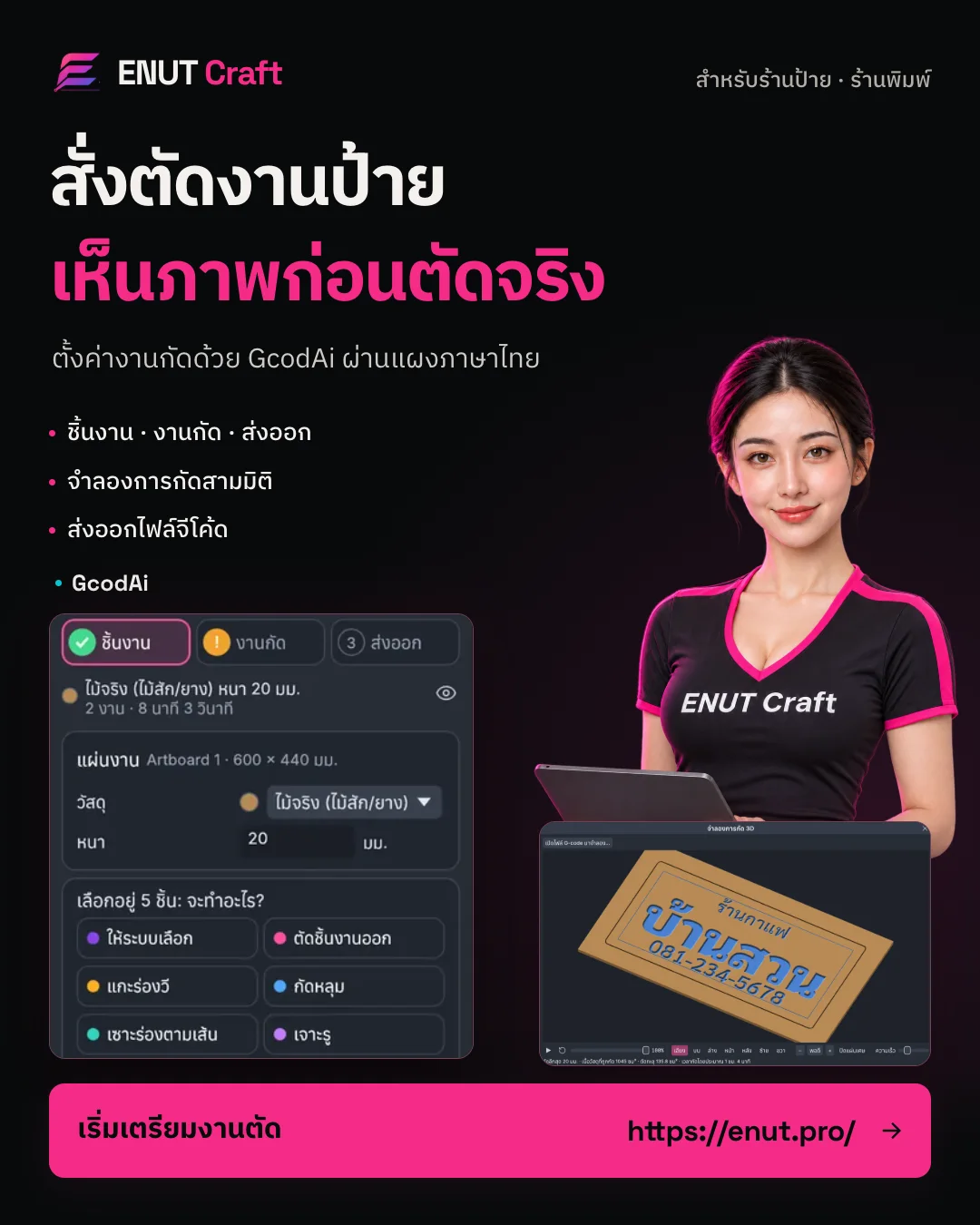
แผง GcodAi 3 ขั้น แผง CNC GcodAi ใน ENUT Craft ทำงาน 3 ขั้น ชิ้นงาน งานกัด ส่งออก เลือกตัดออก แกะร่องวี กัดหลุม เซาะร่อง หรือเจาะรู 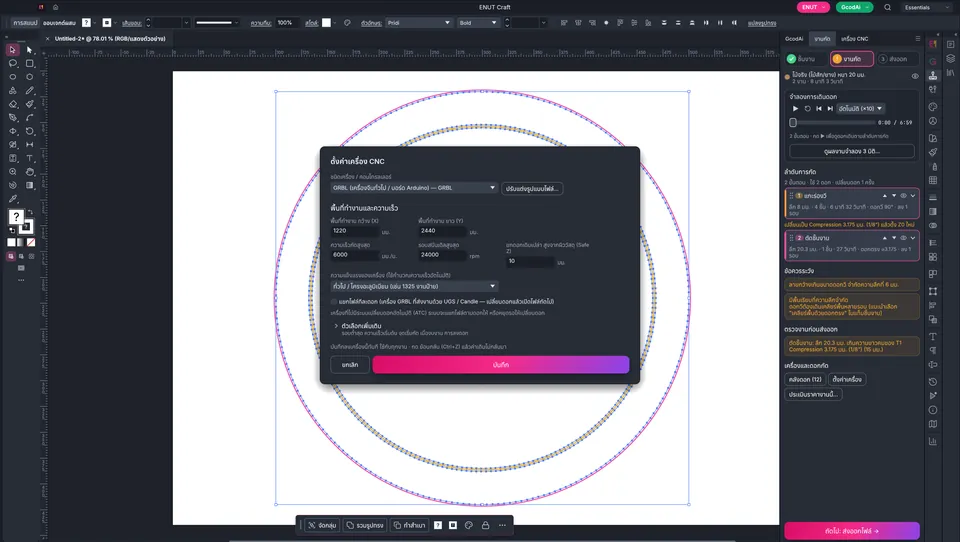 ตั้งค่าเครื่อง CNC คลังดอกกัด วัสดุของฉันตั้งค่าครั้งเดียวก่อนเริ่มงานกัด ตั้งค่าเครื่อง CNC บอกชนิดเครื่องและความเร็ว คลังดอกกัดเก็บดอกที่ร้านมี วัสดุของฉันเก็บวัสดุที่ใช้บ่อย ทั้งหมดอยู่ในเมนู ≡ ของแผงงานกัด หัวข้อตั้งค่า
วิธีใช้
- เปิด GcodAi › งานกัด CNC… แล้วกดเมนู ≡ ของแผง ไปที่หัวข้อ ตั้งค่า
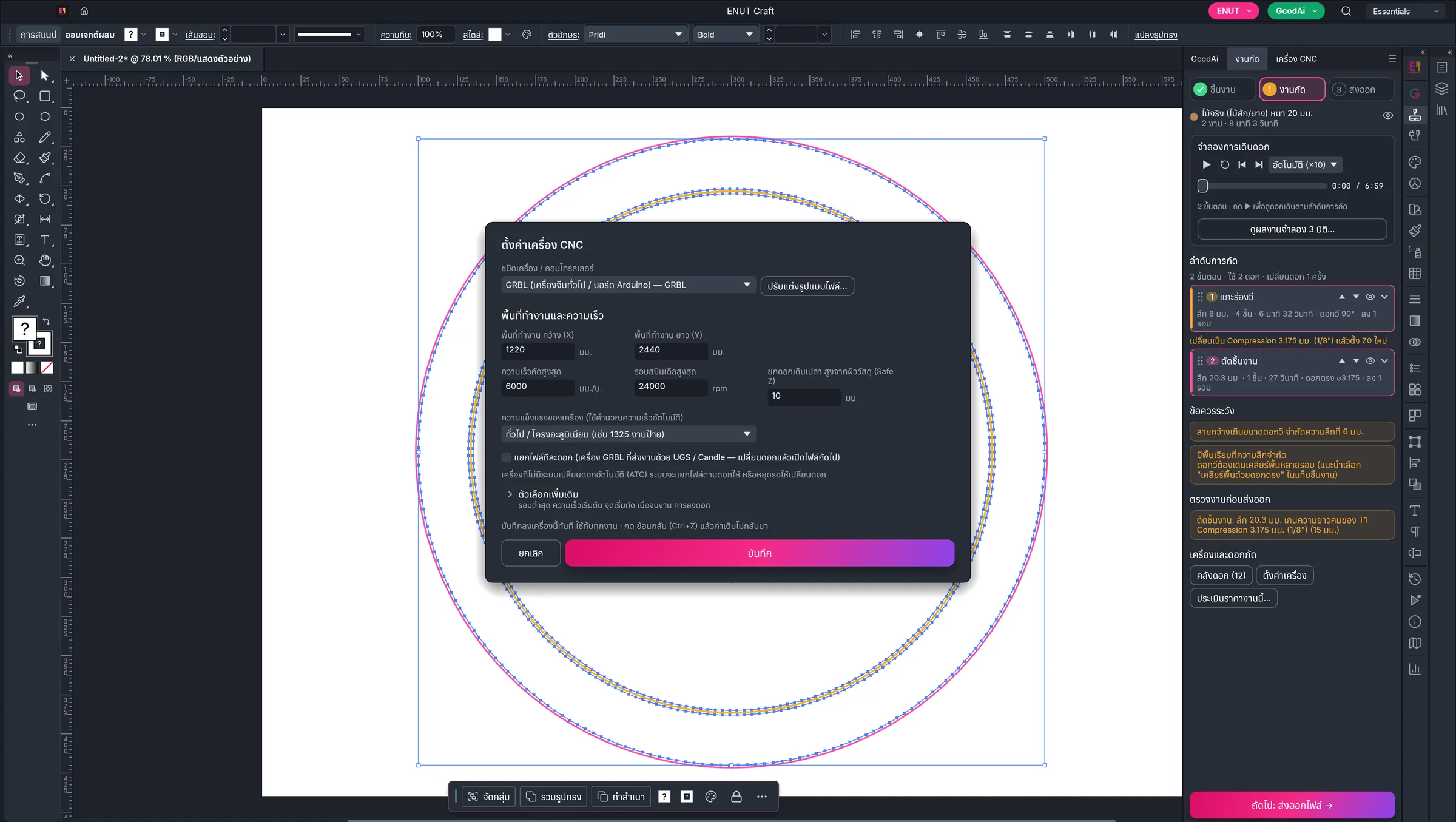
- ตั้งค่าเครื่อง CNC…: เลือก ชนิดเครื่อง / คอนโทรลเลอร์ ใส่ ความเร็วกัดสูงสุด และ รอบสปินเดิลสูงสุด แล้วกด บันทึก
- เครื่องอ่านไฟล์ไม่ตรง: ใช้ ปรับแต่งรูปแบบไฟล์เครื่อง… มีตัวอย่างไฟล์ให้ดู
- คลังดอกกัด…: กด + เพิ่มดอก (เลือกจากแค็ตตาล็อก) ใส่ขนาดและความเร็ว แล้วกด บันทึก
- วัสดุของฉัน…: กด + เพิ่มวัสดุ ใส่ ชื่อวัสดุ หนาเริ่มต้น และ รอบสปินเดิล แล้วกด บันทึก
ตั้งค่าเครื่อง CNC ตั้งค่าเครื่อง CNC ใน GcodAi ขนาดโต๊ะ ความเร็วสูงสุด และรูปแบบเครื่อง 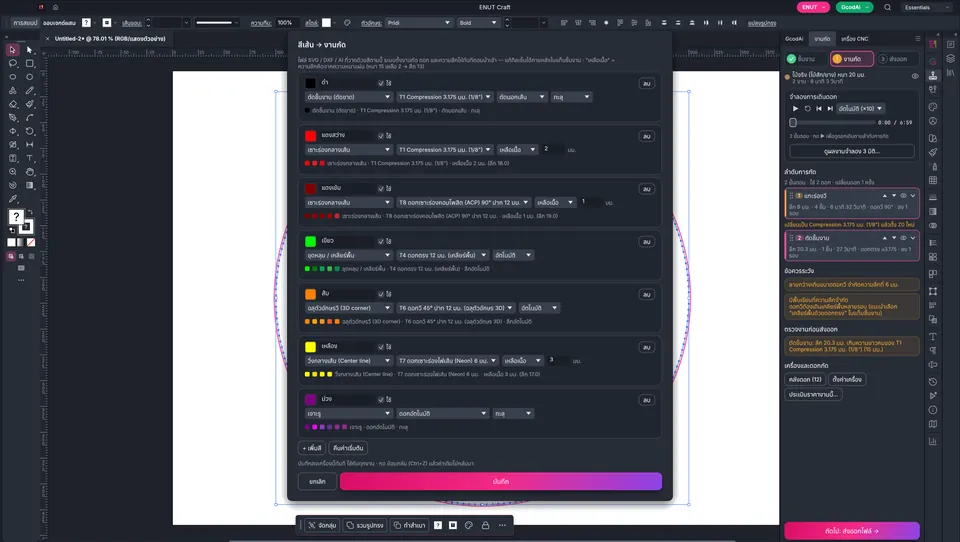 กำหนดวิธีกัดตามสีเส้น (ร่องวี กัดหลุม ตัดทะลุ)แต่ละชิ้นเลือกได้ว่าจะตัดออก แกะร่องวี กัดหลุม เซาะร่อง หรือเจาะรู ที่แท็บชิ้นงาน หรือตั้งกฎสีเส้นครั้งเดียวที่ สีเส้น → งานกัด… แล้วไฟล์ที่นำเข้าครั้งต่อไปจะได้งานกัดตามสีเส้นเอง
วิธีใช้
- เปิด GcodAi › งานกัด CNC… แท็บ ชิ้นงาน แล้วคลิกชิ้นงาน
- ที่ ชิ้นนี้จะทำอะไร? เลือก ตัดชิ้นงานออก แกะร่องวี กัดหลุม เซาะร่องตามเส้น หรือ เจาะรู (หรือ ให้ระบบเลือก)
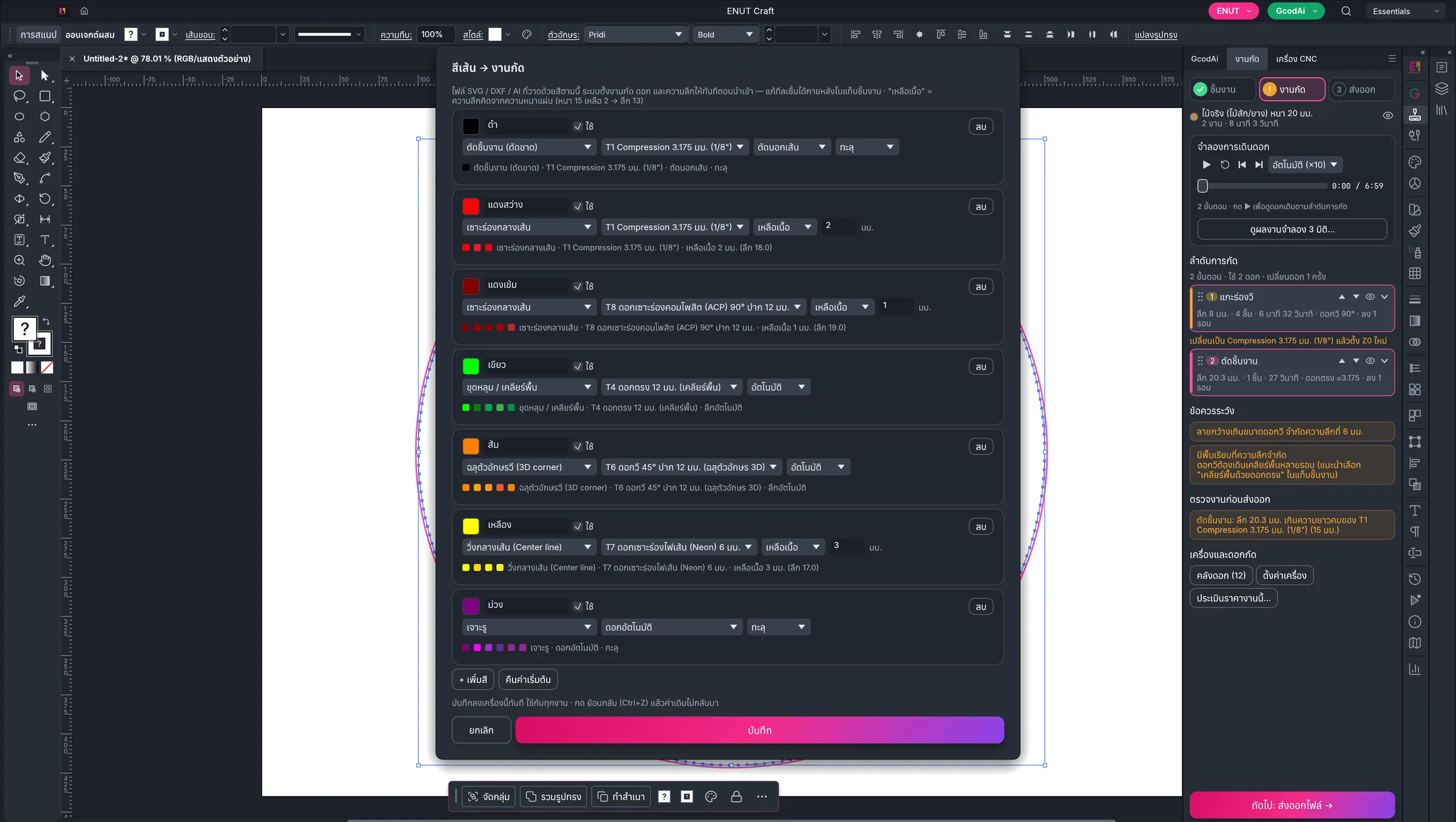
- ตั้งกฎสีเส้น: เมนู ≡ ของแผง เลือก สีเส้น → งานกัด…
- กด + เพิ่มสี เลือกสี แล้วเลือกงานกัด เช่น ตัดชิ้นงาน (ตัดขาด) หรือขุดหลุม / เคลียร์พื้น และเลือกความลึก เช่น ทะลุ หรือเหลือเนื้อ
- กด บันทึก ไฟล์ SVG DXF หรือ AI ที่นำเข้าครั้งต่อไปจะได้งานกัดตามสีเส้นเอง แก้ทีละชิ้นได้ภายหลังในแท็บชิ้นงาน
กำหนดสีเส้นเป็นงานกัด กำหนดสีเส้นให้เป็นงานกัดแต่ละแบบใน GcodAi 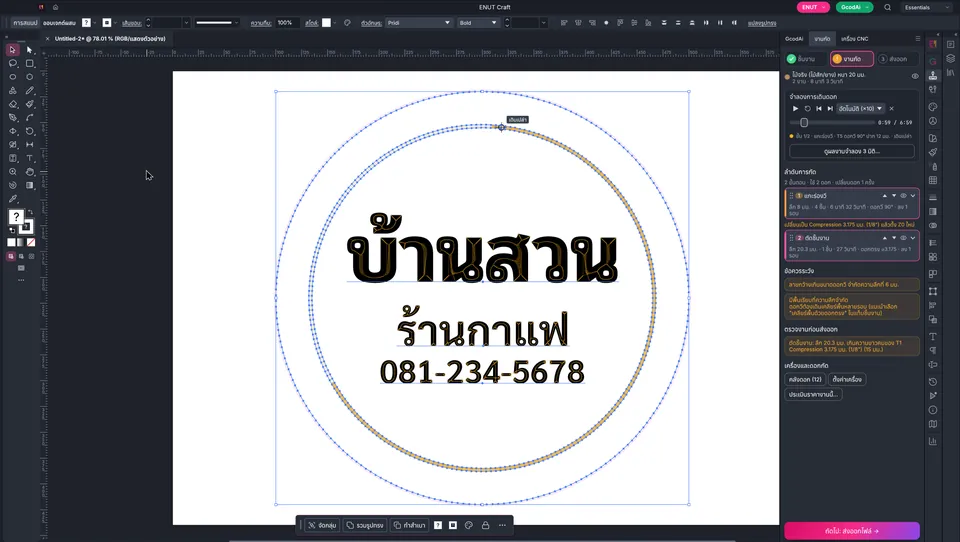 จำลองการกัด 3 มิติ ตรวจงาน และส่งออก G-codeในแท็บงานกัด กดเล่นจำลองการเดินดอกเพื่อดูลำดับงาน กดดูผลงานจำลอง 3 มิติเพื่อเห็นชิ้นงานก่อนตัดจริง ตรวจรายการปัญหาก่อนส่งออก แล้วไปแท็บส่งออกเพื่อส่งออก G-code
วิธีใช้
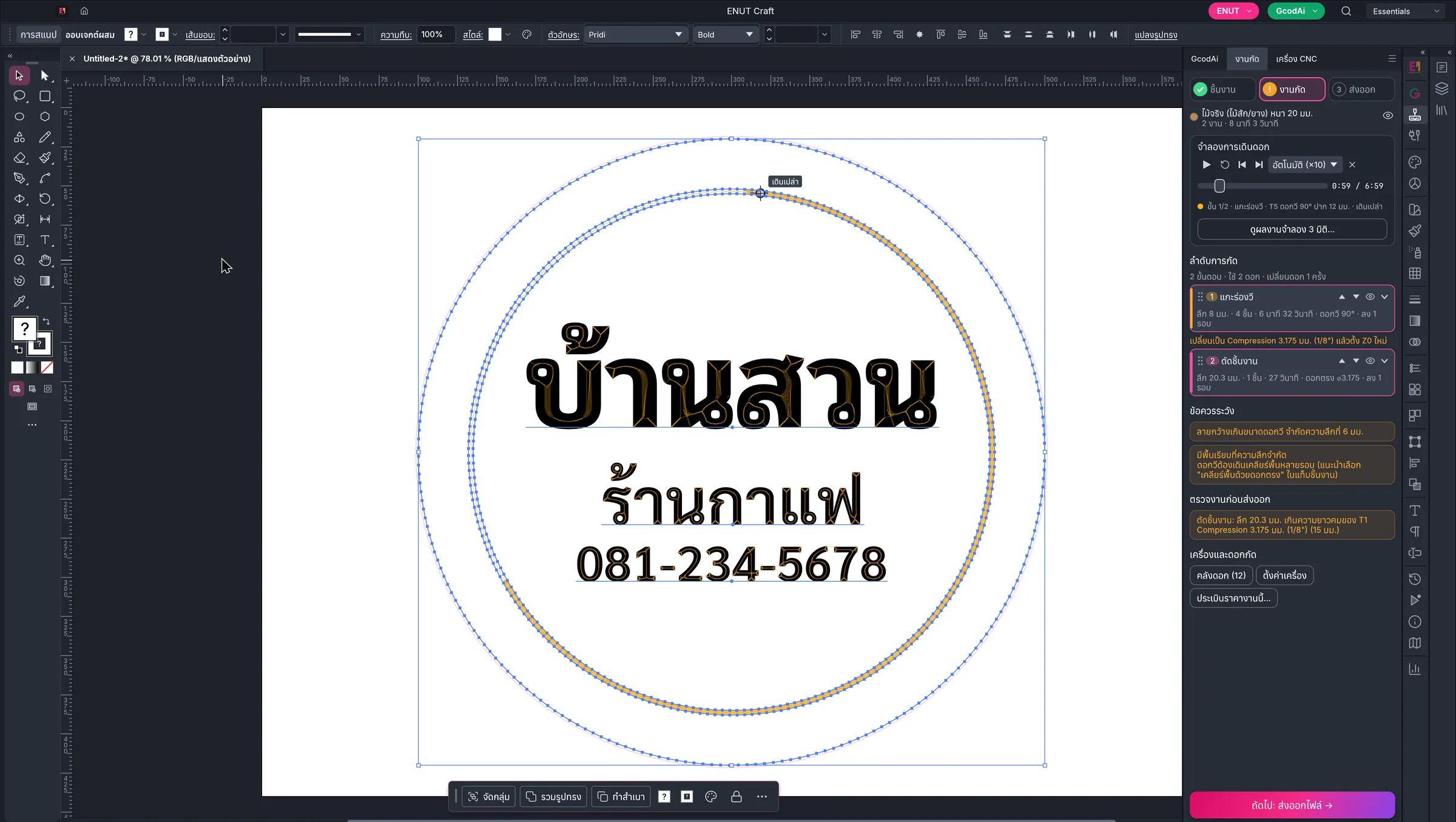
- แท็บ งานกัด: ใต้ จำลองการเดินดอก กด เล่นการจำลอง ดูลำดับการกัดบนจอ
- กด ดูผลงานจำลอง 3 มิติ… หน้าต่าง จำลองการกัด 3D มีปุ่มเล่น หยุด และปรับ ความเร็ว
- ดู ตรวจงานก่อนส่งออก ถ้าขึ้นว่าพร้อมส่งออก ไม่พบปัญหา ไปต่อได้ ถ้ามีรายการปัญหาให้แก้ก่อน
- กด ถัดไป: ส่งออกไฟล์ → ที่แท็บ ส่งออก เลือก เครื่อง / คอนโทรลเลอร์ และตั้ง ชื่อไฟล์ (ภาษาอังกฤษ)
- กด ส่งออก G-code…
จำลองและตรวจงานได้ฟรี การเขียนไฟล์ G-code ต้องเปิดใช้งาน License ENUT · เปิดไฟล์ G-code จากที่อื่นมาจำลองได้ด้วย เปิดไฟล์ G-code มาจำลอง…
จำลองการเดินดอกบนจอ จำลองการเดินดอกกัด CNC บนจอใน GcodAi เห็นลำดับงานก่อนตัดจริง 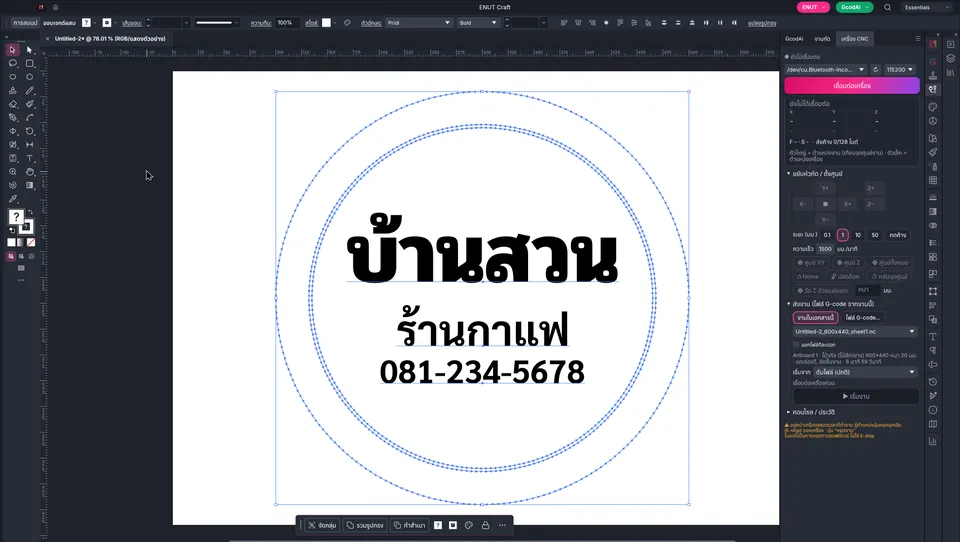 ต่อเครื่อง CNC (GRBL ผ่าน USB) ขยับหัวกัด ตั้งศูนย์เครื่อง CNC ที่ใช้คอนโทรลเลอร์ GRBL ต่อสาย USB แล้วเปิด GcodAi › เครื่อง CNC… กดเชื่อมต่อเครื่อง ขยับหัวกัด ตั้งศูนย์ XY และ Z แล้วส่งงานเข้าเครื่องได้จากโปรแกรม
วิธีใช้
- เสียบสาย USB จากเครื่อง CNC เข้าคอมพิวเตอร์
- เปิด GcodAi › เครื่อง CNC… เลือกพอร์ต (กด ↻ ถ้ายังไม่เห็น) แล้วกด เชื่อมต่อเครื่อง
- หัวข้อ ขยับหัวกัด / ตั้งศูนย์ เลือก ระยะ (มม.) แล้วขยับหัวกัดไปจุดเริ่มงาน
- กด ศูนย์ XY แล้วตั้งแกน Z ด้วย ศูนย์ Z หรือ วัด Z ด้วยแผ่นแตะ
- หัวข้อ ส่งงาน (ไฟล์ G-code จากงานนี้) กด ▶ เริ่มงาน ติ๊กรายการตรวจก่อนเริ่มให้ครบ แล้วกด ▶ เริ่มงานเลย
- หยุดงานด้วย ■ หยุดงาน หรือ หยุดชั่วคราว
อยู่หน้าเครื่องตลอดเวลาที่ทำงาน และรู้ตำแหน่งปุ่มหยุดฉุกเฉิน (E-stop) ปุ่มหยุดงานในจอเป็นการหยุดทางซอฟต์แวร์ ไม่ใช่ E-stop · ภาพในบทนี้เป็นหน้าจอโปรแกรม ยังไม่ได้ถ่ายกับเครื่องจริง · ส่งงานเข้าเครื่องต้องใช้ License ENUT
แผงควบคุมเครื่อง CNC แผงเครื่อง CNC ใน GcodAi ต่อสาย ขยับหัวกัด ตั้งศูนย์ และส่งงานเข้าเครื่องโดยตรง 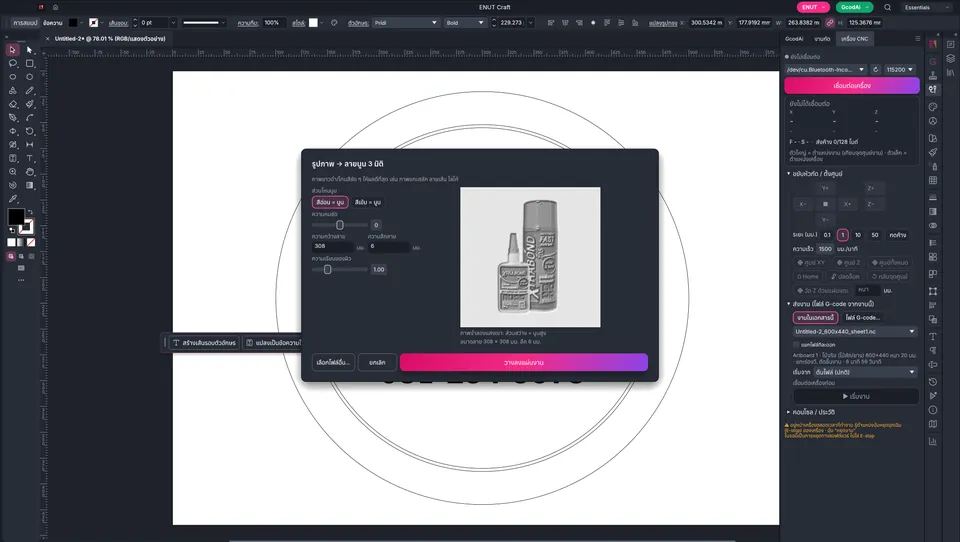 งาน 3 มิติ: ลายนูนจากรูป นำเข้า STL ปั้นงานนูนในแผง GcodAi กลุ่มงาน 3 มิติ แปลงรูปภาพเป็นลายนูน 3 มิติ นำเข้าโมเดล STL ทำตัวอักษรเป็นนูน หรือปั้นงานนูนจากชิ้นส่วนและแปรงปั้น แล้ววางลงแผ่นงานให้ CNC กัด
วิธีใช้
- เปิด แผง GcodAi กลุ่ม งาน 3 มิติ แล้วกด งาน 3 มิติ
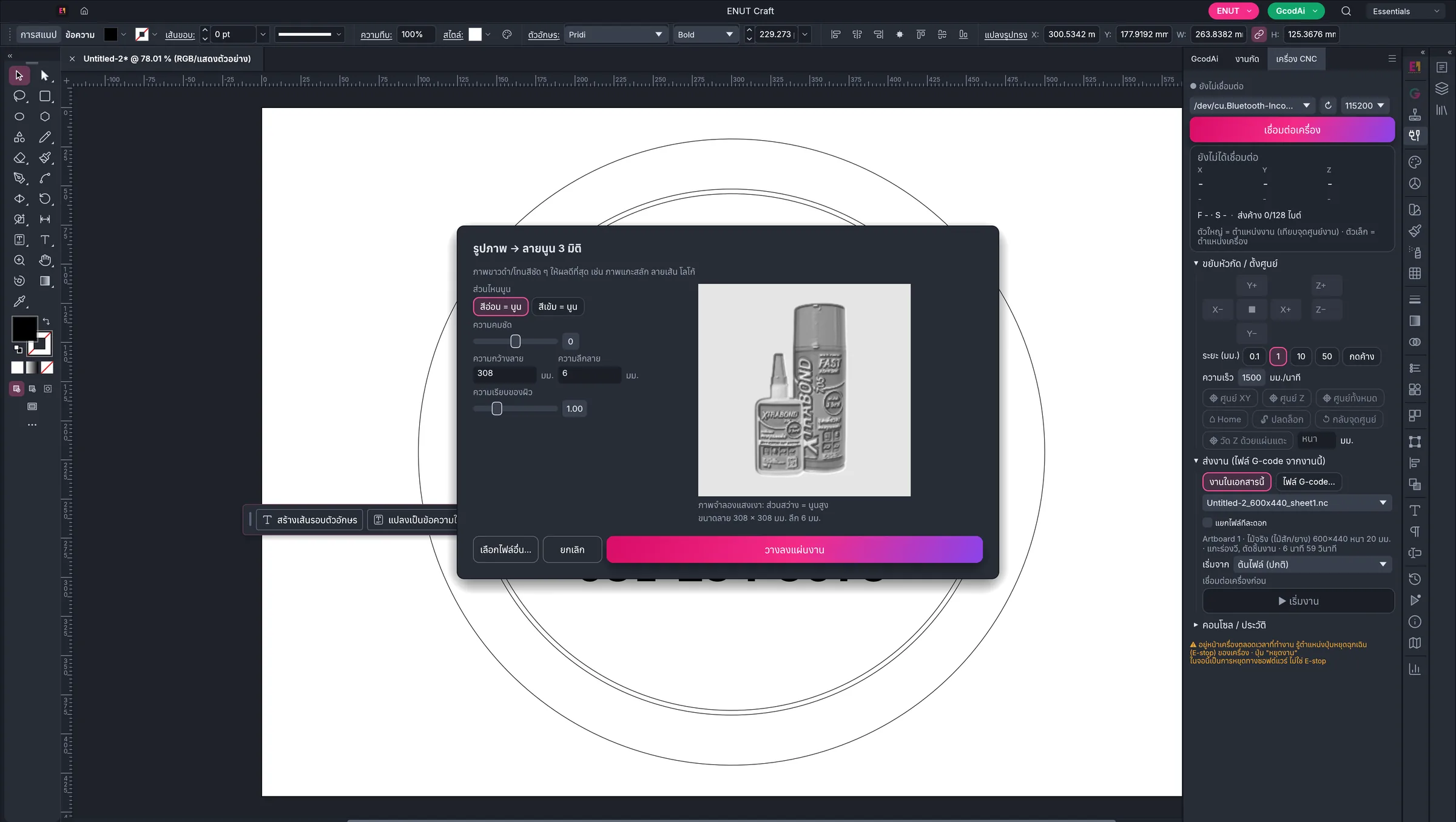
- หรือจากเมนู ≡ ของแผงงานกัด เลือก รูปภาพ → ลายนูน 3 มิติ… นำเข้าโมเดล 3 มิติ (STL)… ทำตัวอักษร/รูปทรงที่เลือกเป็นนูน 3 มิติ… หรือ ภาพถ่าย → แกะเป็นจุด (Halftone)…
- ปรับค่าในหน้าต่าง แล้วกด วางลงแผ่นงาน
- ปั้นงานนูน: กด ปั้นงานนูน ในแผง GcodAi (หรือ GcodAi › ปั้นงานนูน (Relief)…) กด + เพิ่มชิ้น เพิ่มพื้นเรียบ ตัวอักษรนูน กวาดตามเส้น หรือหมุนรอบแกน แล้วแต่งต่อด้วยแปรงปั้น
- กด ✓ สร้างลงแผ่น แล้วไปจำลองและส่งออกตามบทก่อนหน้า
ในรุ่นทดลองนี้ เมนูงาน 3 มิติและแกนหมุนในเมนู GcodAi ยังขึ้นเป็นภาษาอังกฤษ ใช้ปุ่มในแผง GcodAi แทนได้
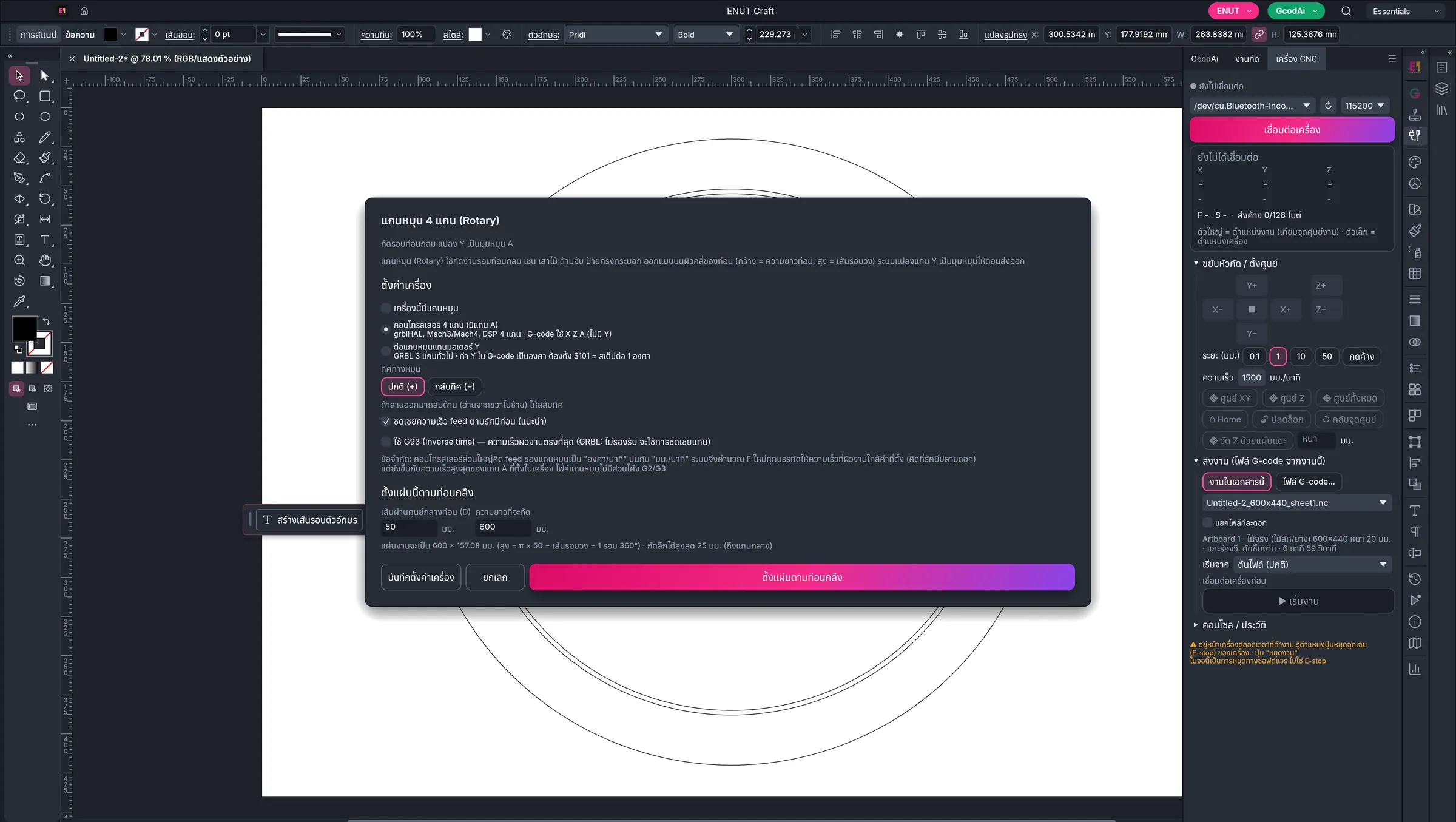
รูปภาพเป็นลายนูน 3 มิติ แปลงรูปภาพเป็นลายนูน 3 มิติสำหรับแกะ CNC ใน GcodAi 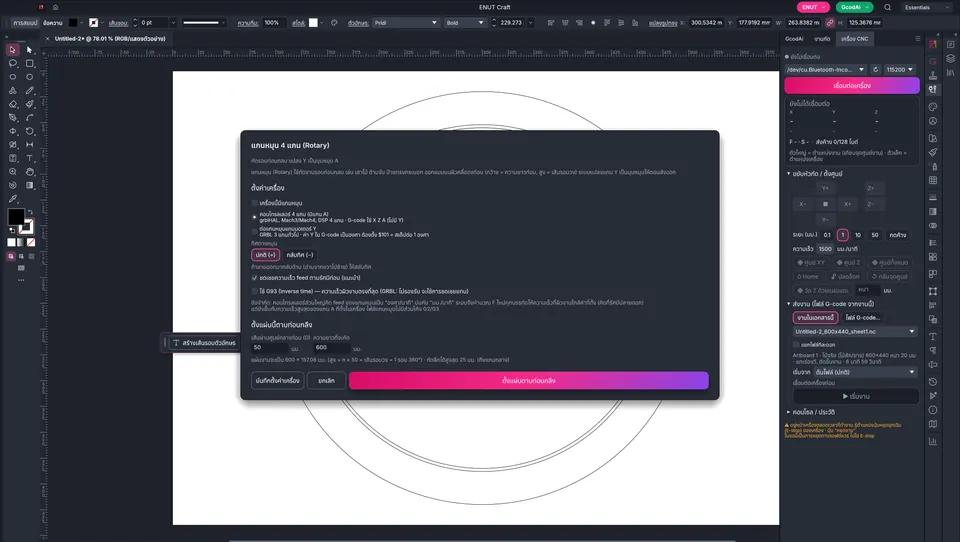 แกนหมุน กลึงท่อน และกัดสองหน้าในแผง GcodAi กดแกนหมุน / สองหน้า แล้วเลือกงานแกนหมุนรอบท่อน หมุนทีละหน้า กลึงท่อน โมเดล 3D รอบท่อน หรือกัดสองหน้า งานสองหน้าเจาะรูเดือยตั้งศูนย์ 2 รูให้อัตโนมัติ
วิธีใช้
- เปิด แผง GcodAi กลุ่ม งาน 3 มิติ กด แกนหมุน / สองหน้า
- เลือกงาน: งานแกนหมุน… หมุนทีละหน้า… กลึงท่อน (Revolve)… โมเดล 3D รอบท่อน… หรือ กัดสองหน้า…
- งานแกนหมุน: กด ตั้งแผ่นตามท่อนกลึง เพื่อตั้งแผ่นงานตามขนาดท่อน
- กัดสองหน้า: เลือก วิธีพลิกแผ่น ซ้าย-ขวา หรือบน-ล่าง และติ๊ก เจาะรูเดือยตั้งศูนย์ 2 รูอัตโนมัติ (แนะนำ)
- กด ตั้งเป็นงานสองด้าน แล้วกำหนดงานกัดของแต่ละด้านตามปกติ
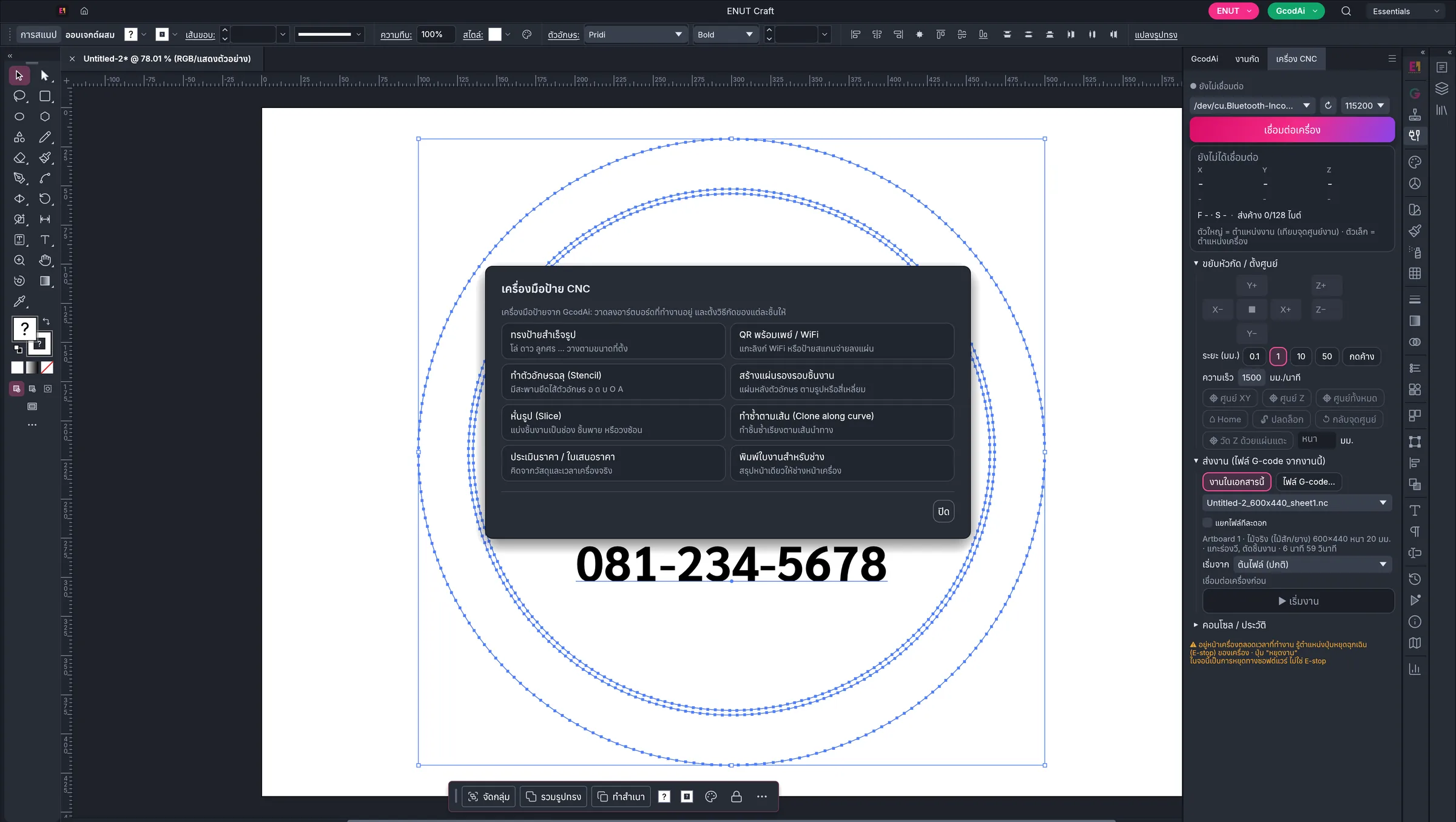
แกนหมุนรอบท่อน งานแกนหมุน 4 แกนรอบท่อนใน GcodAi 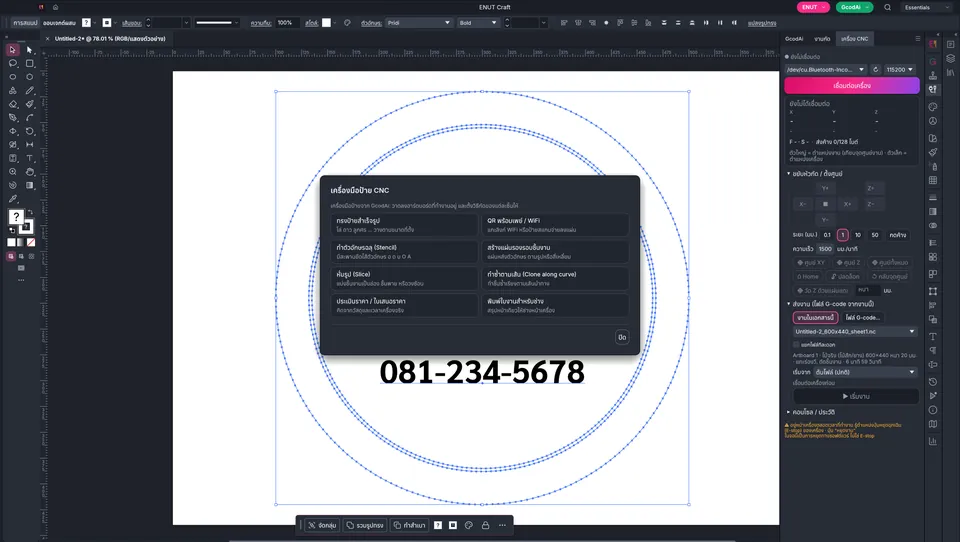 ป้าย CNC สำเร็จรูป: QR พร้อมเพย์และไวไฟ ตัวฉลุ ระแนง ลายไทย ไอคอนGcodAi › เครื่องมือป้าย CNC… รวมทรงป้ายสำเร็จรูป QR พร้อมเพย์และไวไฟ ตัวอักษรฉลุ แผ่นรอง และหั่นรูป ส่วน GcodAi › กล่อง คลังลาย ระแนง CNC… มีคลังลาย กรอบ ไอคอน และป้ายระแนง วางลงแผ่นแล้วกำหนดงานกัดต่อได้ทันที
วิธีใช้
- เปิด GcodAi › เครื่องมือป้าย CNC (ทรง QR ฉลุ ใบเสนอราคา)…
- เลือกเครื่องมือ: ทรงป้ายสำเร็จรูป… QR พร้อมเพย์ / WiFi… ทำตัวอักษรฉลุ (Stencil)… สร้างแผ่นรองรอบชิ้นงาน… หรือ หั่นรูป (Slice)…
- ตัวอย่าง QR พร้อมเพย์: เลือก พร้อมเพย์ กรอกเบอร์พร้อมเพย์หรือเลขบัตรประชาชน ยอดเงินเว้นว่างไว้ให้ลูกค้ากรอกเองได้ แล้วกด วางลงแผ่นงาน
- ลายไทย กรอบ และไอคอน: เปิด GcodAi › กล่อง คลังลาย ระแนง CNC… เลือก คลังลาย/ไอคอน… แล้วเลือกแท็บ ไอคอน หรือ กรอบ & ลายตกแต่ง
- ป้ายระแนง: เลือก ป้ายระแนง (Slat)… จากเมนูเดียวกัน
- ไปแท็บ ชิ้นงาน เลือกว่าจะ แกะร่องวี หรือ กัดหลุม
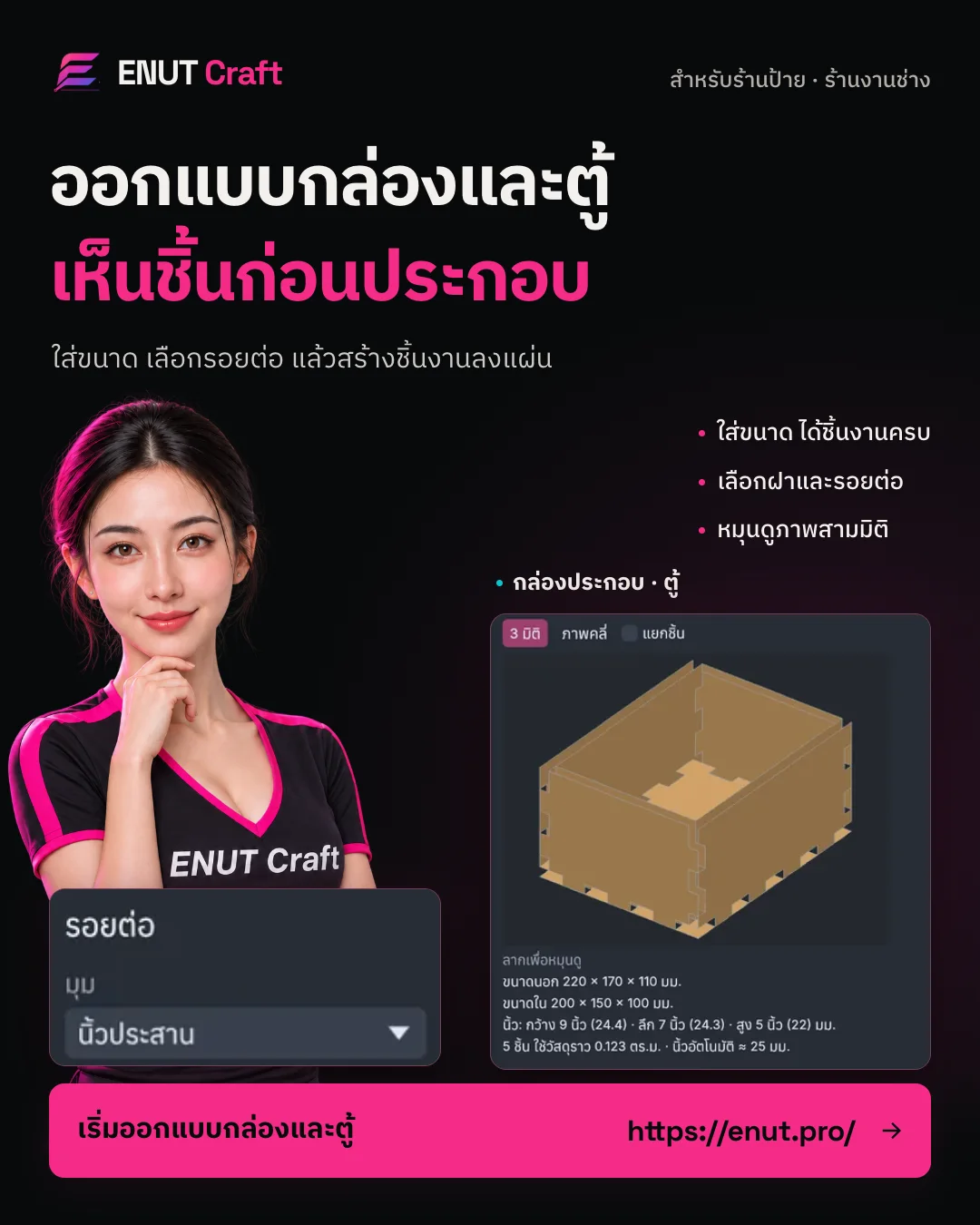
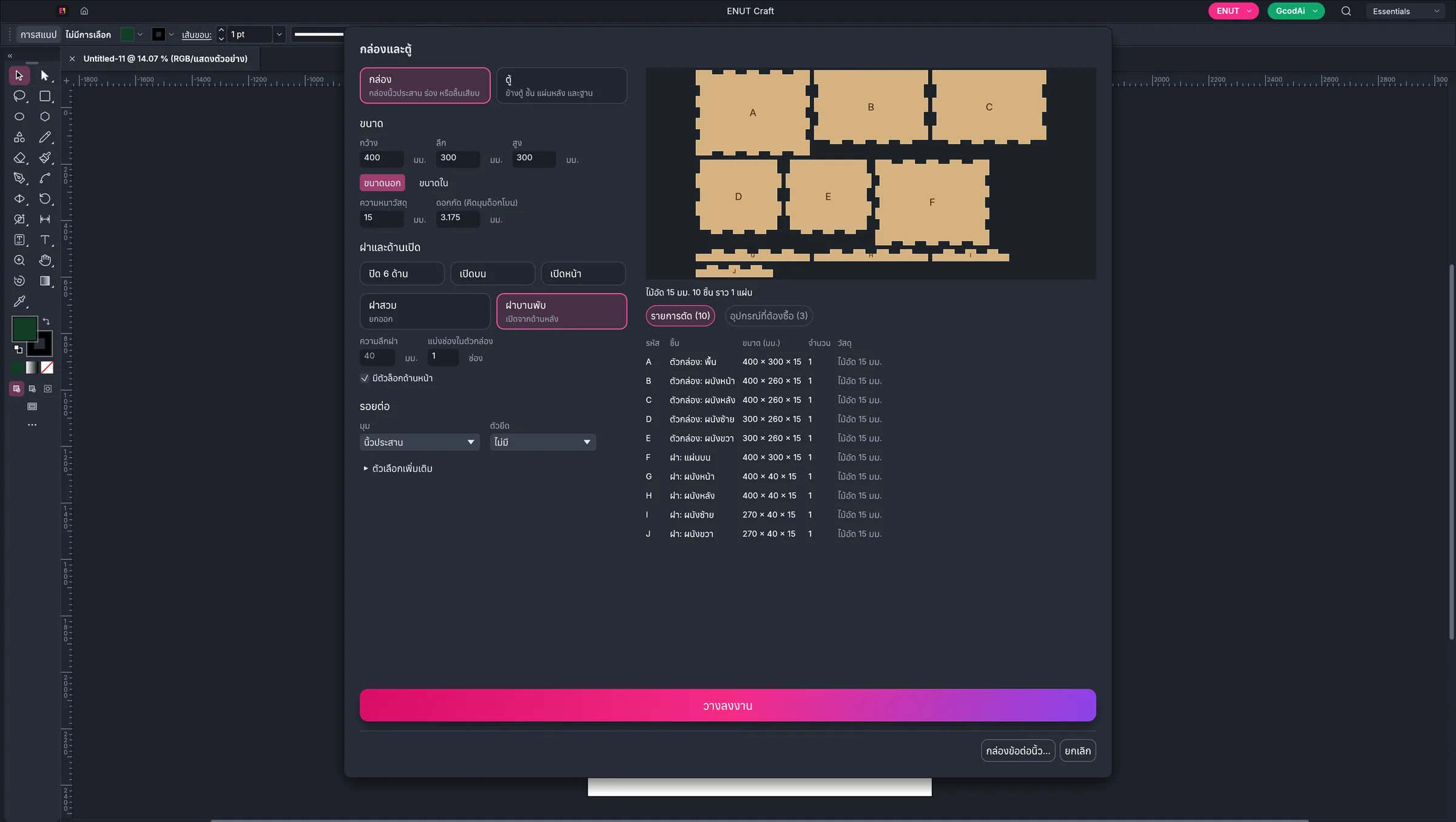
เครื่องมือป้าย CNC เครื่องมือป้าย CNC ใน GcodAi ทรงป้ายสำเร็จรูป QR พร้อมเพย์ ตัวอักษรฉลุ แผ่นรอง หั่นรูป ทำซ้ำตามเส้น 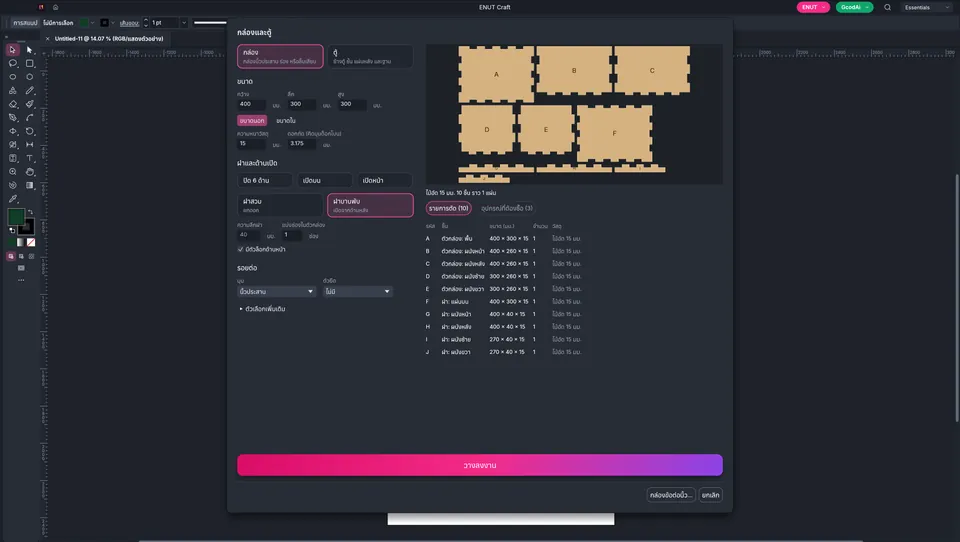 กล่องข้อต่อนิ้ว และออกแบบตู้ (รายการตัด วางลงแผ่น)Prakobd › กล่องและตู้… ใส่ขนาดแล้วได้ทุกชิ้นของกล่องหรือตู้ เลือกรอยต่อ ดูรายการตัดและอุปกรณ์ที่ต้องซื้อ แล้ววางลงแผ่นงาน ส่วนกล่องข้อต่อนิ้วแบบ GcodAi อยู่ที่ GcodAi › กล่อง คลังลาย ระแนง CNC… › สร้างกล่องข้อต่อนิ้ว…
วิธีใช้
- เปิด Prakobd › กล่องและตู้… (หรือ ENUT › กล่องและตู้…)
- เลือกทำกล่องหรือตู้ แล้วกรอก ขนาด (มม.) และ ความหนาวัสดุ
- เลือก รอยต่อ และสำหรับตู้ ตั้ง ชั้น กับ บานและลิ้นชัก
- ดูแท็บ รายการตัด และ อุปกรณ์ที่ต้องซื้อ คำเตือนขึ้นเป็นบรรทัด ⚠ เช่น ชั้นยาวเกินจนจะแอ่นกลาง หรือแผ่นใหญ่เกินวัสดุ
- กด วางลงงาน ชิ้นงานเรียงลงแผ่นตาม แผ่นกว้าง และ แผ่นยาว
- กล่องข้อต่อนิ้วแบบ GcodAi: เปิด GcodAi › กล่อง คลังลาย ระแนง CNC… เลือก สร้างกล่องข้อต่อนิ้ว… ใส่ กว้าง ลึก สูง ความหนาวัสดุ ความกว้างนิ้ว แล้วกด + สร้างกล่องลงแผ่นงาน
กล่องและตู้ของ Prakobd ใช้ได้ฟรีในรุ่นนี้ ไม่ต้องใช้คีย์ · กล่องข้อต่อนิ้วจากเมนู GcodAi ใช้บัญชีสมาชิก GcodAi
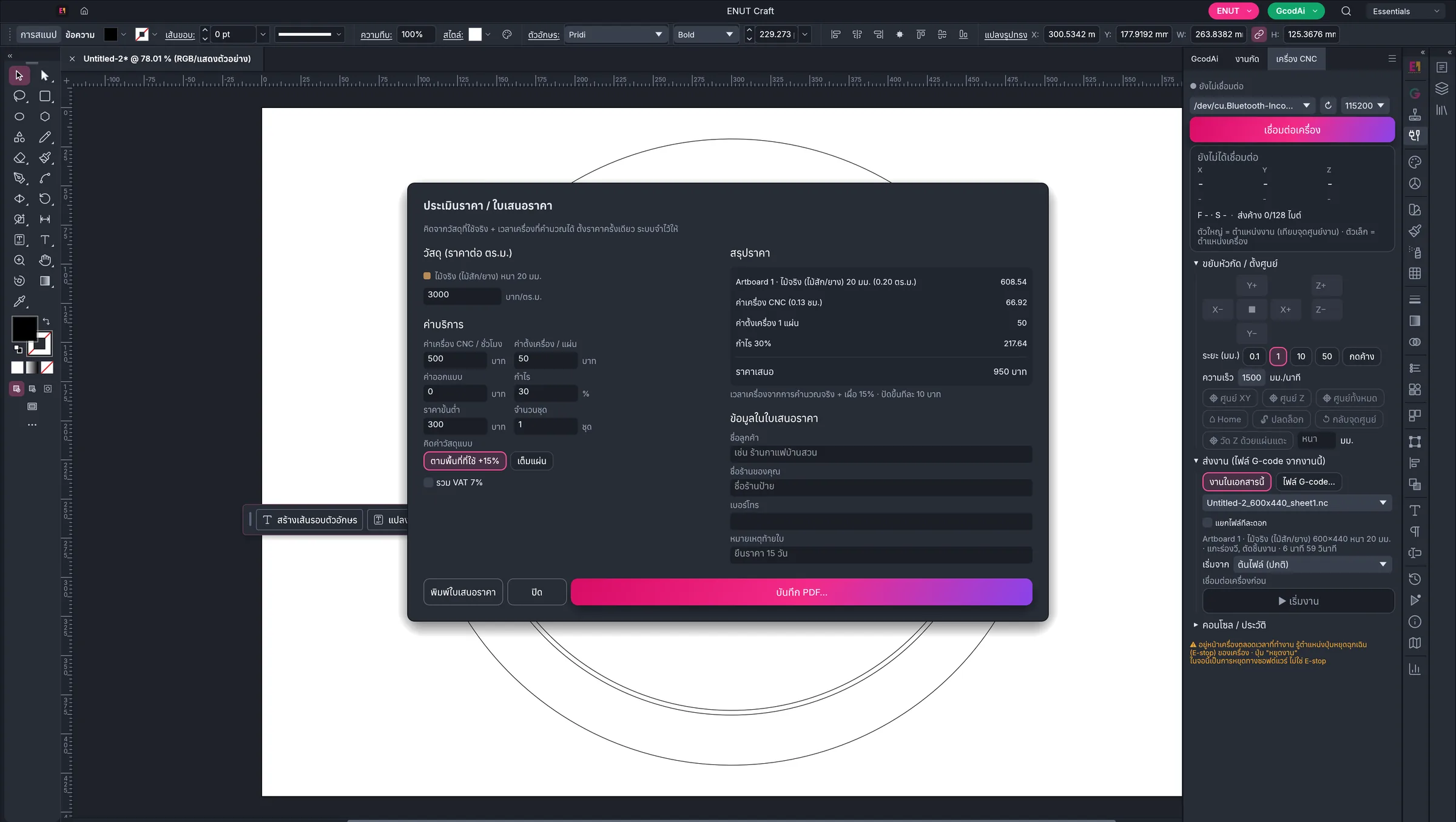
ออกแบบกล่อง เลือกวิธีต่อ ออกแบบกล่องใน ENUT Craft ใส่ขนาดแล้วได้ทุกชิ้น เลือกปิดหกด้าน เปิดบน ฝาสวม หรือฝาบานพับ และเลือกข้อต่อนิ้ว ร่องเซาะ ลิ้นเสียบ 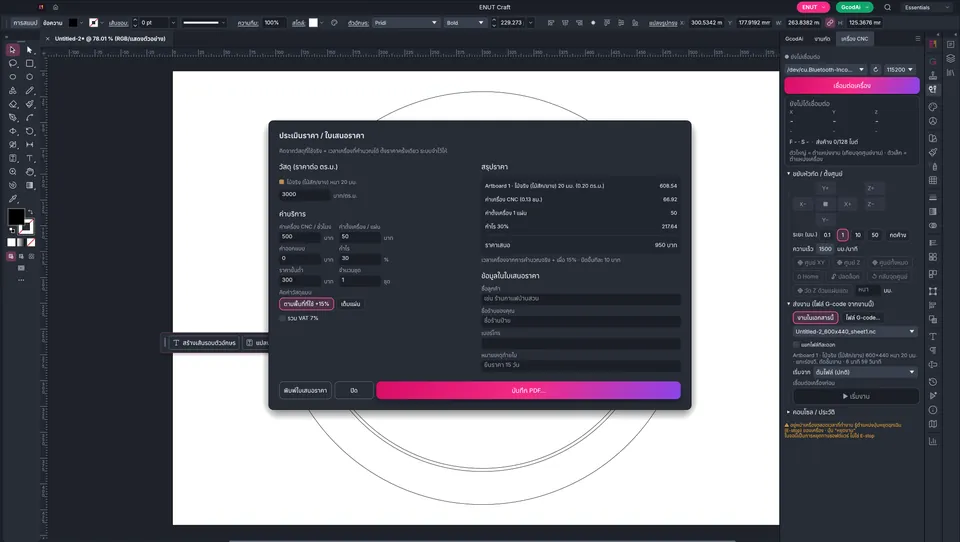 ประเมินราคางานกัด และใบงานให้ช่างในแผงงานกัด กดประเมินราคางานนี้… ใส่ชื่อลูกค้าและจำนวนชุด โปรแกรมรวมค่าวัสดุ ค่าบริการ ค่าออกแบบ และ VAT ให้ พิมพ์ใบเสนอราคาหรือบันทึก PDF และพิมพ์ใบงานให้ช่างได้จากแท็บส่งออก
วิธีใช้
- ตั้งค่าบริการและข้อมูลร้านครั้งแรกที่เมนู ≡ ของแผง เลือก ค่าบริการและข้อมูลร้าน…
- แท็บ งานกัด กด ประเมินราคางานนี้…
- กรอก ชื่อลูกค้า และ จำนวนชุด แล้วเลือก คิดค่าวัสดุแบบ ตามพื้นที่ที่ใช้หรือเต็มแผ่น
- ตรวจ สรุปราคา แก้ ราคาเสนอ ได้ แล้วกด พิมพ์ใบเสนอราคา หรือ บันทึก PDF…
- ใบงาน: แท็บ ส่งออก กด พิมพ์ใบงานช่าง… แล้วกด พิมพ์ใบงาน
ประเมินราคางานกัด ประเมินราคาจากงานกัด CNC ใน GcodAi
ใช้ ENUT Craft กับ AI ของคุณ
ให้ Claude ChatGPT Codex หรือ Cursor บนเครื่องของคุณสั่งงาน ENUT Craft เป็นภาษาไทยผ่าน MCP คุยกันในเครื่อง ไม่ผ่านเซิร์ฟเวอร์ ไม่ใช้เครดิต ENUT AI
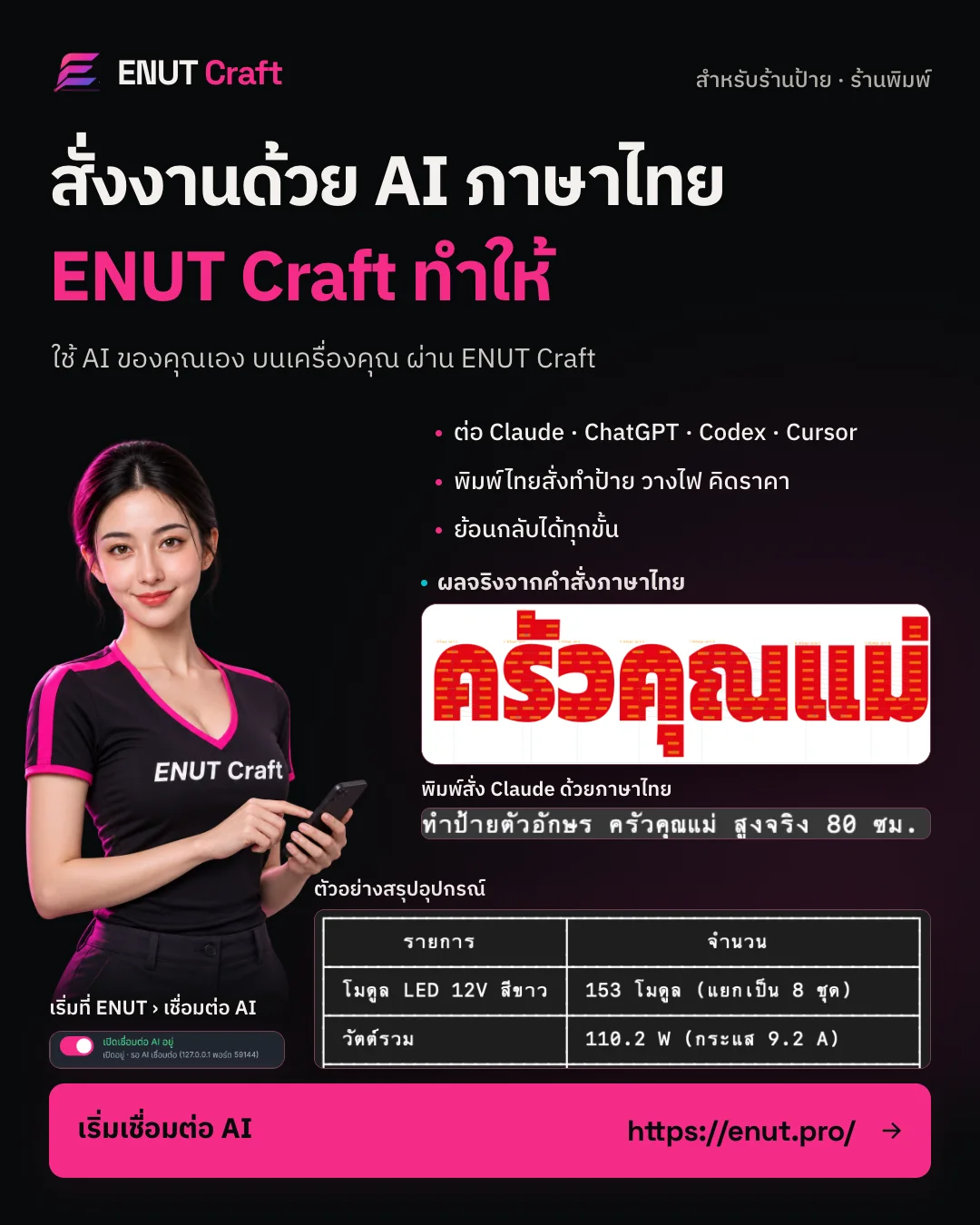
 เชื่อม ENUT Craft กับ AI (Claude ChatGPT Codex Cursor) ผ่าน MCPเปิด ENUT › เชื่อมต่อ AI… เปิดสวิตช์ แล้วเพิ่ม enut-craft ลงโปรแกรม AI ที่ใช้อยู่ ทั้ง Claude Desktop, Claude Code, ChatGPT / Codex และ Cursor จากนั้นสั่งงานเป็นภาษาไทยได้เลย เช่น ทำป้ายตัวอักษร คิดราคา วางไฟ LED คลี่ขอบ จัดวางชิ้นงาน AI กับ ENUT Craft คุยกันในเครื่องของคุณเท่านั้น
วิธีใช้
- เปิด ENUT › เชื่อมต่อ AI… (หรือพิมพ์ เชื่อมต่อ AI ในช่องค้นหาคำสั่งบนแถบบน)
- เปิด สวิตช์เชื่อมต่อ AI สถานะจะขึ้นว่า เปิดเชื่อมต่อ AI อยู่ และรอ AI เชื่อมต่อ
- Claude Desktop: ที่แท็บ Claude Desktop กด เพิ่มลง Claude Desktop… ดูข้อความที่จะเพิ่ม แล้วกด ยืนยัน เพิ่มเลย จากนั้นปิด Claude Desktop ให้หมด (Quit) แล้วเปิดใหม่
- ChatGPT หรือ Codex บนเครื่อง: ที่แท็บ ChatGPT / Codex กด เพิ่มลง ChatGPT / Codex… แล้วกด ยืนยัน เพิ่มเลย จากนั้นปิดแล้วเปิด ChatGPT หรือ Codex ใหม่
- Claude Code: ที่แท็บ Claude Code กด คัดลอก แล้ววางคำสั่งในเทอร์มินัลครั้งเดียว (คำสั่งขึ้นต้นด้วย claude mcp add enut-craft) แล้วพิมพ์ /mcp ใน Claude Code ดูว่าเห็น enut-craft
- Cursor: ที่แท็บ Cursor คัดลอกข้อความไปใส่ที่ Settings › MCP › Add new MCP server หรือไฟล์ ~/.cursor/mcp.json แล้วเปิด enut-craft ในรายการ MCP ของ Cursor
- สั่งงานเป็นภาษาไทยได้เลย เช่น ทำป้ายตัวอักษร ร้านกาแฟบ้านสวน สูง 30 ซม. แล้วคิดราคา หน้าต่างเชื่อมต่อ AI จะบอกว่ามี AI เชื่อมต่ออยู่ และ AI สั่งงานอะไรล่าสุด
ใช้ได้ตั้งแต่ ENUT Craft 1.3.0 · ก่อนแก้ไฟล์ตั้งค่าของโปรแกรม AI ENUT Craft แสดงข้อความให้ดูก่อน สำรองไฟล์เดิมไว้ทุกครั้ง และไม่ลบเซิร์ฟเวอร์ MCP อื่นที่มีอยู่ · สิ่งที่ AI ทำกด Undo ย้อนได้ทุกอย่าง · งานที่ต้องใช้ license ENUT ต้องมี license ด้วยเมื่อสั่งผ่าน AI และงาน CNC ของ GcodAi ต้องเข้าสู่ระบบสมาชิก GcodAi ก่อน · ราคาในภาพเป็นตัวอย่างจากตารางราคาตั้งต้น
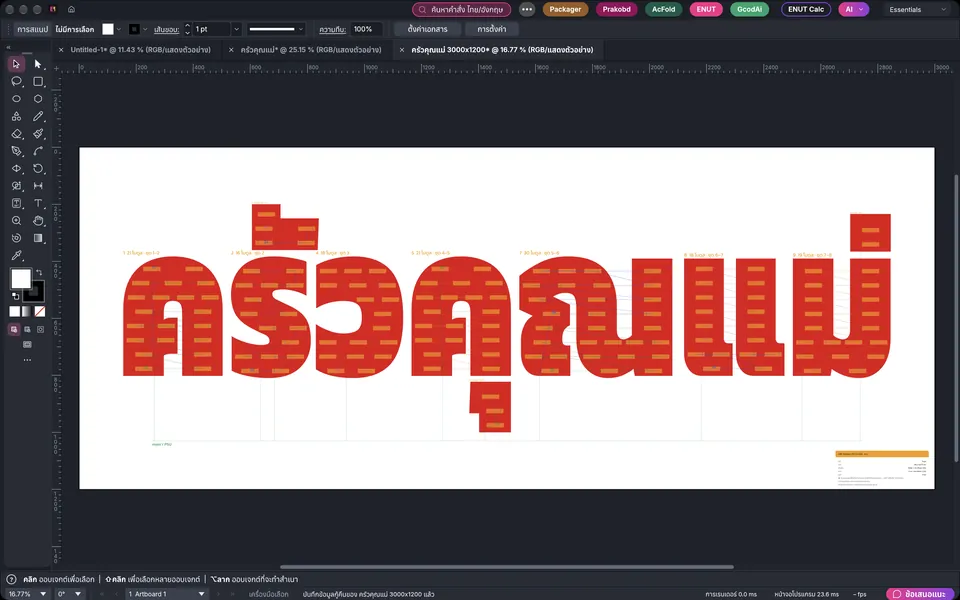
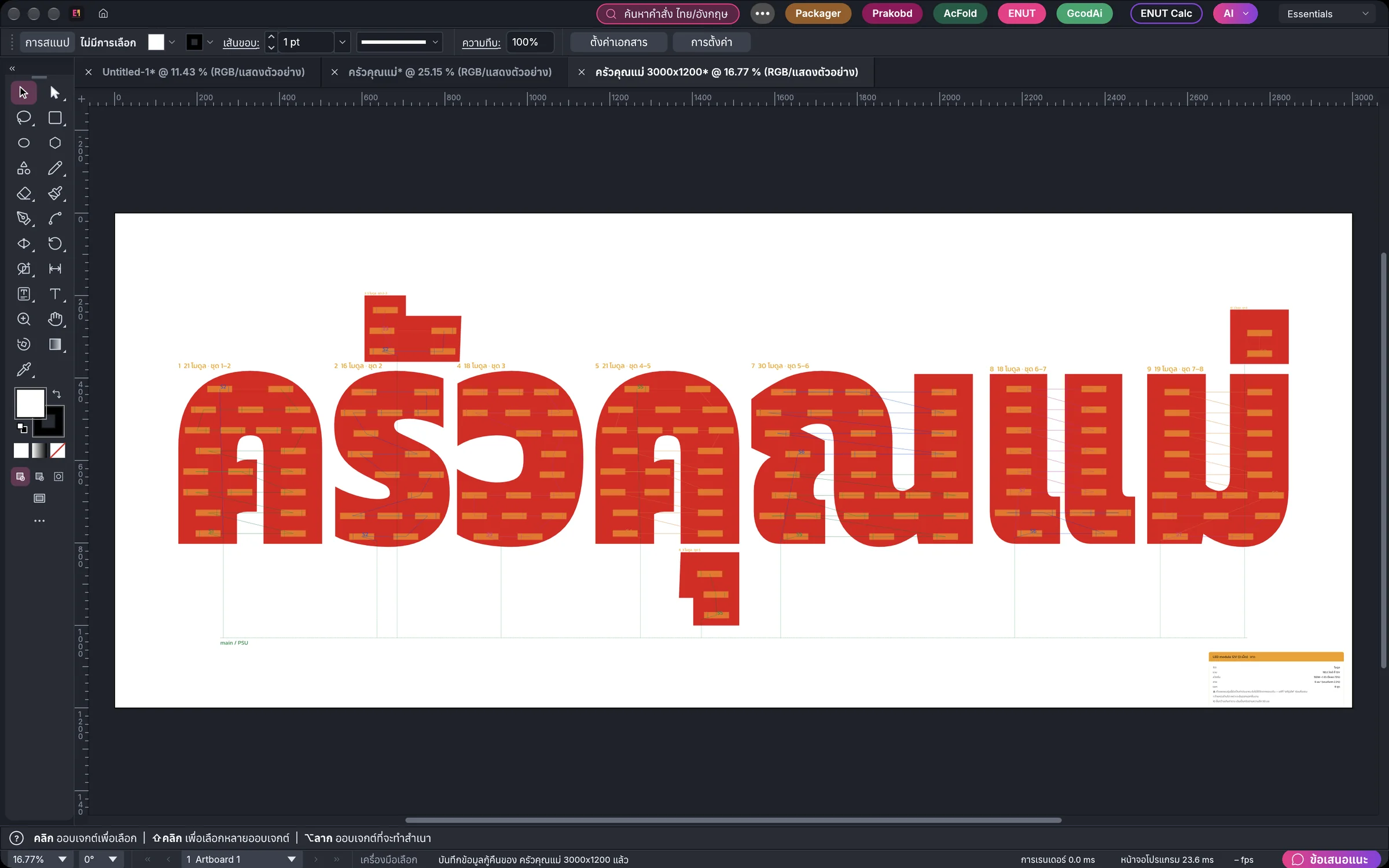
ผลงานที่ Claude Code ทำใน ENUT Craft ป้ายตัวอักษร ครัวคุณแม่ สีแดง ในอาร์ตบอร์ด 3000 x 1200 มม. ของ ENUT Craft มีโมดูลไฟ LED เรียงในตัวอักษรและการ์ดสรุป ที่ Claude Code สั่งทำผ่านเชื่อมต่อ AI
เริ่มใช้งานและแก้ปัญหา
เริ่มต้นใช้งาน
- ENUT Craft คืออะไร ต่างจาก ENUT ปลั๊กอินยังไง
- ติดตั้งบน Mac ด้วยคำสั่งเดียว (Terminal)
- ติดตั้งบน Windows (PowerShell) และทางสำรองแบบโหลดไฟล์ zip
- ใส่คีย์ เปิดใช้งาน ย้ายเครื่อง (ปลดเครื่อง) และคนที่มีหลายคีย์
- อัปเดตโปรแกรมเป็นรุ่นใหม่
- รู้จักหน้าจอ: เมนูบน แถบเครื่องมือ แผง ENUT และแผง GcodAi
- เปลี่ยนภาษาโปรแกรม ไทย อังกฤษ และภาษาอื่น
- เปิดไฟล์ AI SVG PDF EPS DXF บันทึก และส่งออก (รวม PLT)