คลิปบทเรียนที่ 19 จาก 61
ร่างโลโก้จากภาพร่าง และดราฟโลโก้เป็นเส้นเวกเตอร์
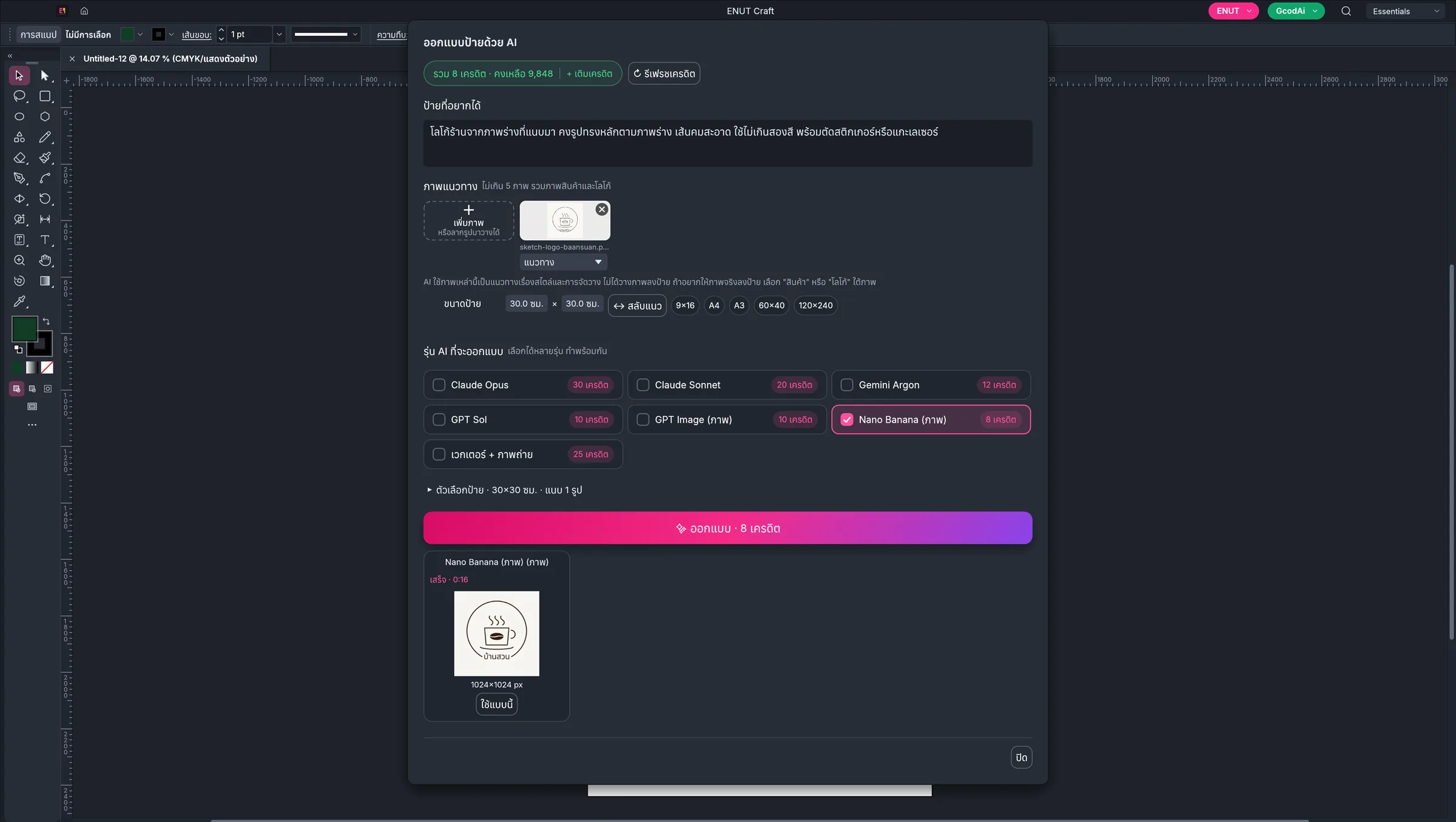
บนหน้าหลัก กดตัวอย่าง โลโก้จากภาพร่าง แนบรูปสเก็ตช์ แล้วกดออกแบบป้ายด้วย AI ได้โลโก้หลายแบบให้เลือก รุ่นเวกเตอร์ได้เส้นที่แก้ต่อได้เลย ถ้าได้เป็นภาพ แปลงเป็นเส้นด้วย ออบเจกต์ › Image Trace › สร้าง
 คลิปกำลังทำ
คลิปบทนี้กำลังทำ ระหว่างนี้ทำตามภาพหน้าจอและขั้นตอนด้านล่างได้เลย คลิปเสร็จเมื่อไหร่จะขึ้นตรงนี้
ขั้นตอน
กดไอคอนบ้านไป หน้าหลัก ใต้ ลองเริ่มจากตัวอย่าง กดการ์ด โลโก้จากภาพร่าง โปรแกรมเติมคำสั่งและขนาด 30 × 30 ซม. ให้
แนบรูปสเก็ตช์ในช่อง ภาพแนวทาง ลากรูปมาวางได้
แก้คำบอกให้ตรงกับร้าน เช่น ชื่อร้าน และสีที่อยากได้
กด ✨ ออกแบบป้ายด้วย AI หน้าต่างออกแบบป้ายด้วย AI จะเปิดขึ้น เลือกรุ่น AI แล้วกด ออกแบบ · N เครดิต
เลือกแบบที่ชอบแล้วกด ใช้แบบนี้
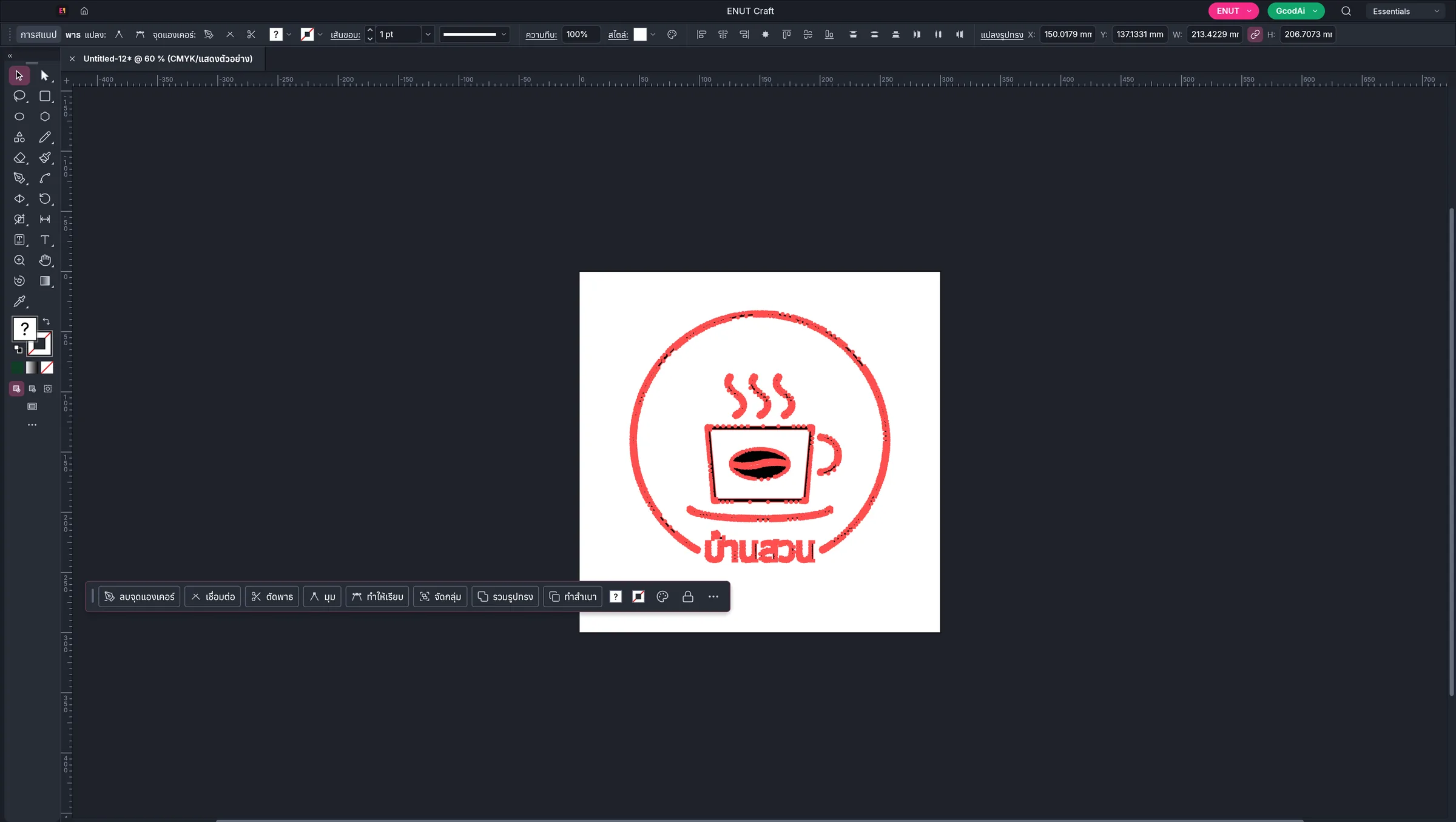
ถ้าแบบที่เลือกเป็นภาพ เลือกภาพแล้วใช้ ออบเจกต์ › Image Trace › สร้าง ได้เส้นเวกเตอร์ไว้ตัดหรือแกะต่อ
ภาพหน้าจอในบทนี้