คลิปบทเรียนที่ 6 จาก 61
รู้จักหน้าจอ: เมนูบน แถบเครื่องมือ แผง ENUT และแผง GcodAi
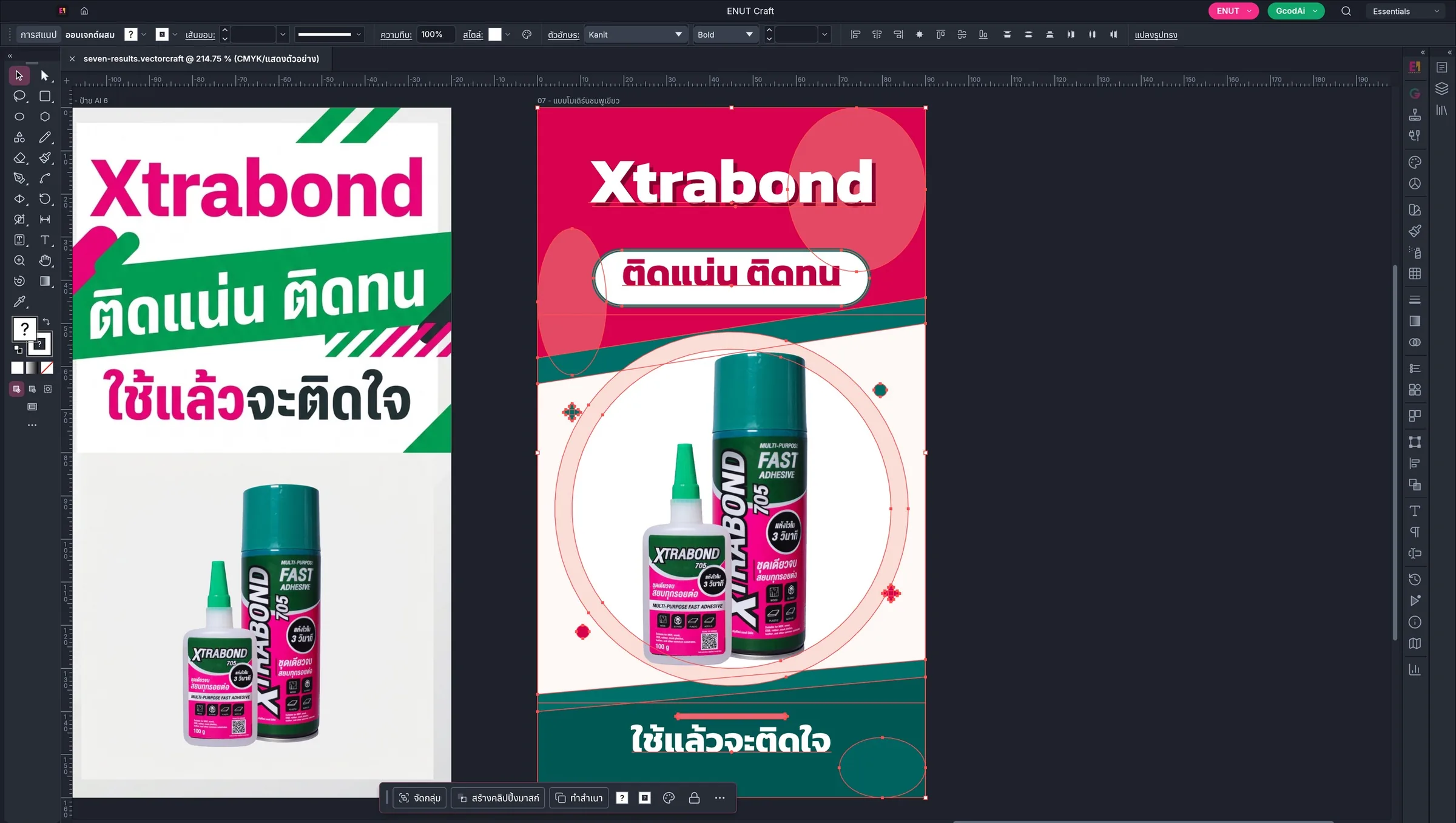
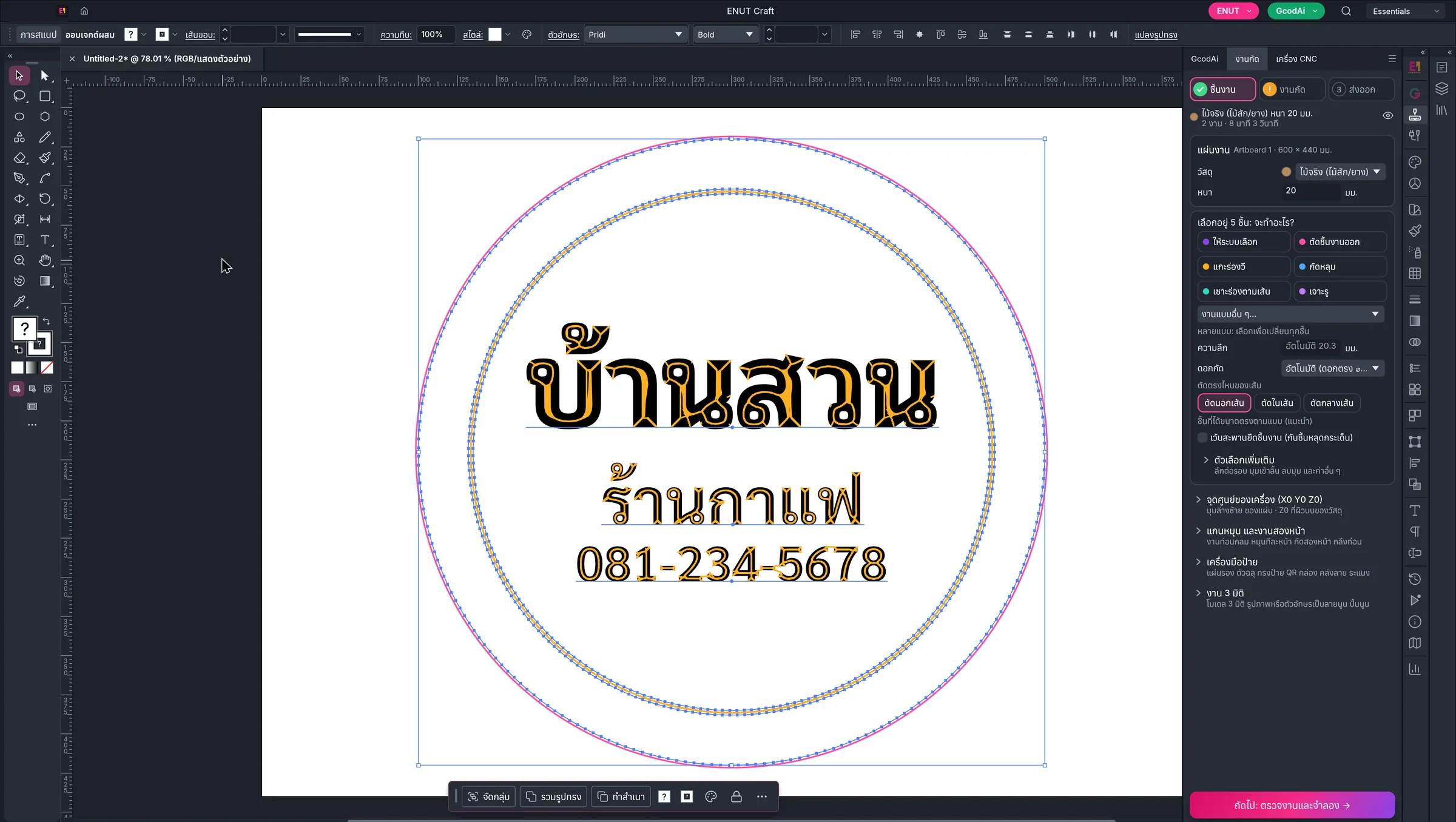
หน้าจอ ENUT Craft มีเมนูแถวบน แถบเครื่องมือวาดด้านซ้าย และปุ่ม ENUT กับ GcodAi บนหัวหน้าต่าง กดแล้วเปิดแผงเครื่องมือภาษาไทยได้ทันที กดไอคอนบ้านเพื่อกลับหน้าหลัก
ขั้นตอน
หน้าหลักขึ้นเมื่อเปิดโปรแกรม มีช่องพิมพ์ให้ AI ออกแบบ ตัวอย่างงาน ปุ่ม ไฟล์ใหม่ เปิด และ ไฟล์ล่าสุด กดไอคอนบ้าน (หน้าหลัก) มุมซ้ายบนเพื่อกลับมาหน้านี้
เมนูแถวบนเรียงเป็น ไฟล์ แก้ไข ออบเจกต์ ENUT GcodAi AcFold Prakobd AI ข้อความ เลือก เอฟเฟกต์ มุมมอง หน้าต่าง ช่วยเหลือ บน Mac เมนูอยู่แถบบนสุดของจอ
แถบเครื่องมือวาดอยู่ด้านซ้าย เช่น เครื่องมือเลือก เครื่องมือปากกา เครื่องมือข้อความ
กดปุ่มสีชมพู ENUT บนหัวหน้าต่าง แล้วเลือก แผง ENUT แผงแบ่งเครื่องมือเป็นกลุ่ม: จัดวางและ G-code · ไดคัท · งานไฟ · เสนอราคา · งานผลิต · Aksorn3D · เครื่องมือเสริม ส่วนเครื่องมือ AI อยู่ที่ปุ่ม AI
พิมพ์ชื่อเครื่องมือในช่อง ค้นหาเครื่องมือ… บนแผง ENUT เพื่อหาเร็วขึ้น
กดปุ่มสีเขียว GcodAi แล้วเลือก แผง GcodAi สำหรับงาน CNC มีกลุ่ม งานกัด CNC งาน 3 มิติ งานป้าย ตั้งค่า ใช้ได้เมื่อเข้าสู่ระบบสมาชิก GcodAi
ภาพหน้าจอในบทนี้