
ພາບໜ້າຈໍບົດຮຽນທີ 17 ຈາກ 61
ແກ້ປ້າຍຈາກ AI ຕໍ່ໄດ້ທຸກຊິ້ນ
ກົດໃຊ້ແບບນີ້ແລ້ວ ປ້າຍຈາກ AI ວາງລົງອາດບອດຕາມຂະໜາດຈິງເປັນຊິ້ນແຍກ ບໍ່ໄດ້ລວມກຸ່ມ ຂໍ້ຄວາມຍັງພິມແກ້ໄດ້ ຮູບຮ່າງ ແລະ ສີແກ້ໄດ້ທຸກຊິ້ນ ແລະ ແຍກຊັ້ນຕາມງານ ເຊັ່ນ ງານພິມ ງານແກະສະຫຼັກ LED ແລະ ເຄື່ອງໝາຍຕັດ
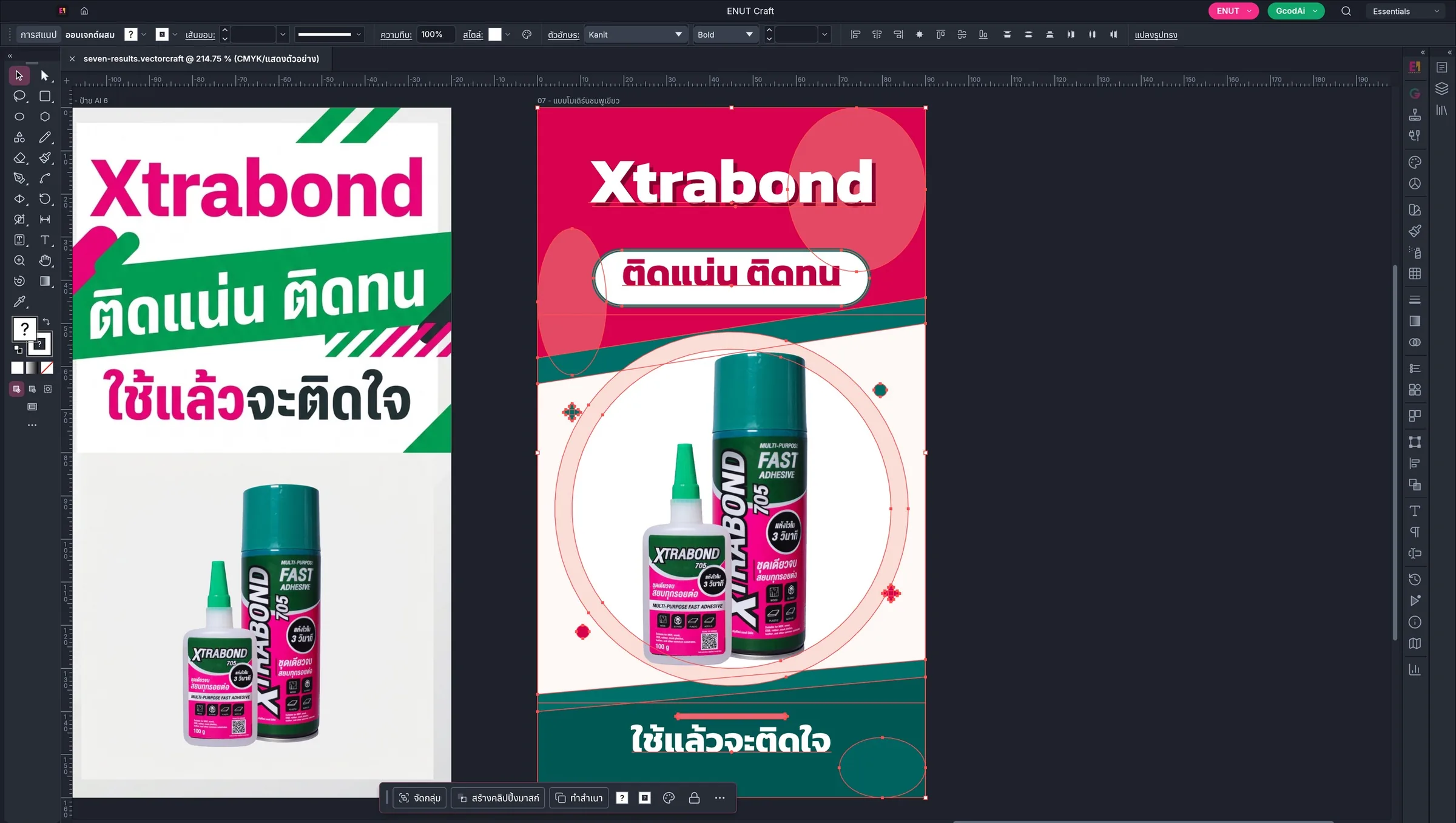
ຂັ້ນຕອນ
ຫຼັງກົດ ໃຊ້ແບບນີ້ ຊິ້ນງານທັງໝົດຖືກເລືອກໄວ້ ແລະ ວາງເປັນຂັ້ນຕອນດຽວ ກົດ ⌘ Cmd + Z (Windows Ctrl + Z) ຄັ້ງດຽວກໍເອົາອອກໄດ້
ຖ້າອາດບອດມີງານຢູ່ແລ້ວ ແບບໃໝ່ຈະໄປຢູ່ອາດບອດໃໝ່ທາງຂວາ
ເປີດ ໜ້າຕ່າງ › ຊັ້ນ ຈະເຫັນຊິ້ນແຍກຕາມຊັ້ນ ງານພິມ ງານແກະສະຫຼັກ LED ເຄື່ອງໝາຍຕັດ (ມີສະເພາະຊັ້ນທີ່ແບບນັ້ນໃຊ້)
ແກ້ຂໍ້ຄວາມ: ໃຊ້ ເຄື່ອງມືຂໍ້ຄວາມ ຄລິກທີ່ຂໍ້ຄວາມແລ້ວພິມໃໝ່
ແກ້ສີ ຫຼື ຍ້າຍຕຳແໜ່ງ: ໃຊ້ ເຄື່ອງມືເລືອກໂດຍກົງ ຄລິກຊິ້ນທີ່ຕ້ອງການ ພື້ນປ້າຍແມ່ນຊິ້ນຊື່ ພື້ນຫຼັງ
ຮູບພາບໃນແບບຢູ່ໃນກອບ (clipping mask) ຍ້າຍ ຫຼື ຂະຫຍາຍຮູບໃນກອບໄດ້
ຖ້າແບບເປັນພາບ ແລະ ຄວາມລະອຽດຕ່ຳສຳລັບຂະໜາດປ້າຍ ໂປຣແກຣມຈະເຕືອນ ແລະ ມີປຸ່ມ ຂະຫຍາຍພາບດ້ວຍ AI… ໃຫ້ກົດຕໍ່ໄດ້ເລີຍ