ภาพหน้าจอบทเรียนที่ 20 จาก 61
ขยายภาพ 2 4 6 เท่า
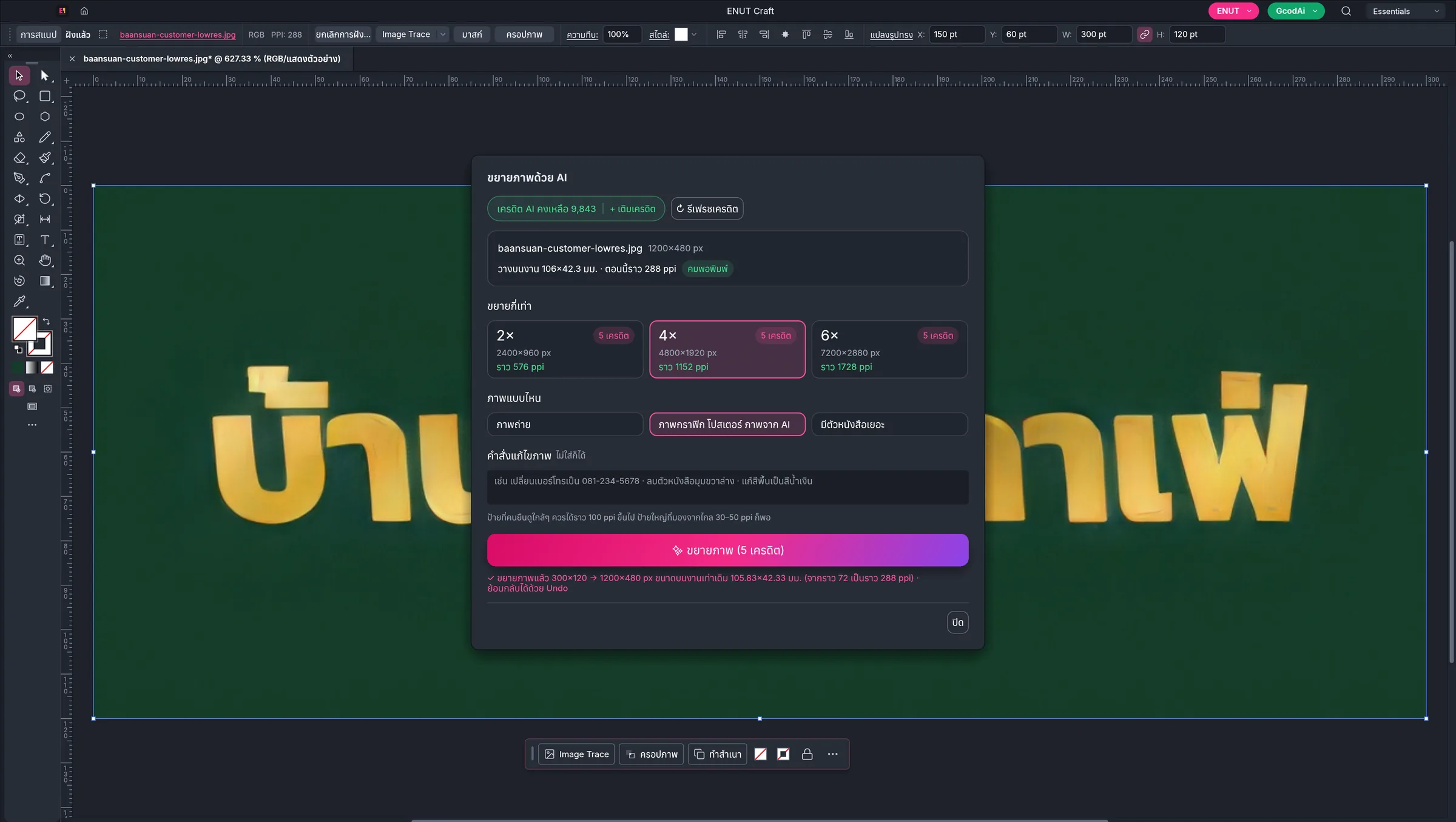
เลือกภาพบนงาน แล้วใช้ AI › ขยายภาพด้วย AI… เลือกขยาย 2 4 หรือ 6 เท่า โปรแกรมบอกความละเอียดหลังขยายเป็น ppi ภาพใหม่แทนที่ภาพเดิมในตำแหน่งและขนาดเดิม กด Undo เอาภาพเดิมคืนได้
ขั้นตอน
เลือกภาพบนงาน (ถ้ายังไม่มีเอกสารเปิดอยู่ โปรแกรมจะให้เลือกไฟล์ภาพ)
เปิด AI › ขยายภาพด้วย AI…
ที่ ขยายกี่เท่า เลือก 2× 4× หรือ 6× แต่ละช่องบอกขนาดพิกเซล ความละเอียดราว ๆ เป็น ppi และเครดิตที่ใช้
ที่ ภาพแบบไหน เลือก ภาพถ่าย ภาพกราฟิก โปสเตอร์ ภาพจาก AI หรือ มีตัวหนังสือเยอะ
อยากให้แก้ภาพไปด้วย พิมพ์ใน คำสั่งแก้ไขภาพ (ไม่ใส่ก็ได้ ใส่แล้วใช้เครดิตเพิ่ม)
กด ✨ ขยายภาพ (N เครดิต) รอสักครู่ ภาพใหม่จะแทนที่ภาพเดิม
คลิปแนะนำ ENUT UPSCALE ขยายภาพบนเว็บ enut.pro/upscale
คลิป 0:52 ดูบน YouTube
คลิปรีวิว ENUT UPSCALE แบบพอดแคสต์ 6 งานในเว็บเดียว
คลิป 1:36 ดูบน YouTube
ภาพหน้าจอในบทนี้