ภาพหน้าจอบทเรียนที่ 32 จาก 61
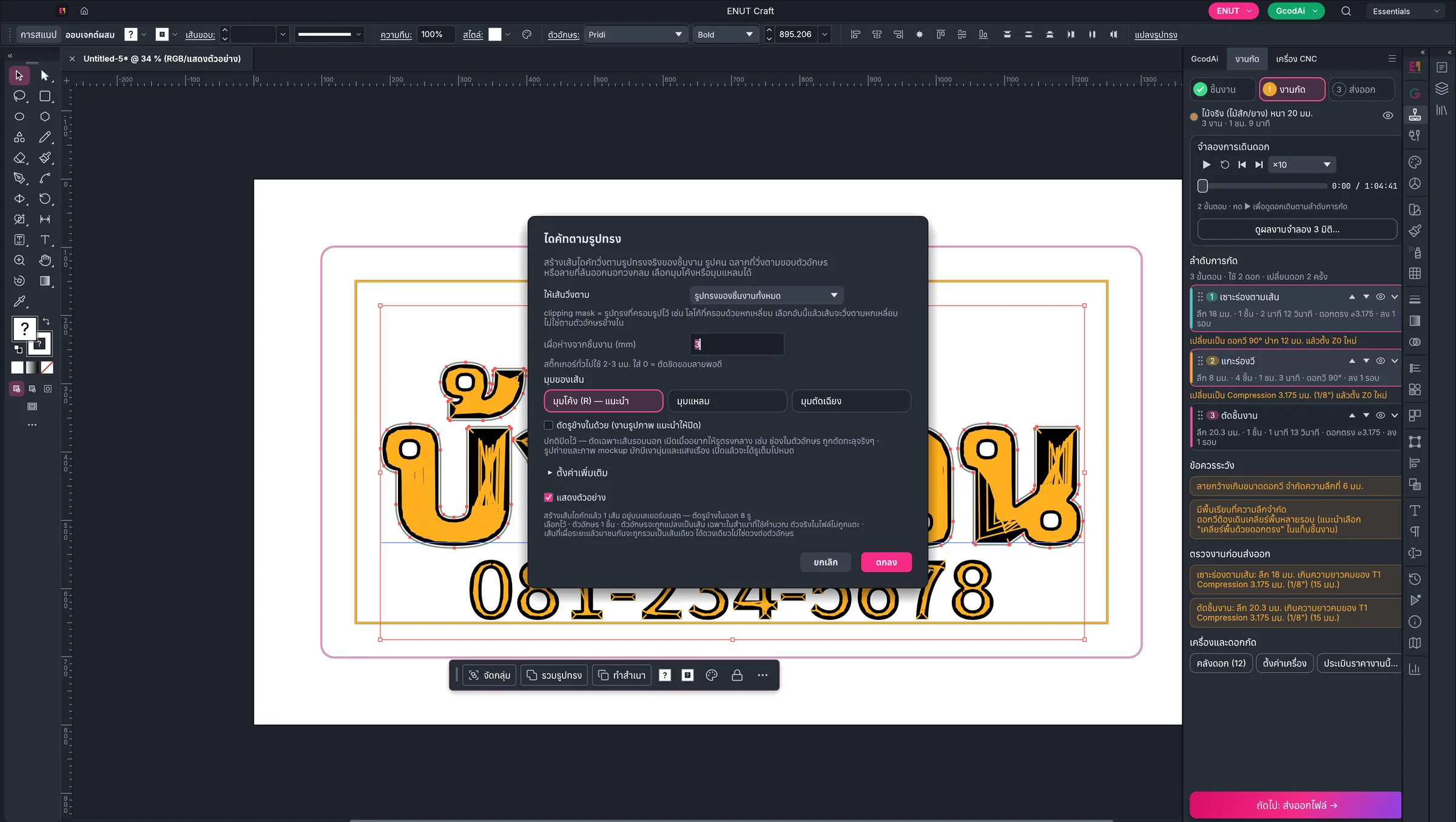
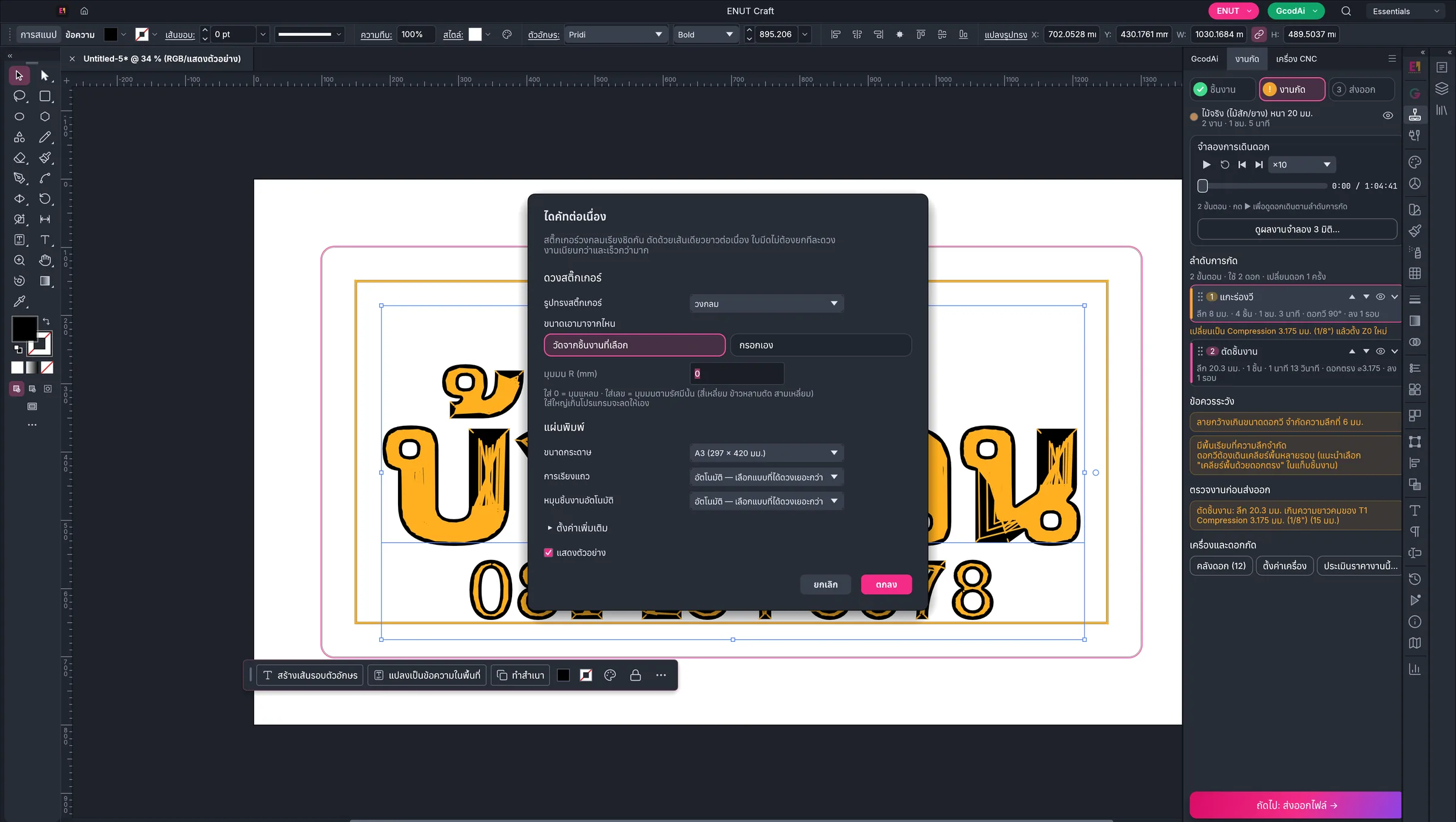
ไดคัทต่อเนื่องเส้นเดียว และไดคัทตามรูปทรง
ไดคัทต่อเนื่องเรียงสติ๊กเกอร์ชิดกันแล้วตัดด้วยเส้นเดียวยาว ใบมีดไม่ต้องยกทีละดวง ส่วนไดคัทตามรูปทรงสร้างเส้นตัดวิ่งตามขอบชิ้นงานจริง เผื่อระยะได้ และเลือกมุมโค้งหรือมุมแหลม
ขั้นตอน
ไดคัทต่อเนื่อง: เปิด ENUT › ไดคัทต่อเนื่อง…
เลือก รูปทรงสติ๊กเกอร์ เช่น วงกลม วงรี สี่เหลี่ยม หรือหกเหลี่ยม แล้วเลือก ขนาดเอามาจากไหน วัดจากชิ้นงานที่เลือกหรือกรอกเอง
เลือก ขนาดกระดาษ และ การเรียงแถว แล้วกด ตกลง
ไดคัทตามรูปทรง: เลือกชิ้นงาน แล้วเปิด ENUT › ไดคัทตามรูปทรง…
ตั้ง เผื่อห่างจากชิ้นงาน และเลือก มุมของเส้น เช่น มุมโค้ง (R) ที่แนะนำ หรือมุมแหลม
งานรูปภาพให้ปิด ตัดรูข้างในด้วย แล้วกด ตกลง
ภาพหน้าจอในบทนี้