ENUT Craft
ລາວ
ໜ້າບັນຊີ

ພາບໜ້າຈໍບົດຮຽນທີ 21 ຈາກ 61

ລຶບພື້ນຫຼັງພາບ

ເລືອກພາບສິນຄ້າ ແລ້ວໃຊ້ AI › ລຶບພື້ນຫຼັງຮູບພາບດ້ວຍ AI… AI ເກັບວັດຖຸຫຼັກໄວ້ ພື້ນຫຼັງກາຍເປັນໂປ່ງໃສ ພາບຢູ່ຕຳແໜ່ງ ແລະ ຂະໜາດເດີມເທິງງານ ກົດ Undo ຍ້ອນກັບໄດ້
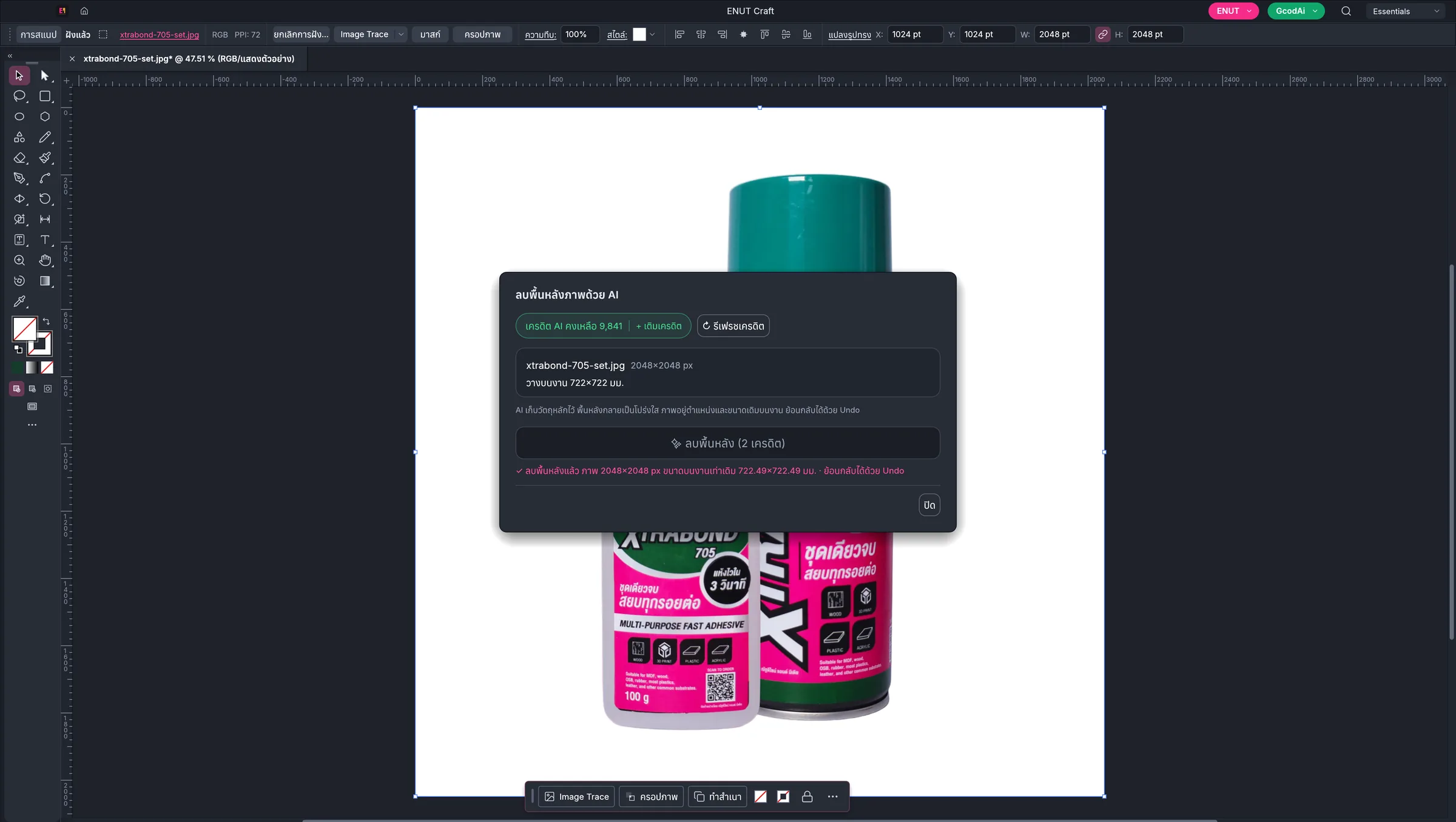
ໜ້າຕ່າງລົບພື້ນຫຼັງພາບດ້ວຍ AI ໃນ ENUT Craft ເຫຼືອແຕ່ຕົວສິນຄ້າ ວາງຢູ່ຕຳແໜ່ງເດີມ ຂະໜາດເດີມ
ລົບພື້ນຫຼັງພາບດ້ວຍ AI ໜ້າຕ່າງລົບພື້ນຫຼັງພາບດ້ວຍ AI ໃນ ENUT Craft ເຫຼືອແຕ່ຕົວສິນຄ້າ ວາງຢູ່ຕຳແໜ່ງເດີມ ຂະໜາດເດີມ

ຂັ້ນຕອນ

  1. ເລືອກພາບເທິງງານ

  2. ເປີດ AI › ລຶບພື້ນຫຼັງຮູບພາບດ້ວຍ AI… ຫຼື ກາດລຶບພື້ນຫຼັງພາບດ້ວຍ AI ເທິງໜ້າຫຼັກ

  3. ກົດ ✨ ລຶບພື້ນຫຼັງ (N ເຄຣດິດ)

  4. ລໍຖ້າຈົນຂຶ້ນວ່າລຶບພື້ນຫຼັງສຳເລັດແລ້ວ ພາບໃໝ່ແທນທີ່ພາບເດີມໃນຕຳແໜ່ງເດີມ

  5. ວາງເທິງພື້ນສີໃໝ່ ຫຼື ໃຊ້ໃນປ້າຍຕໍ່ໄດ້ເລີຍ

ພາບໜ້າຈໍໃນບົດນີ້
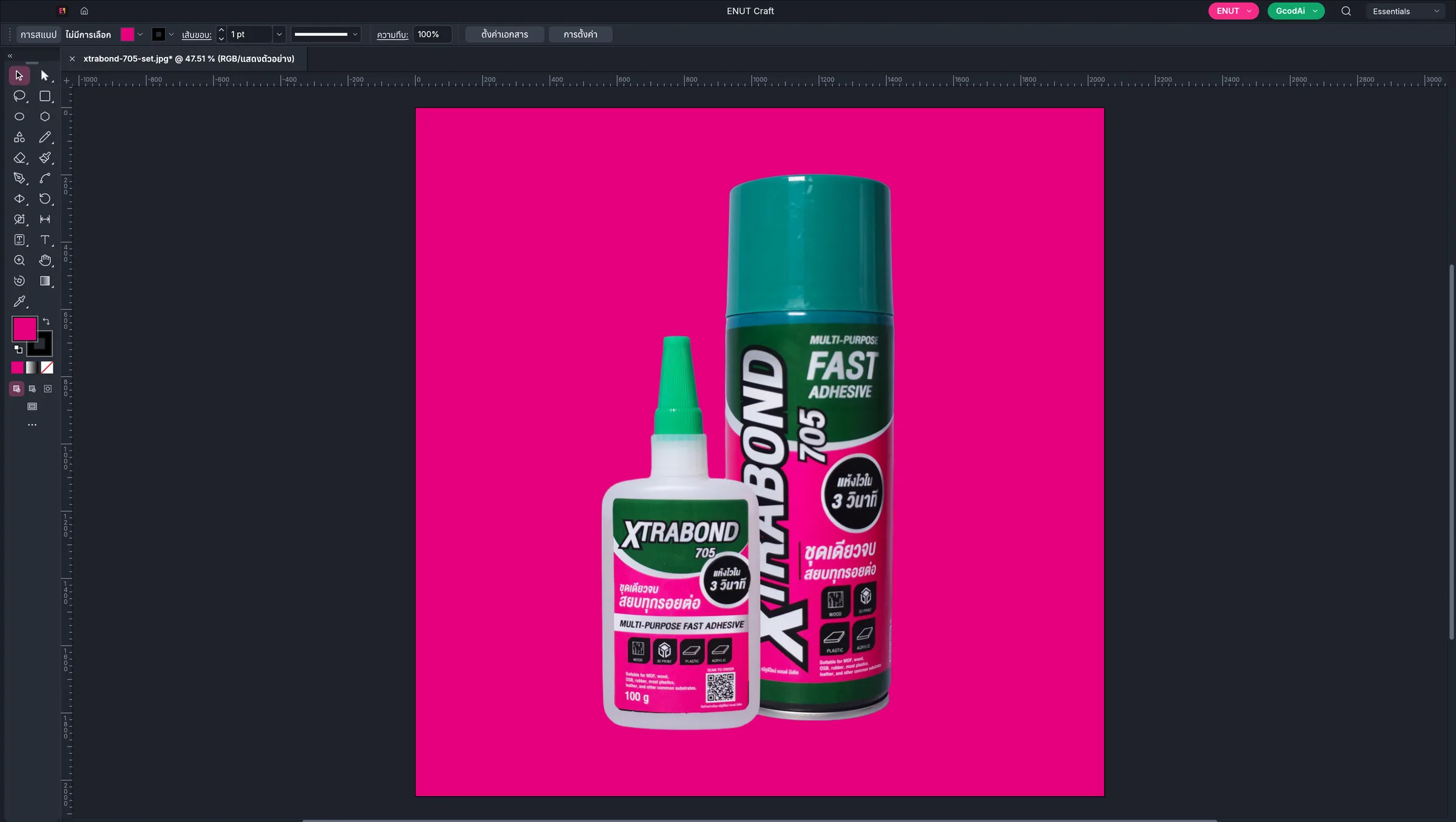
ຮູບສິນຄ້າກາວ XTRABOND ຫຼັງລົບພື້ນຫຼັງດ້ວຍ AI ໃນ ENUT Craft ວາງເທິງພື້ນສີໃໝ່ ປ້າຍສິນຄ້າຍັງຄືຕົ້ນສະບັບ
ຮູບສິນຄ້າຫຼັງລົບພື້ນຫຼັງ ຮູບສິນຄ້າກາວ XTRABOND ຫຼັງລົບພື້ນຫຼັງດ້ວຍ AI ໃນ ENUT Craft ວາງເທິງພື້ນສີໃໝ່ ປ້າຍສິນຄ້າຍັງຄືຕົ້ນສະບັບ