ພາບໜ້າຈໍບົດຮຽນທີ 20 ຈາກ 61
ຂະຫຍາຍພາບ 2 4 6 ເທົ່າ
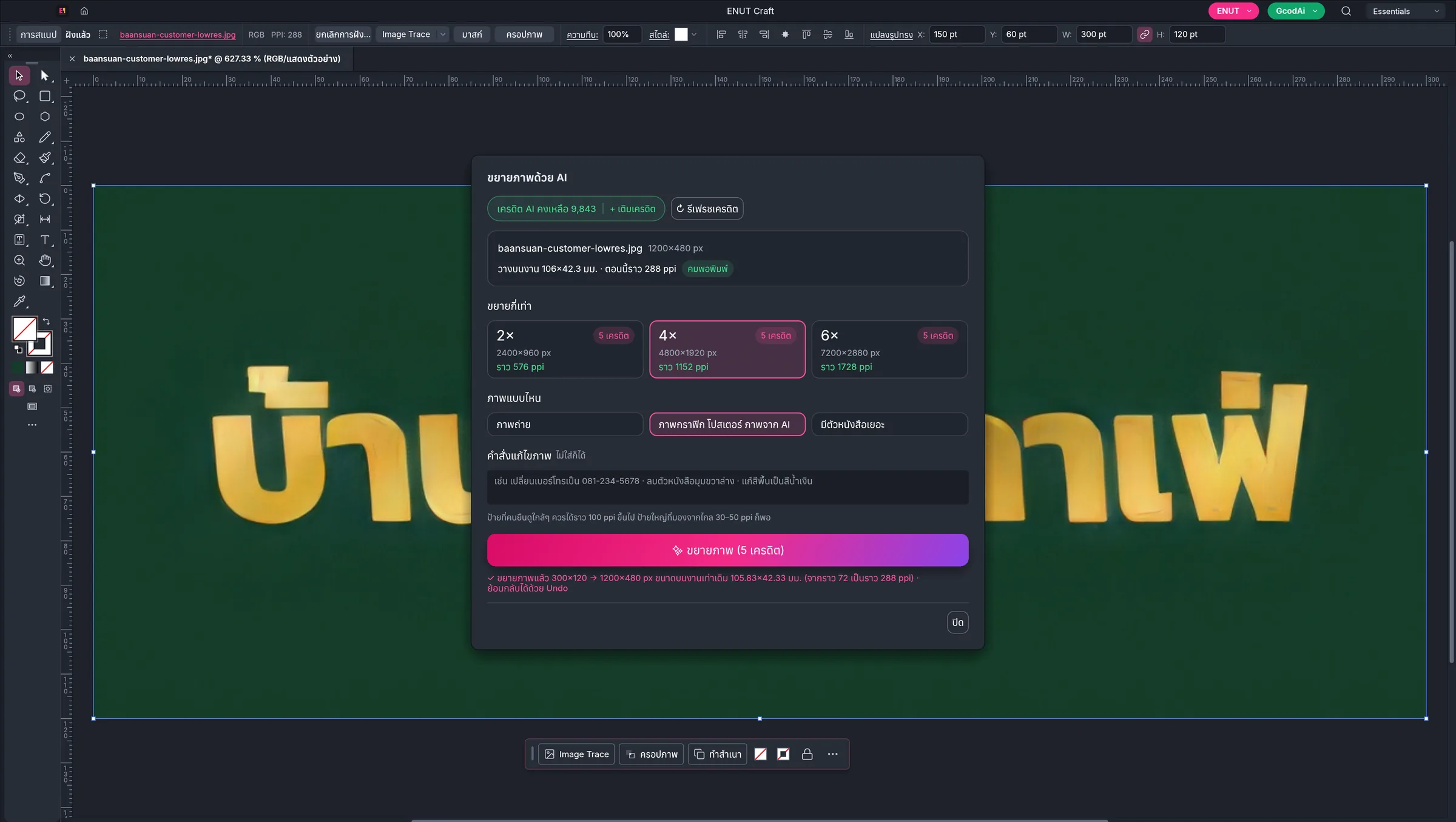
ເລືອກພາບເທິງງານ ແລ້ວໃຊ້ AI › ຂະຫຍາຍພາບດ້ວຍ AI… ເລືອກຂະຫຍາຍ 2 4 ຫຼື 6 ເທົ່າ ໂປຣແກຣມບອກຄວາມລະອຽດຫຼັງຂະຫຍາຍເປັນ ppi ພາບໃໝ່ແທນທີ່ພາບເດີມໃນຕຳແໜ່ງ ແລະ ຂະໜາດເດີມ ກົດ Undo ເອົາພາບເດີມຄືນໄດ້
ຂັ້ນຕອນ
ເລືອກພາບເທິງງານ (ຖ້າຍັງບໍ່ມີເອກະສານເປີດຢູ່ ໂປຣແກຣມຈະໃຫ້ເລືອກໄຟລ໌ພາບ)
ເປີດ AI › ຂະຫຍາຍພາບດ້ວຍ AI…
ທີ່ ຂະຫຍາຍຈັກເທົ່າ ເລືອກ 2× 4× ຫຼື 6× ແຕ່ລະຊ່ອງບອກຂະໜາດພິກເຊນ ຄວາມລະອຽດໂດຍປະມານເປັນ ppi ແລະ ເຄຣດິດທີ່ໃຊ້
ທີ່ ຮູບພາບແບບໃດ? ເລືອກ ຮູບຖ່າຍ ກຣາຟິກ, ໂປສເຕີ, ຮູບພາບ AI ຫຼື ຂໍ້ຄວາມຫຼາຍ
ຢາກໃຫ້ແກ້ພາບໄປດ້ວຍ ພິມໃນ ຄຳສັ່ງແກ້ໄຂ (ບໍ່ໃສ່ກໍໄດ້ ໃສ່ແລ້ວໃຊ້ເຄຣດິດເພີ່ມ)
ກົດ ✨ ຂະຫຍາຍພາບ (N ເຄຣດິດ) ລໍຖ້າຈັກໜ້ອຍ ພາບໃໝ່ຈະແທນທີ່ພາບເດີມ
ຄລິບແນະນຳ ENUT UPSCALE ຂະຫຍາຍພາບເທິງເວັບ enut.pro/upscale
ຄລິບ 0:52 (ບັນຍາຍເປັນພາສາໄທ) ເບິ່ງໃນ YouTube
ຄລິບລີວິວ ENUT UPSCALE ແບບພອດແຄສ 6 ວຽກໃນເວັບດຽວ
ຄລິບ 1:36 (ບັນຍາຍເປັນພາສາໄທ) ເບິ່ງໃນ YouTube
ພາບໜ້າຈໍໃນບົດນີ້